Volver al inicio

Conecta bancos brasileños a Liquify

Una guía única con Meu Pluggy: autoriza una vez, copia tus claves y termina en la app.

Para quién es

Cualquiera con Liquify Ultra—incluido el periodo de prueba gratuito de 30 días—que quiera conectar bancos brasileños. Liquify nunca ve el inicio de sesión del banco: autorizas en Meu Pluggy y solo compartes claves API cifradas y un Item ID.

Antes de empezar

  • Liquify Ultra (suscripción o prueba gratuita de 30 días)
  • Un banco brasileño compatible con Open Finance
  • Unos 15 minutos para una configuración única (repite el OAuth del Demo una vez por banco)

Dos sitios de Pluggy: no los mezcles

1. Conecta tus bancos en Meu Pluggy

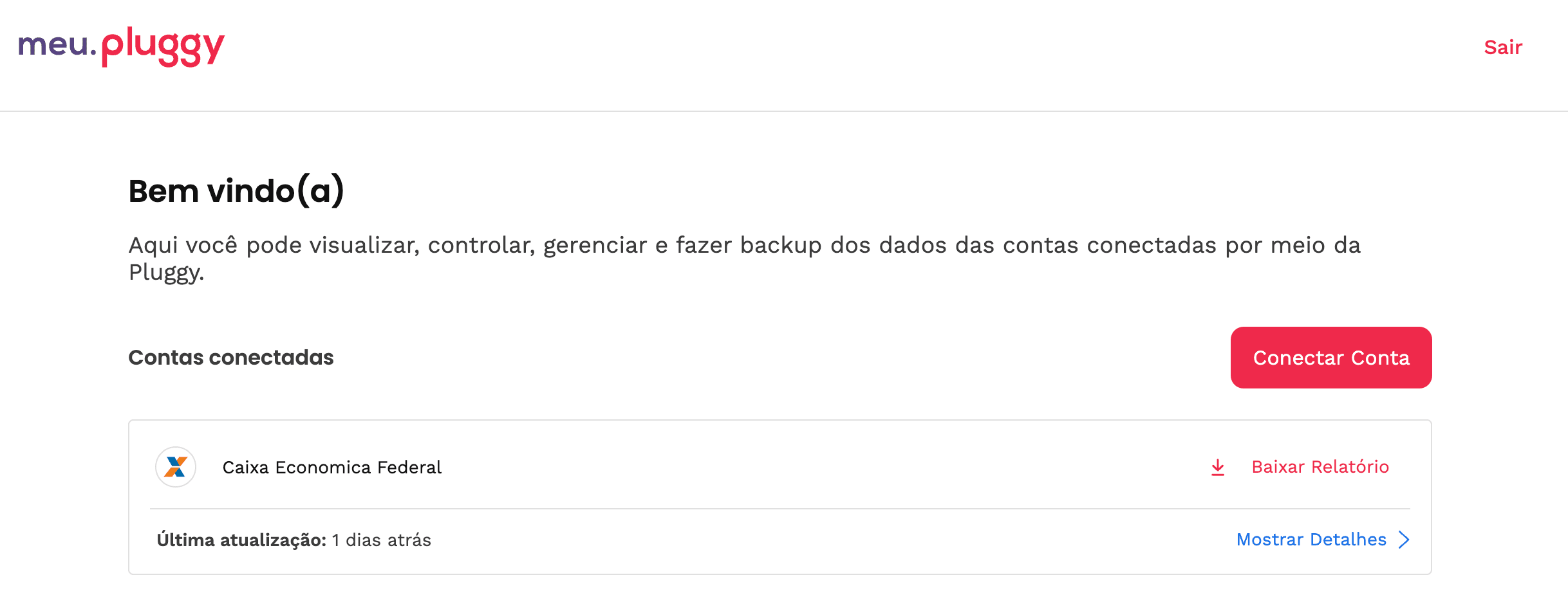
Regístrate en meu.pluggy.ai. En la pantalla de bienvenida, pulsa el botón principal para empezar a conectar un banco.
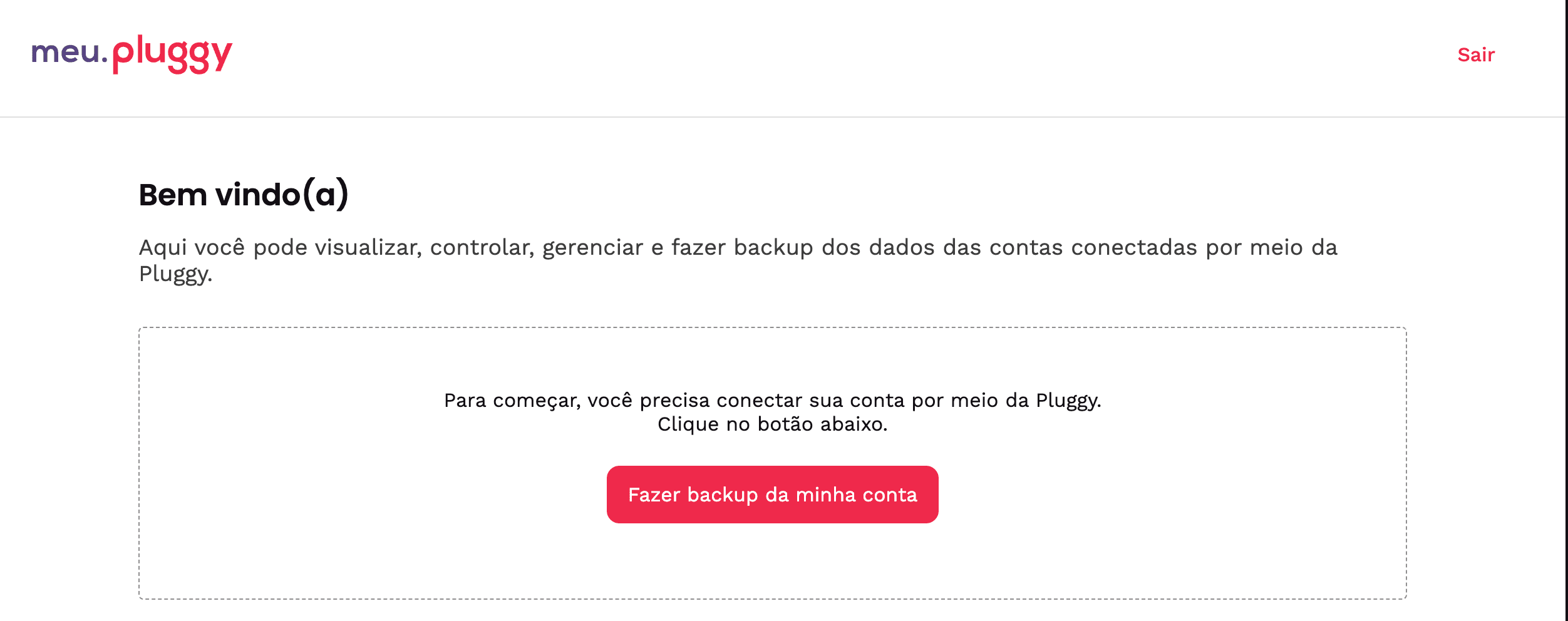
Pantalla de bienvenida de Meu Pluggy
Inicio de Meu Pluggy — pulsa el botón principal para conectar un banco.

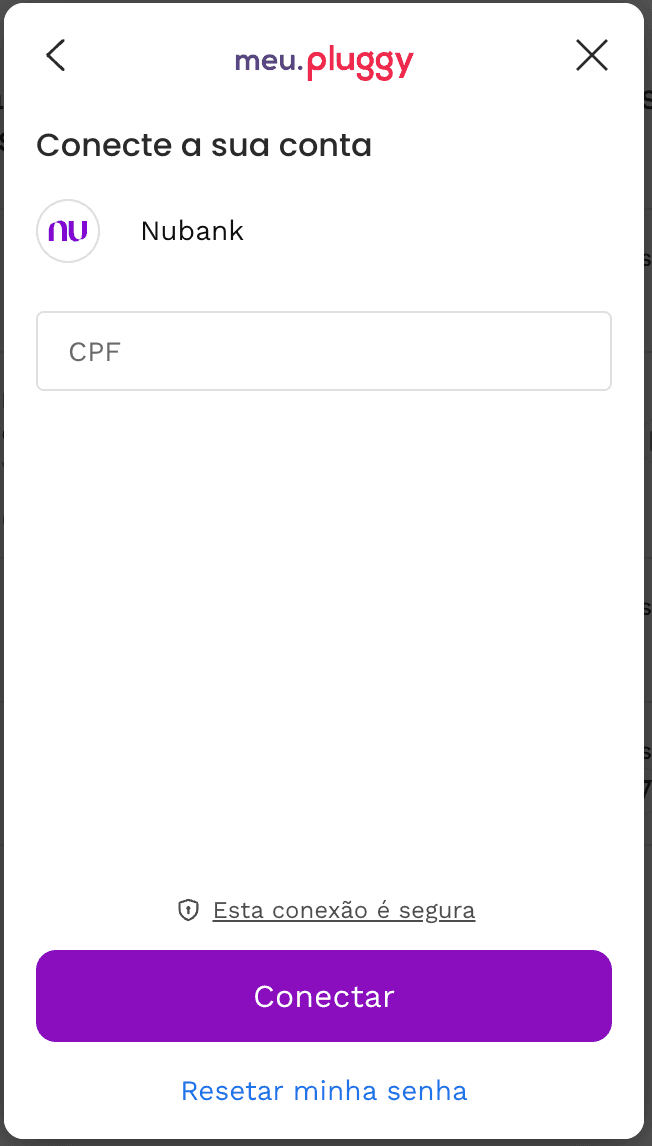
Busca tu banco, selecciónalo y completa el flujo Open Finance del propio banco (CPF, sucursal, contraseña o SMS, según el banco).
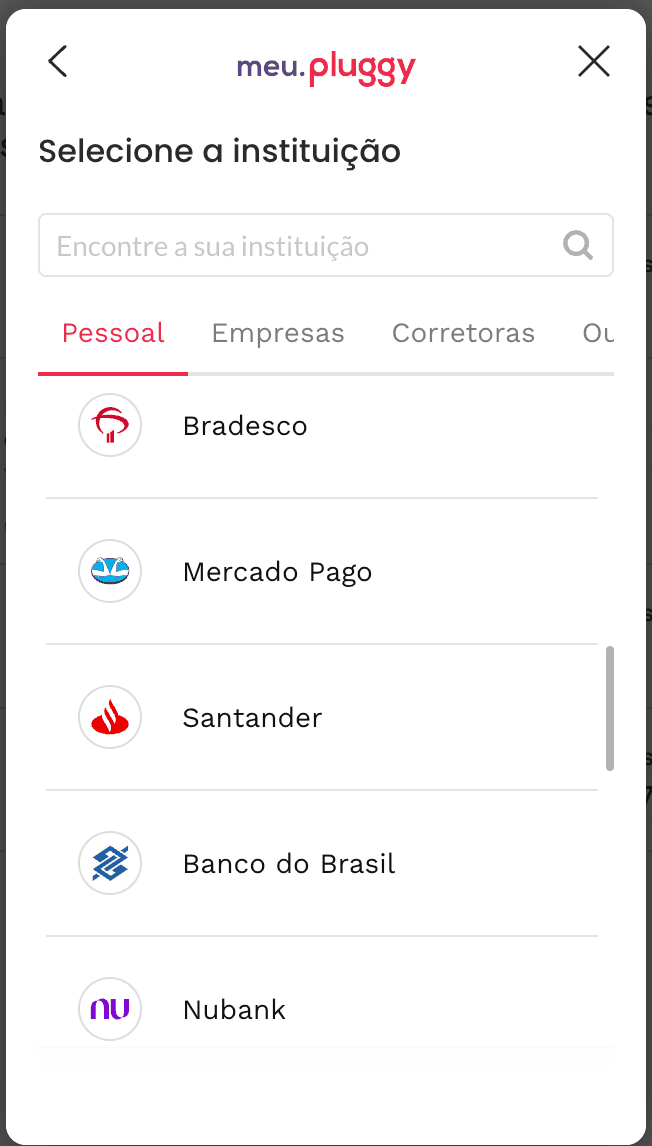
Eligiendo el banco a conectar
Elige tu banco de la lista.
Confirmando la conexión bancaria
Introduce el CPF y termina el inicio de sesión del banco.

Cuando funcione, el banco aparece en cuentas conectadas. Repite para cada banco brasileño que quieras en Liquify (hasta 10 por persona).

Banco conectado en Meu Pluggy
Los bancos conectados aparecen aquí.

2. Crea una cuenta de desarrollador Pluggy

Regístrate en dashboard.pluggy.ai. Pluggy inicia una prueba corta en el panel; después puedes seguir con Meu Pluggy para sincronizar bancos personales en Liquify.

3. Activa el conector Meu Pluggy

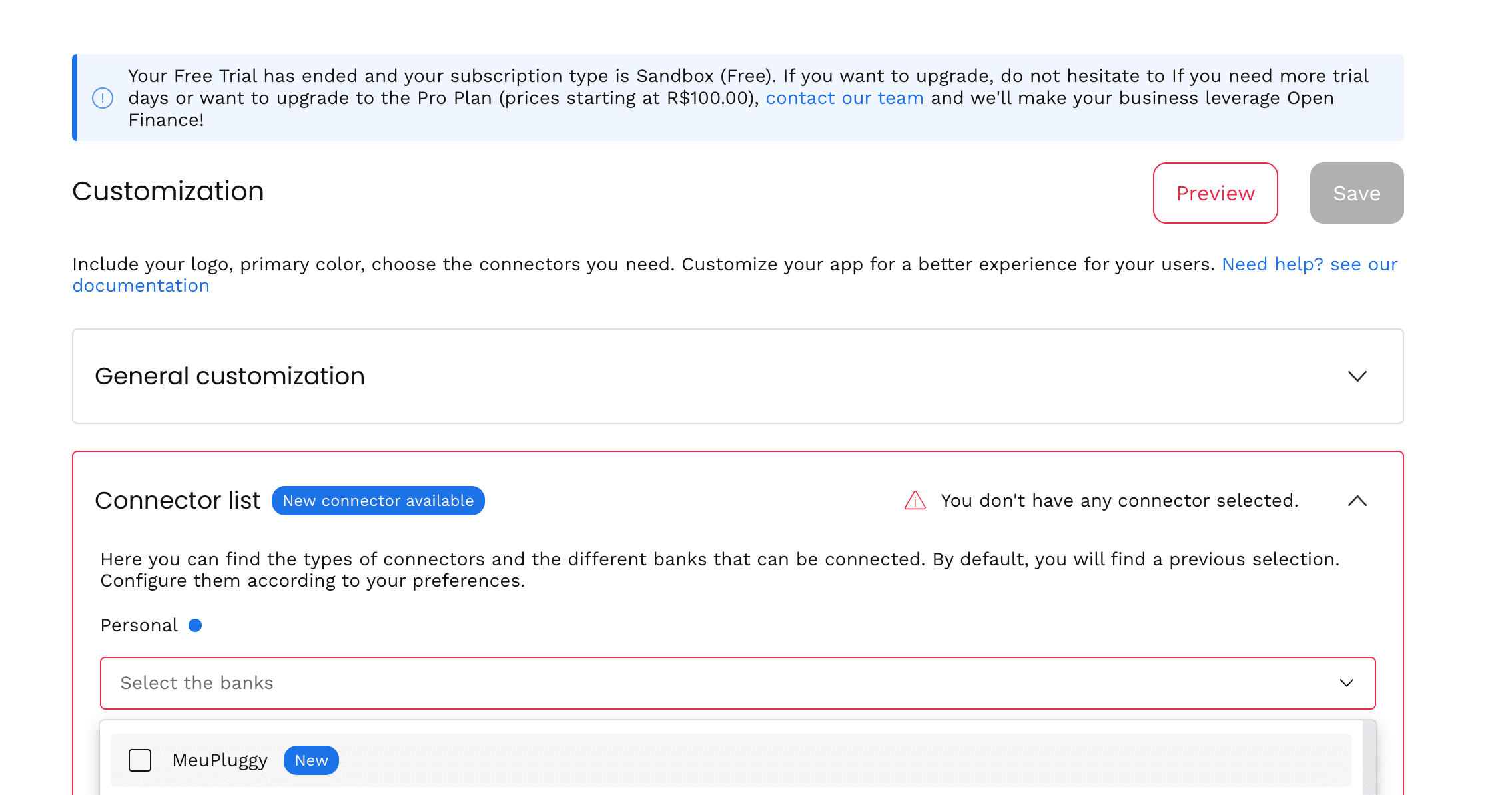
En el panel de Pluggy abre Customization → Connector list. Meu Pluggy es fácil de olvidar: actívalo antes de seguir.

Personalización del panel Pluggy
Customization → Connector list.

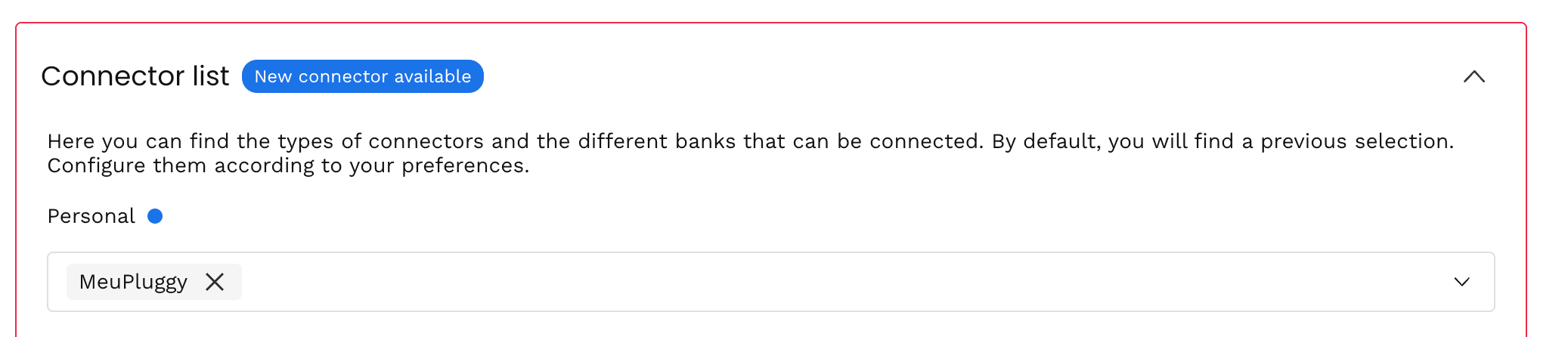
Tras activar Meu Pluggy, debería aparecer en tu lista de conectores. Sin este paso, el OAuth del Demo no mostrará Meu Pluggy.

Conector Meu Pluggy activado
Meu Pluggy activado en la lista de conectores.

4. Crea una Development Application y copia tus claves

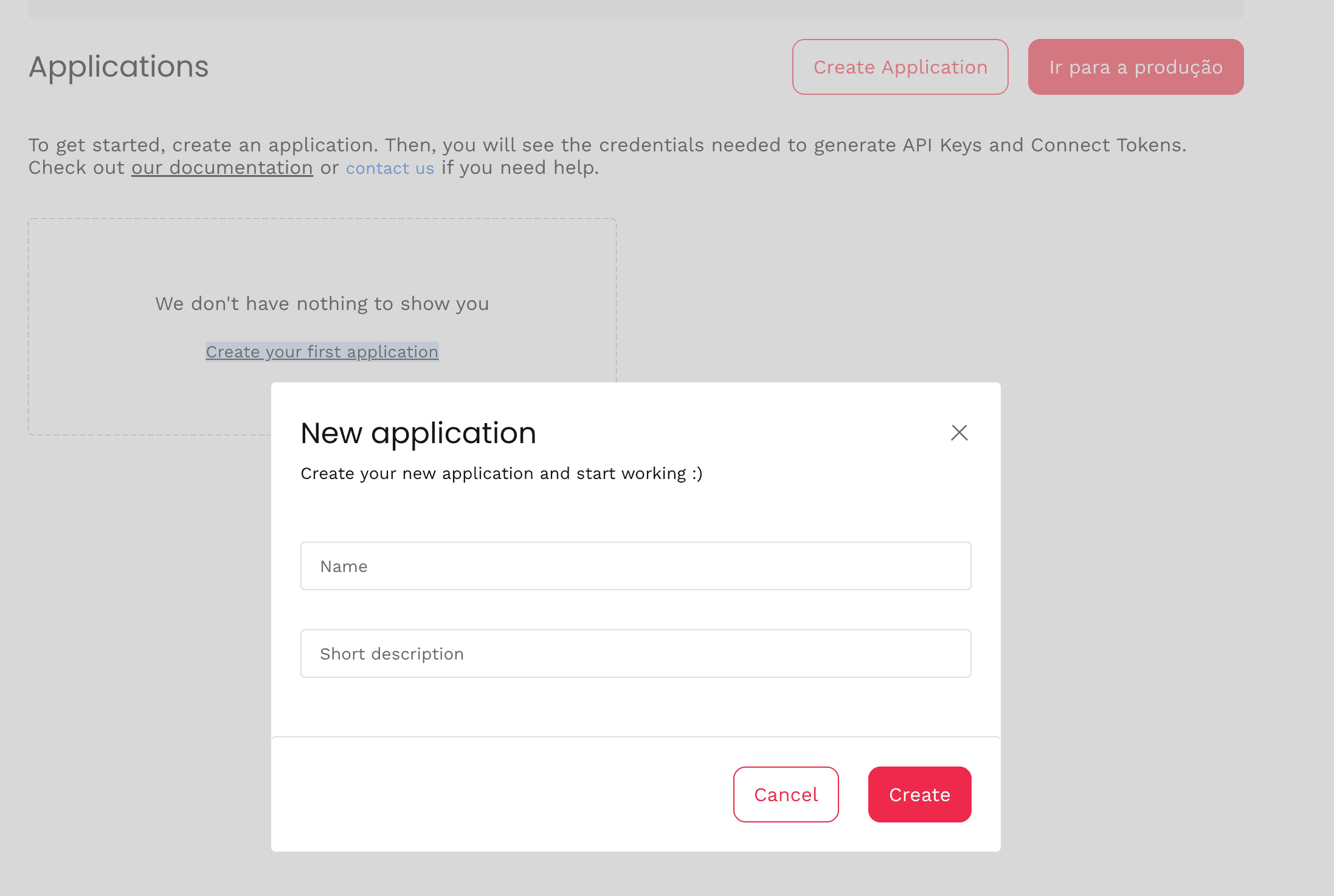
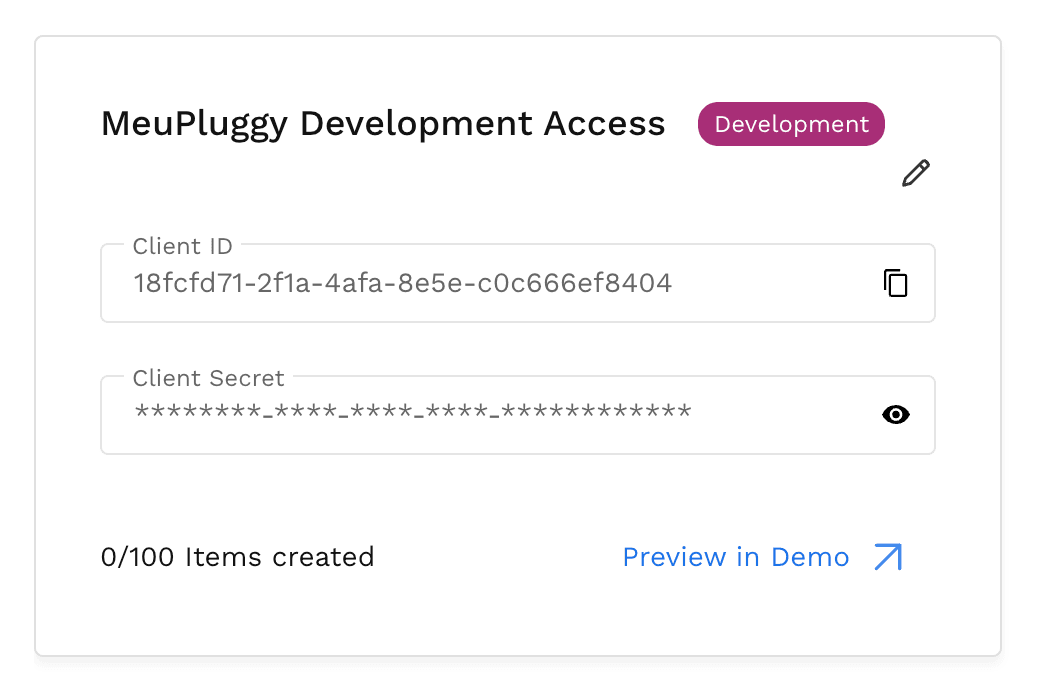
En la página Application, crea una Development Application. Obtendrás un Client ID y un Client Secret para pegar en Liquify.

Creando una nueva aplicación Pluggy
Crea una Development Application.

Copia ambos valores. Guarda el Client Secret de inmediato: Pluggy puede mostrarlo solo una vez.

Credenciales de la aplicación Pluggy
Copia el Client ID y el Client Secret.

5. Autoriza Meu Pluggy en Pluggy Demo (una vez por banco)

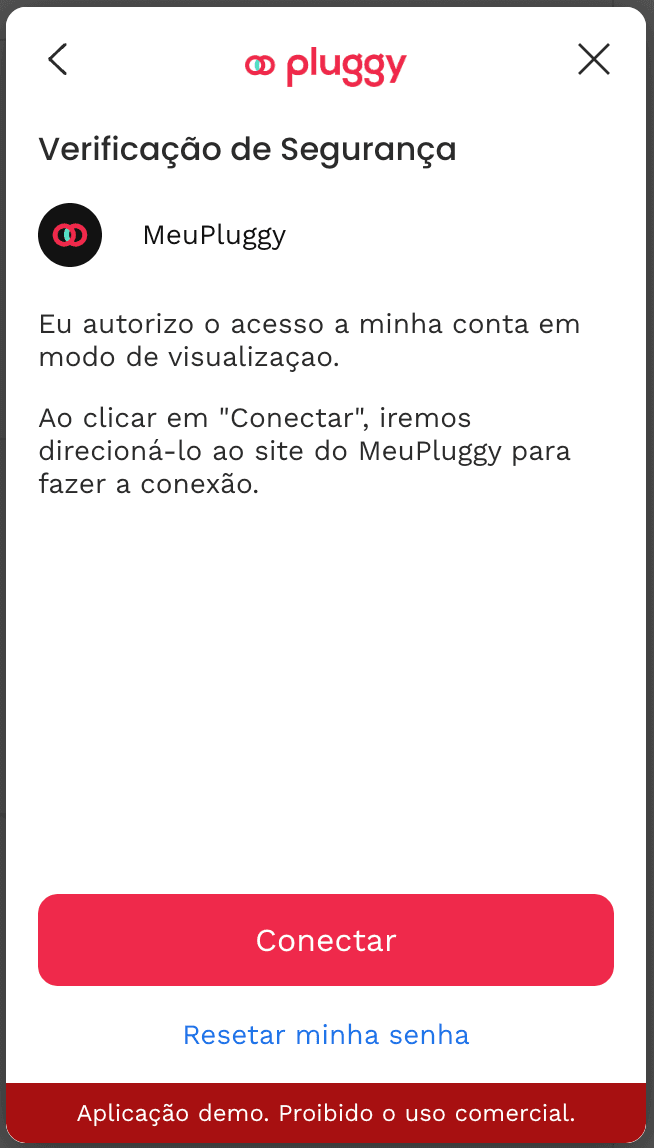
Abre Pluggy Demo desde el panel, inicia una conexión y elige Meu Pluggy para empezar el OAuth.

OAuth de Meu Pluggy en Pluggy Demo
Inicia el OAuth de Meu Pluggy en Pluggy Demo.

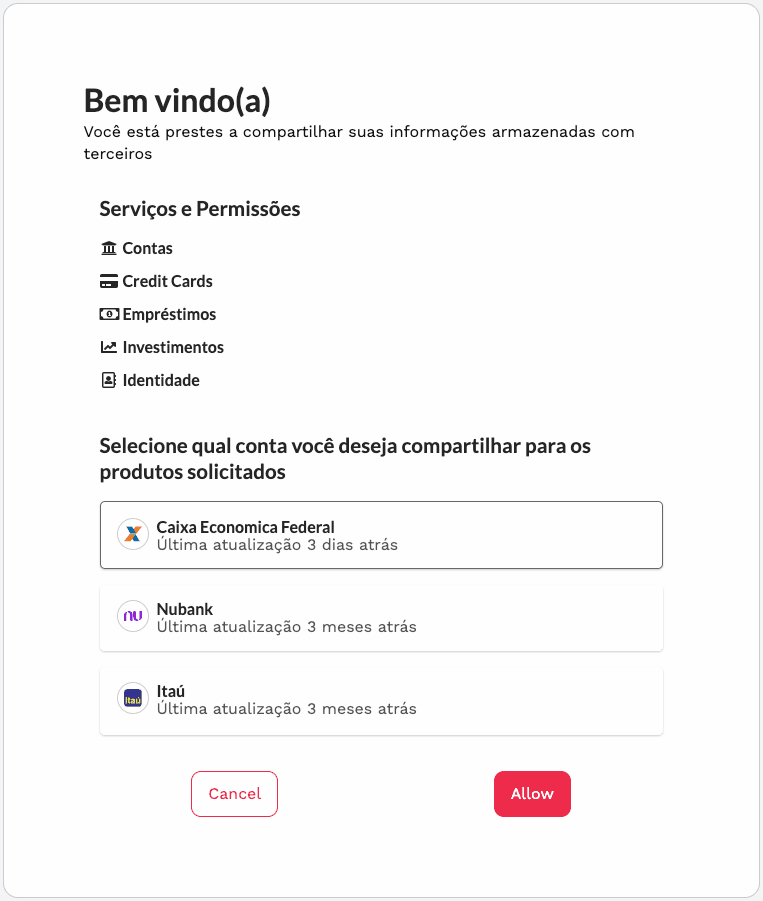
Permite el acceso y elige qué banco de Meu Pluggy compartir. Hazlo una vez por banco, no por cuenta.

Autorizar acceso de Meu Pluggy
Elige el banco y permite el acceso.

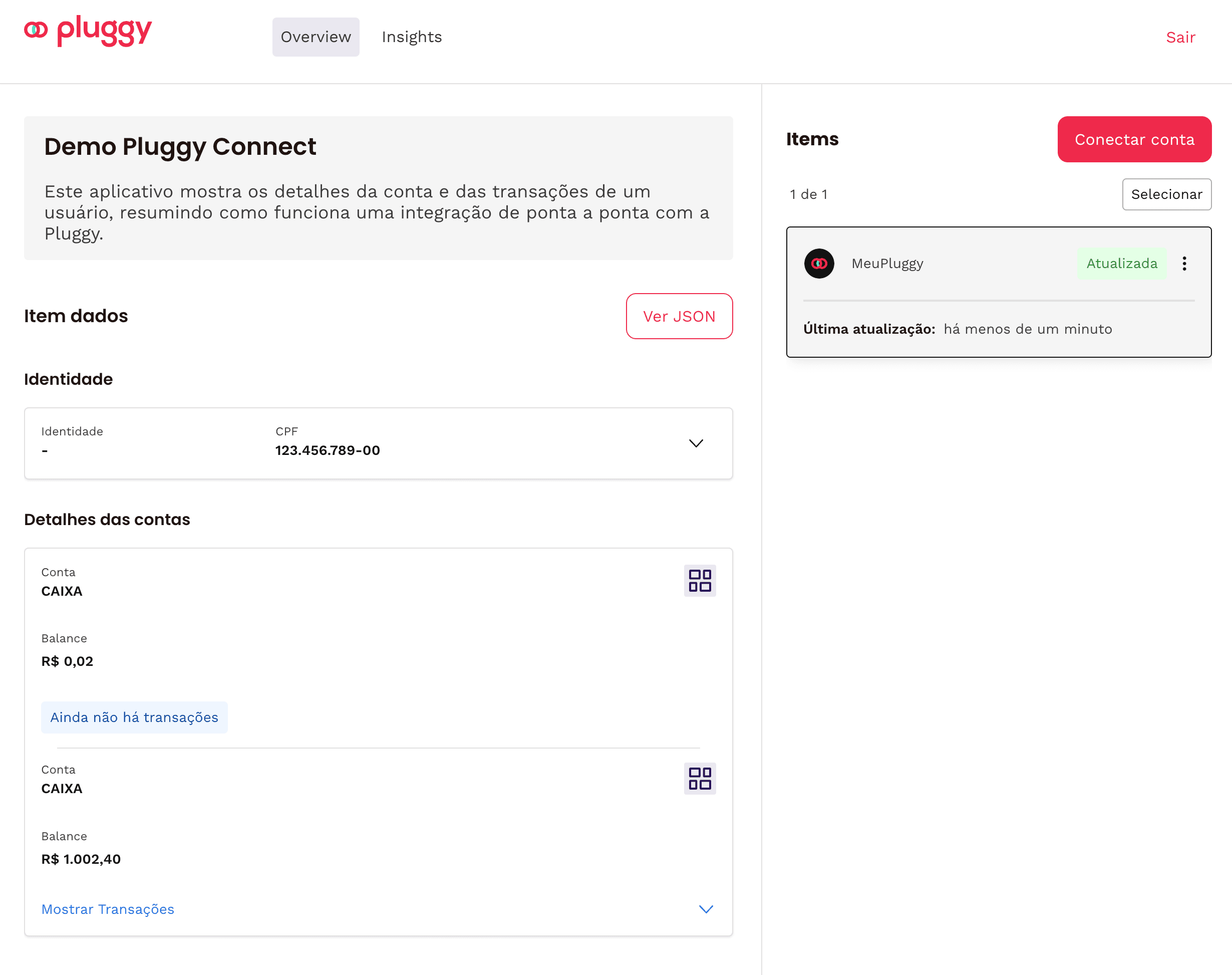
Cuando la autorización funcione, el Demo muestra el ítem Meu Pluggy vinculado. Cada banco se convierte en su propio Item.

Meu Pluggy autorizado
Autorizado: el banco está listo para importar.

6. Copia el Item ID y termina en Liquify

En la página Items del panel Pluggy (o el menú del ítem en Demo), copia el Item ID (UUID) de ese banco.

En Liquify: Conectar banco → Brasil → pega Client ID, Client Secret e Item ID. Liquify cifra las claves en nuestros servidores e inicia la sincronización.

El mismo Client ID y Secret sirven para todos los bancos; cada banco necesita su propio Item ID. Liquify se actualiza cada ~6 horas y al deslizar para actualizar. Desconectar en Liquify no borra tu conexión en Meu Pluggy o Pluggy.

Listo cuando…

Liquify muestra el banco en Conectar banco / Cuentas con saldos. Vincula cuentas a cajas en Editar caja de gastos cuando quieras Plan vs Cuentas.

Si la conexión muestra Necesita reconectar, toca Reconectar en Liquify e introduce de nuevo Client ID, Client Secret e Item ID: los campos pueden venir ya rellenados de la última vez. Eso solo actualiza Liquify; no abre tu banco. Si el consentimiento del banco expiró (a menudo cada ~90 días), renuévalo primero en Meu Pluggy / Pluggy Demo y luego usa Reconectar en Liquify con el Item ID actual.

Capturas cortesía de Pluggy (interfaz de Meu Pluggy en portugués).