Powrót do strony głównej

Połącz brazylijskie banki z Liquify

Jednorazowy przewodnik Meu Pluggy—autoryzuj raz, skopiuj klucze i dokończ w aplikacji.

Dla kogo to jest

Każdy z Liquify Ultra—w tym darmowym 30-dniowym okresem próbnym—kto chce połączyć brazylijskie banki. Liquify nigdy nie widzi loginu bankowego — autoryzujesz bank w Meu Pluggy i udostępniasz tylko zaszyfrowane klucze API oraz Item ID.

Zanim zaczniesz

  • Liquify Ultra (subskrypcja lub darmowy 30-dniowy okres próbny)
  • Brazylijski bank z obsługą Open Finance
  • Około 15 minut na jednorazową konfigurację (powtórz OAuth Demo raz na bank)

Dwie witryny Pluggy — nie myl ich

1. Połącz banki w Meu Pluggy

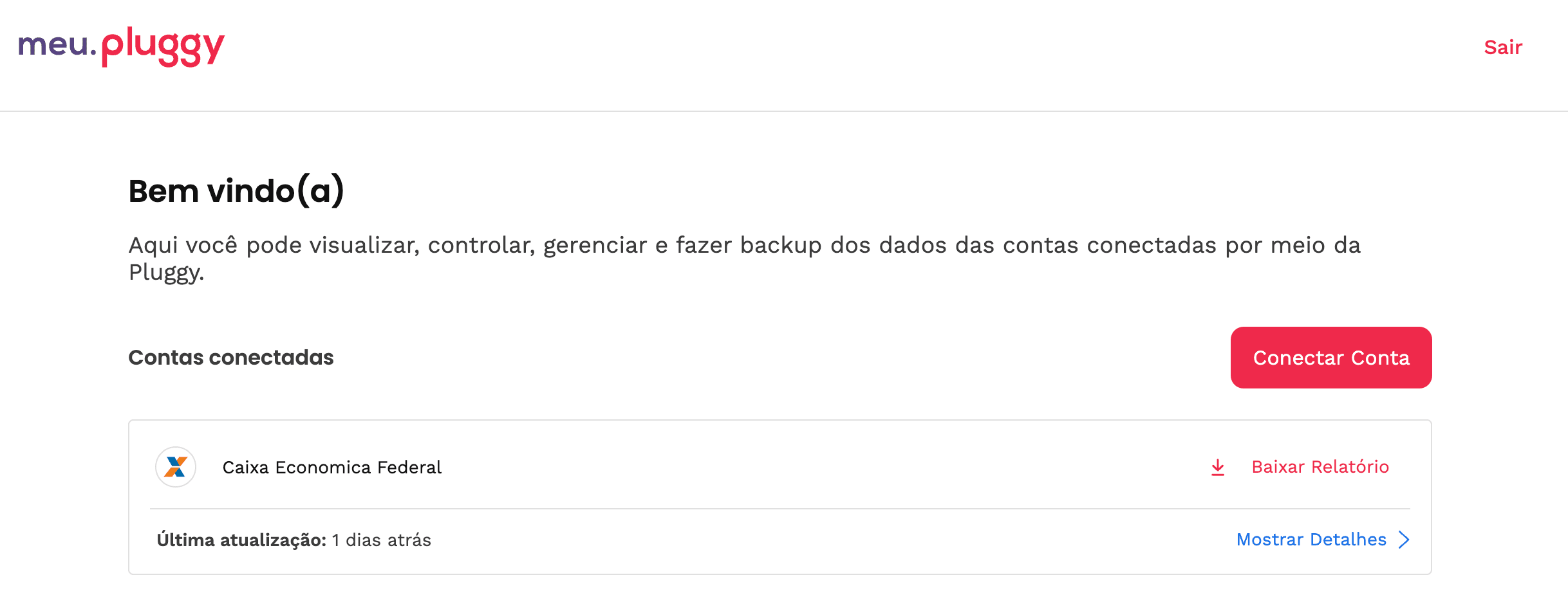
Zarejestruj się na meu.pluggy.ai. Na ekranie powitalnym stuknij główny przycisk, aby zacząć łączyć bank.
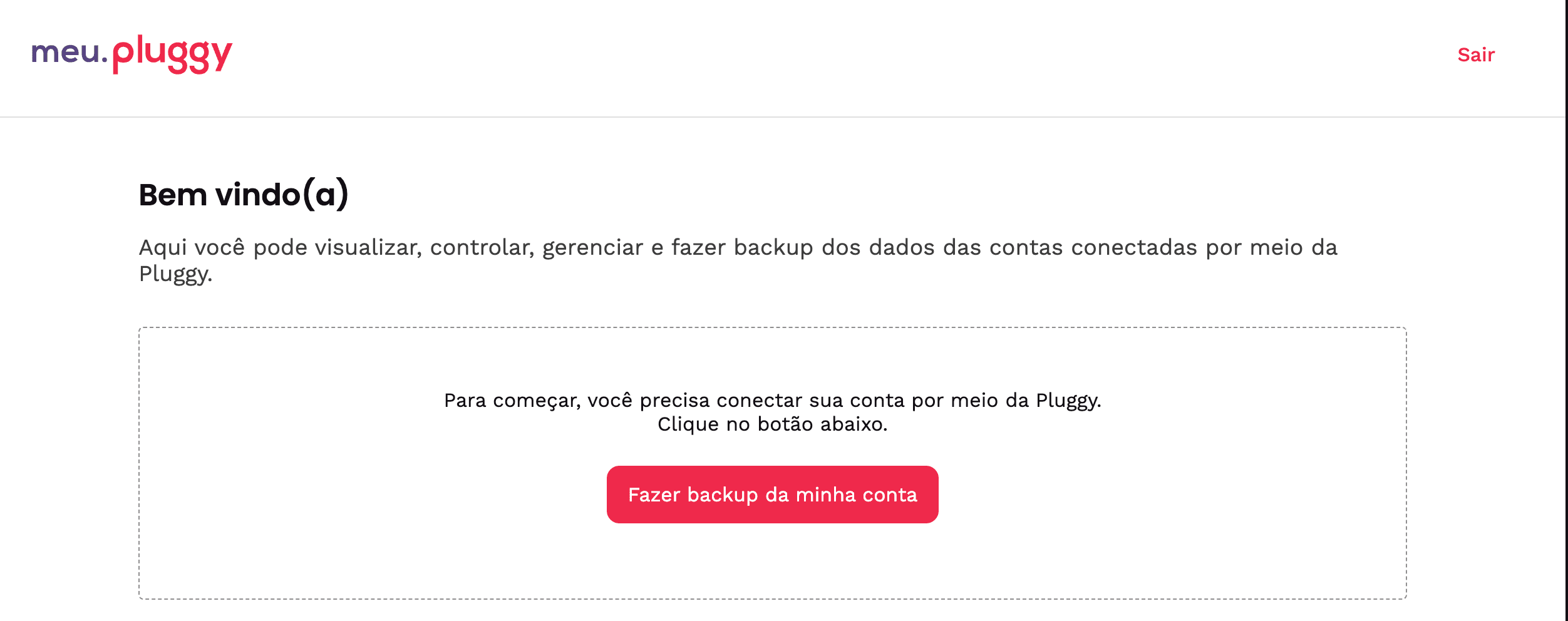
Ekran powitalny Meu Pluggy
Start Meu Pluggy — stuknij główny przycisk, aby połączyć bank.

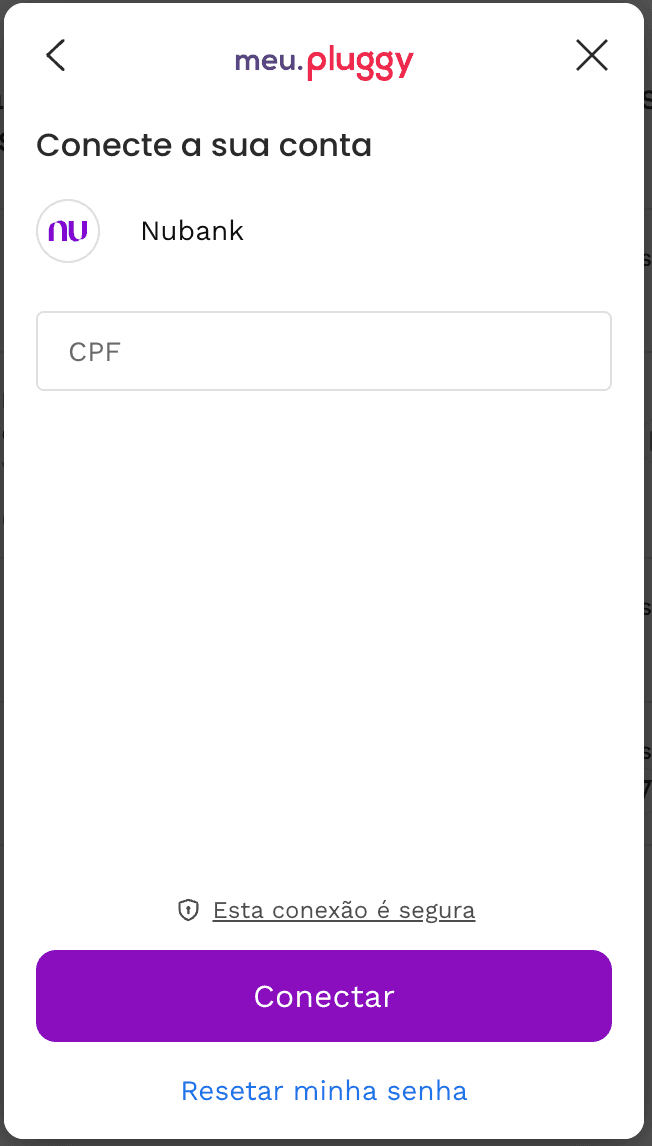
Wyszukaj bank, wybierz go i dokończ własny przepływ Open Finance banku (CPF, oddział, hasło lub SMS — zależnie od banku).
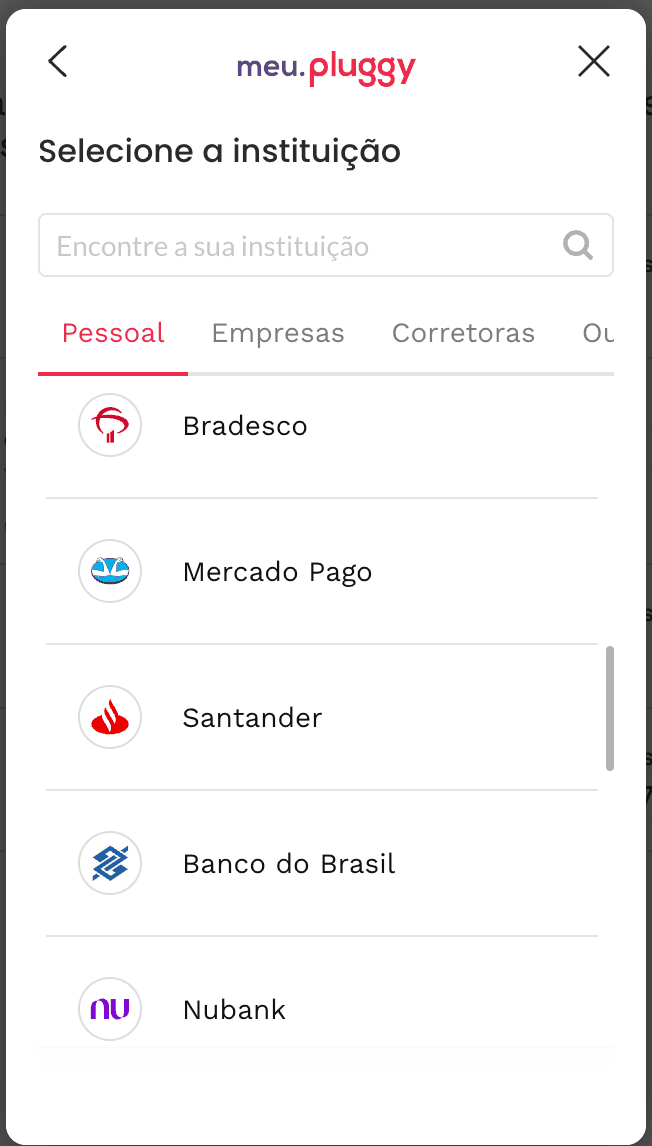
Wybór banku do połączenia
Wybierz bank z listy.
Potwierdzenie połączenia bankowego
Wpisz CPF i dokończ logowanie w banku.

Po sukcesie bank pojawia się wśród połączonych kont. Powtórz dla każdego brazylijskiego banku, który chcesz w Liquify (do 10 na osobę).

Bank połączony w Meu Pluggy
Połączone banki pojawiają się tutaj.

2. Utwórz konto deweloperskie Pluggy

Zarejestruj się na dashboard.pluggy.ai. Pluggy uruchamia krótki trial w panelu; potem możesz dalej korzystać ze ścieżki Meu Pluggy, aby synchronizować osobiste banki w Liquify.

3. Włącz konektor Meu Pluggy

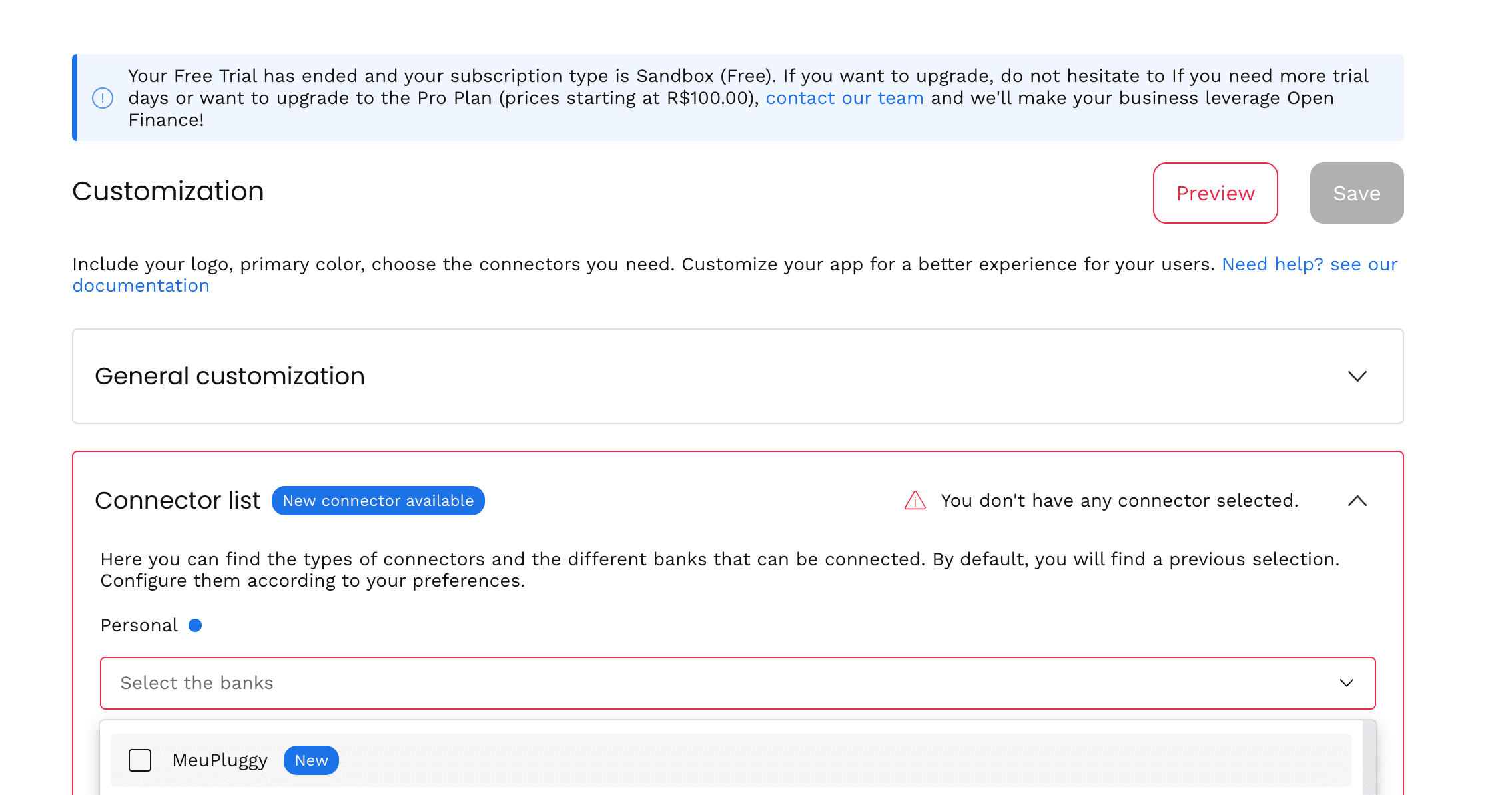
W panelu Pluggy otwórz Customization → Connector list. Meu Pluggy łatwo pominąć — włącz go, zanim pójdziesz dalej.

Dostosowanie panelu Pluggy
Customization → Connector list.

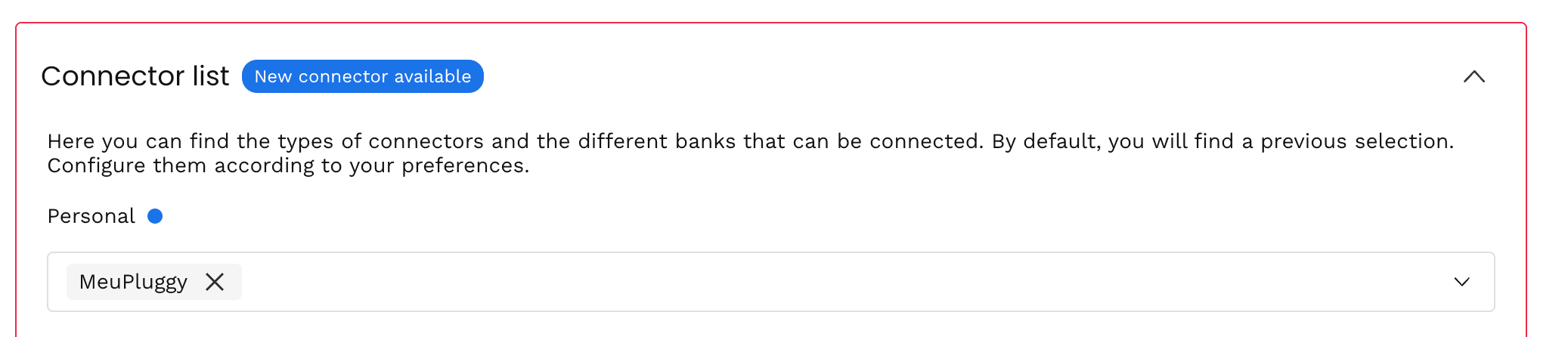
Po włączeniu Meu Pluggy powinien pojawić się na liście konektorów. Bez tego kroku Demo OAuth później nie pokaże Meu Pluggy.

Konektor Meu Pluggy włączony
Meu Pluggy włączony na liście konektorów.

4. Utwórz Development Application i skopiuj klucze

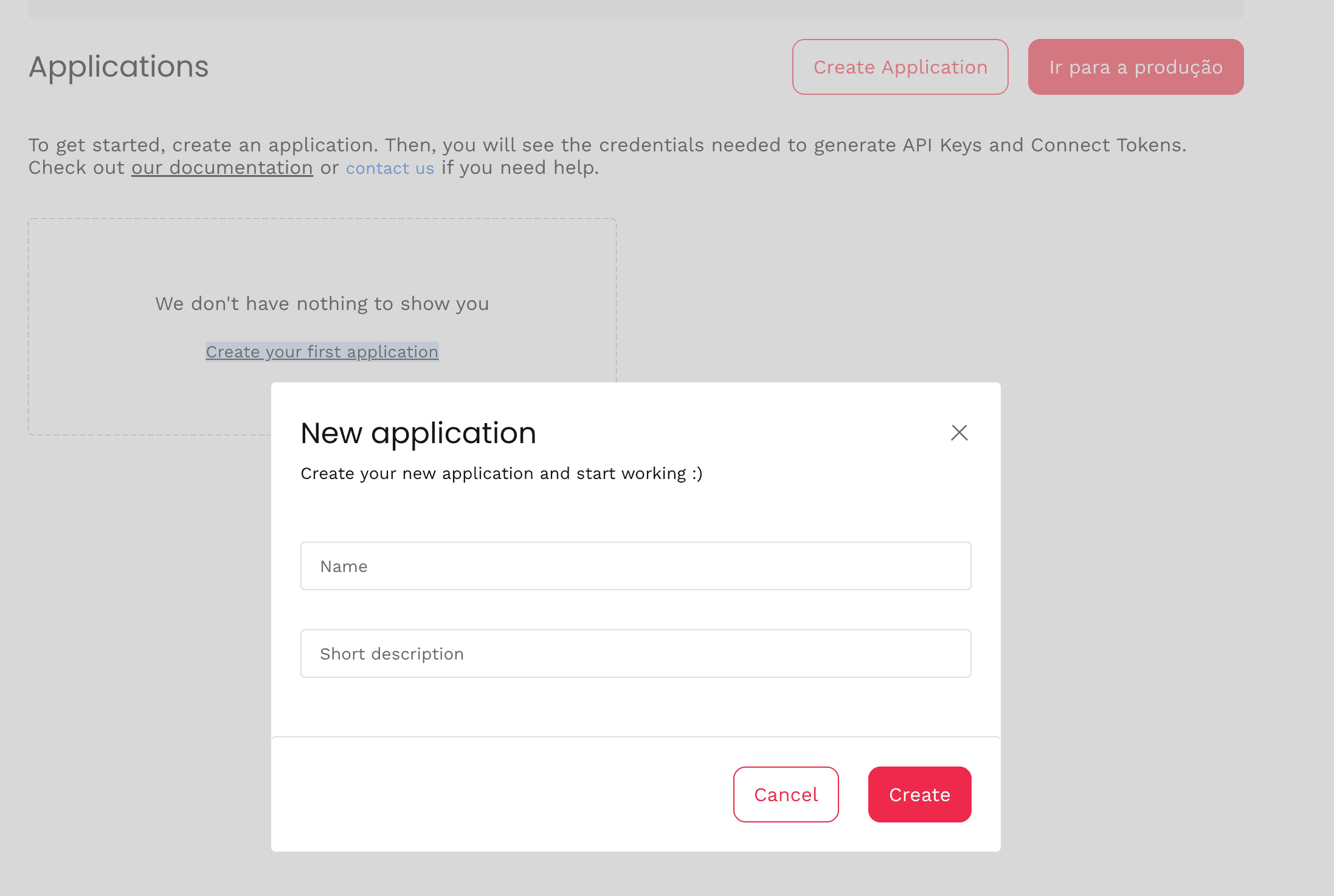
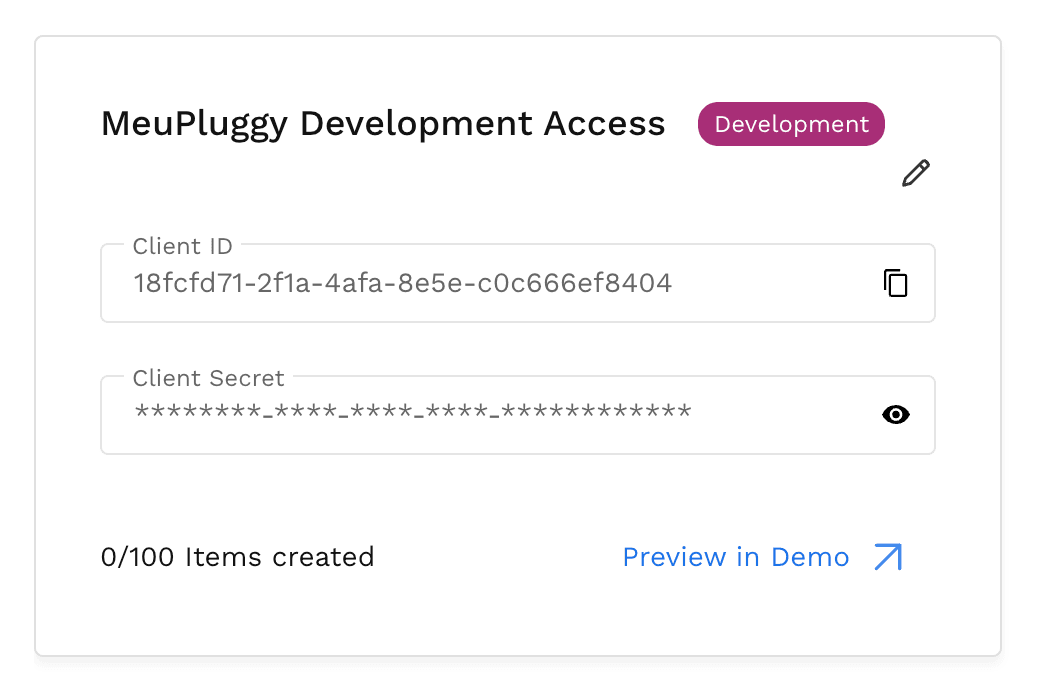
Na stronie Application utwórz Development Application. Otrzymasz Client ID i Client Secret do wklejenia w Liquify.

Tworzenie nowej aplikacji Pluggy
Utwórz Development Application.

Skopiuj obie wartości. Zapisz Client Secret od razu — Pluggy może pokazać go tylko raz.

Dane uwierzytelniające aplikacji Pluggy
Skopiuj Client ID i Client Secret.

5. Autoryzuj Meu Pluggy w Pluggy Demo (raz na bank)

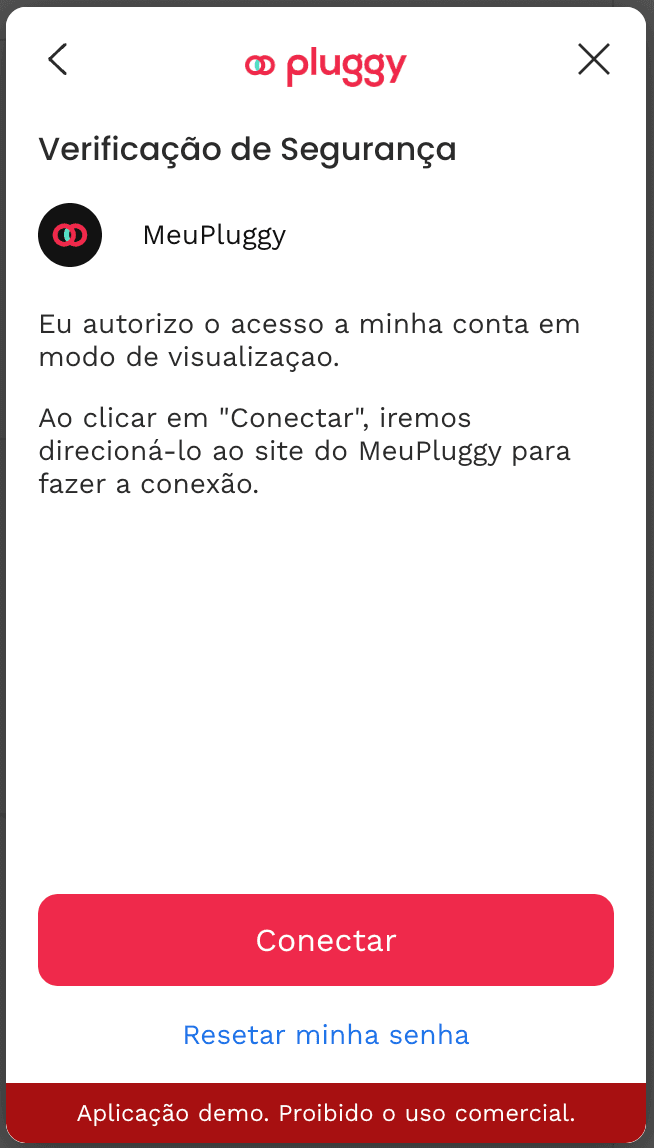
Otwórz Pluggy Demo z panelu, rozpocznij połączenie i wybierz Meu Pluggy, aby zacząć OAuth.

OAuth Meu Pluggy w Pluggy Demo
Uruchom OAuth Meu Pluggy w Pluggy Demo.

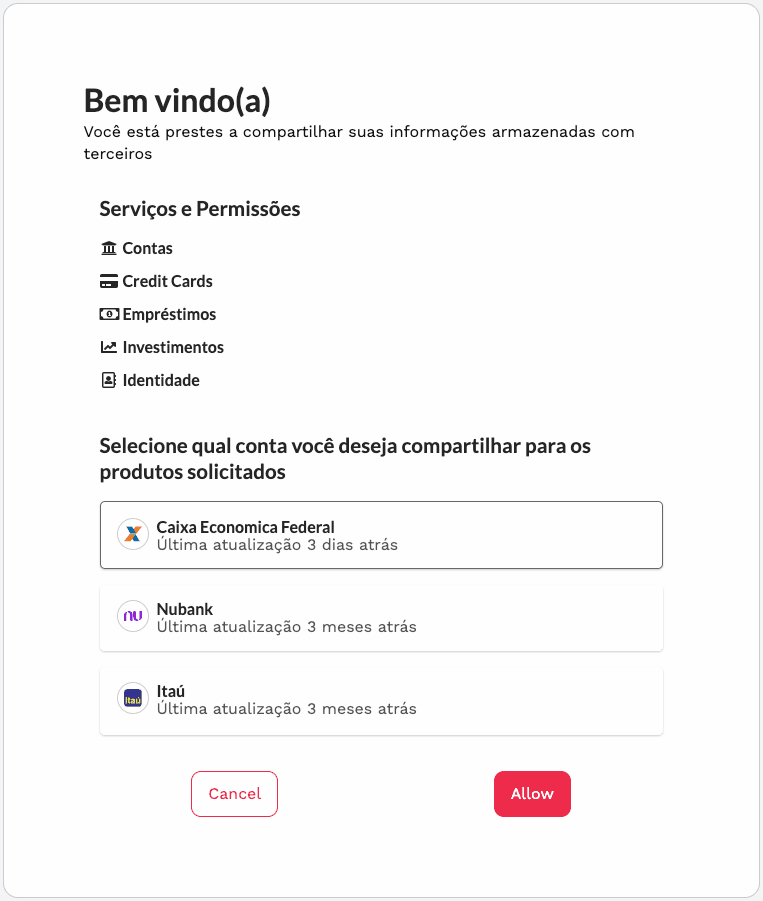
Zezwól na dostęp i wybierz, który bank Meu Pluggy udostępnić. Raz na bank, nie na konto.

Autoryzacja dostępu Meu Pluggy
Wybierz bank i zezwól na dostęp.

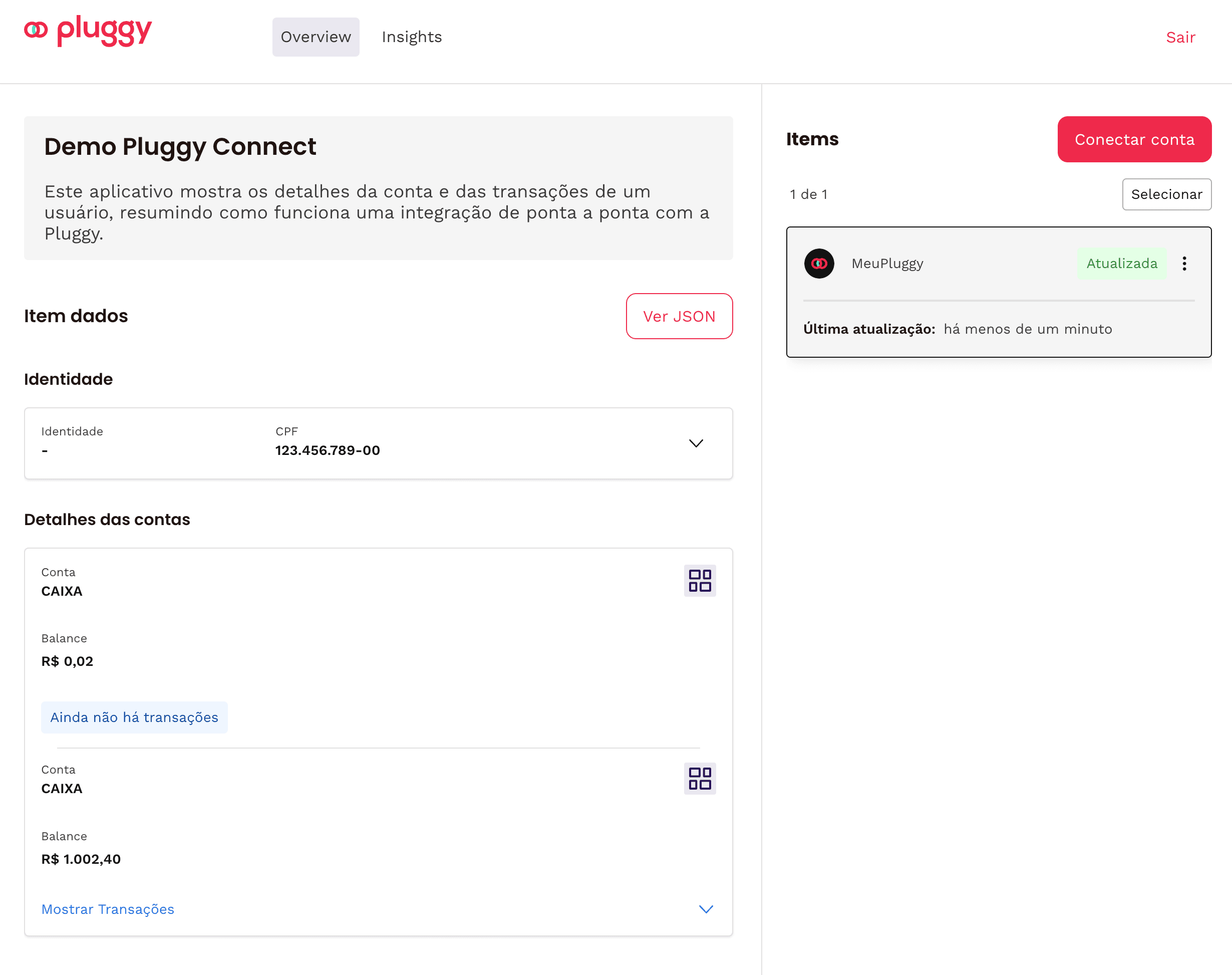
Po udanej autoryzacji Demo pokazuje powiązany element Meu Pluggy. Każdy bank staje się własnym Item.

Meu Pluggy autoryzowany
Autoryzowano — bank jest gotowy do importu.

6. Skopiuj Item ID i dokończ w Liquify

Na stronie Items w panelu Pluggy (lub w menu itemu Demo) skopiuj Item ID (UUID) tego banku.

W Liquify: Połącz bank → Brazylia → wklej Client ID, Client Secret i Item ID. Liquify szyfruje klucze na naszych serwerach i uruchamia sync.

Te same Client ID i Secret działają dla wszystkich banków; każdy bank potrzebuje własnego Item ID. Liquify odświeża co ok. 6 godzin i po przeciągnięciu w dół. Rozłączenie w Liquify nie usuwa połączenia w Meu Pluggy ani Pluggy.

Gotowe, gdy…

Liquify pokazuje bank w Połącz bank / Konta z saldami. Powiąż konta ze skrzynkami w Edytuj skrzynkę wydatków, gdy chcesz Plan vs Konta.

Jeśli połączenie pokazuje Wymaga ponownego połączenia, stuknij Połącz ponownie w Liquify i ponownie wpisz Client ID, Client Secret oraz Item ID — pola mogą być już wypełnione z poprzedniego razu. To aktualizuje tylko Liquify; nie otwiera banku. Jeśli wygasła sama zgoda bankowa (często co ~90 dni), odnów ją najpierw w Meu Pluggy / Pluggy Demo, a potem użyj Połącz ponownie w Liquify z aktualnym Item ID.

Zrzuty ekranu dzięki uprzejmości Pluggy (interfejs Meu Pluggy po portugalsku).