Terug naar home

Koppel Braziliaanse banken aan Liquify

Een eenmalige Meu Pluggy-handleiding—eenmalig autoriseren, keys kopiëren en afronden in de app.

Voor wie dit is

Iedereen met Liquify Ultra—inclusief de gratis proefperiode van 30 dagen—die Braziliaanse banken wil koppelen. Liquify ziet nooit je banklogin — je autoriseert de bank in Meu Pluggy en deelt alleen versleutelde API-keys plus een Item ID.

Voordat je begint

  • Liquify Ultra (abonnement of gratis proefperiode van 30 dagen)
  • Een Braziliaanse bank met Open Finance-ondersteuning
  • Ongeveer 15 minuten voor een eenmalige setup (herhaal Demo-OAuth één keer per bank)

Twee Pluggy-sites — haal ze niet door elkaar

1. Koppel je banken in Meu Pluggy

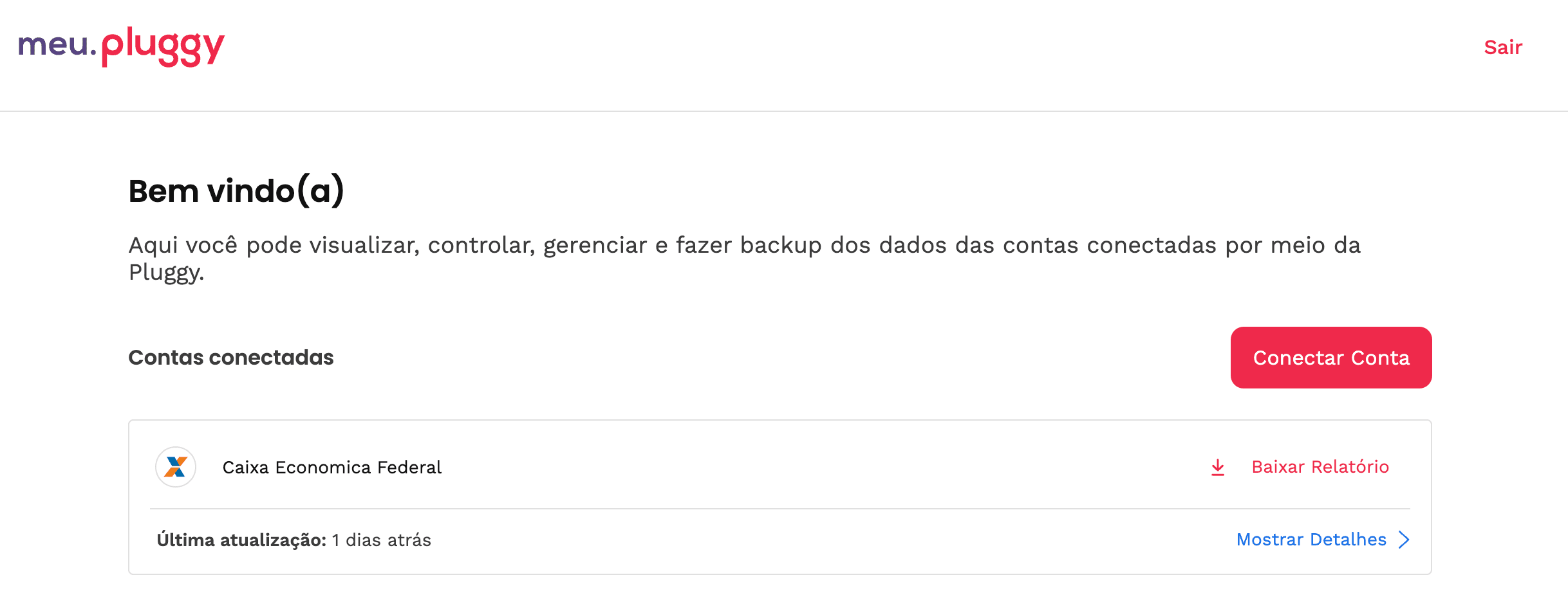
Registreer je op meu.pluggy.ai. Tik op het welkomstscherm op de hoofdknop om een bank te koppelen.
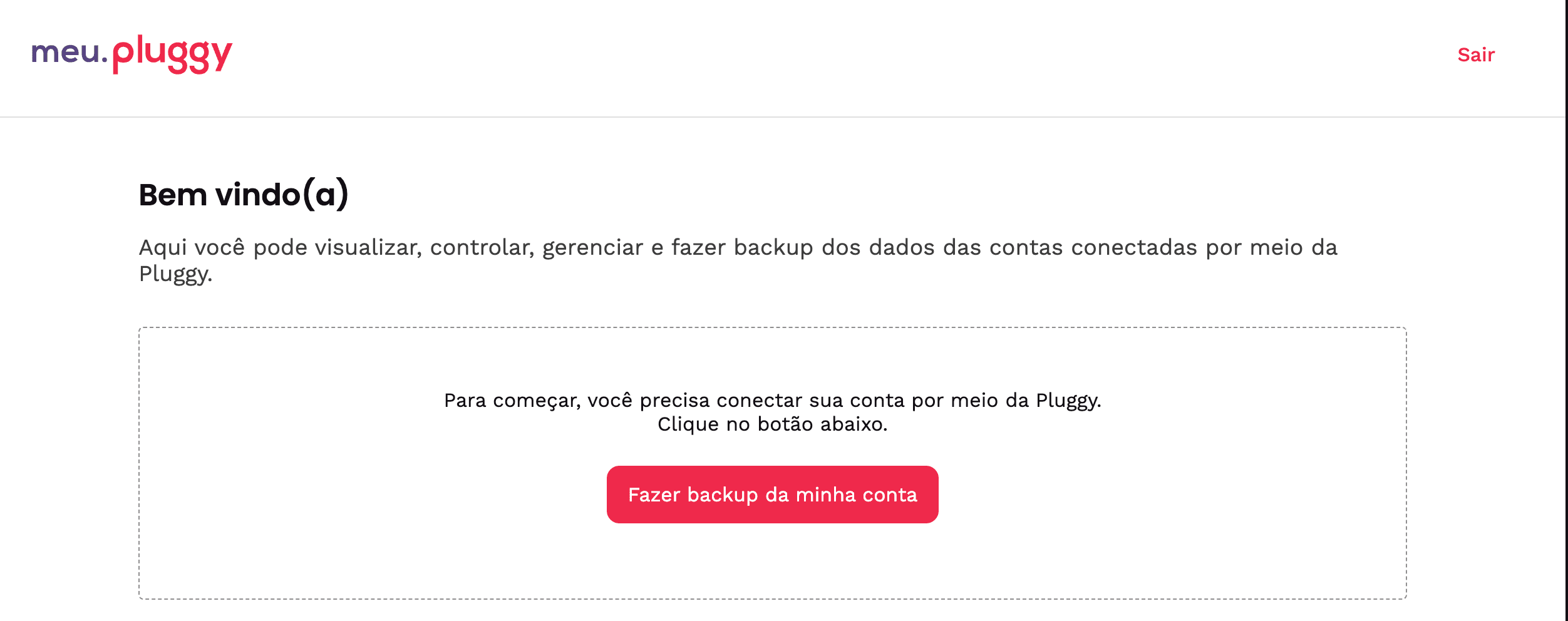
Meu Pluggy-welkomstscherm
Meu Pluggy-start — tik op de hoofdknop om een bank te koppelen.

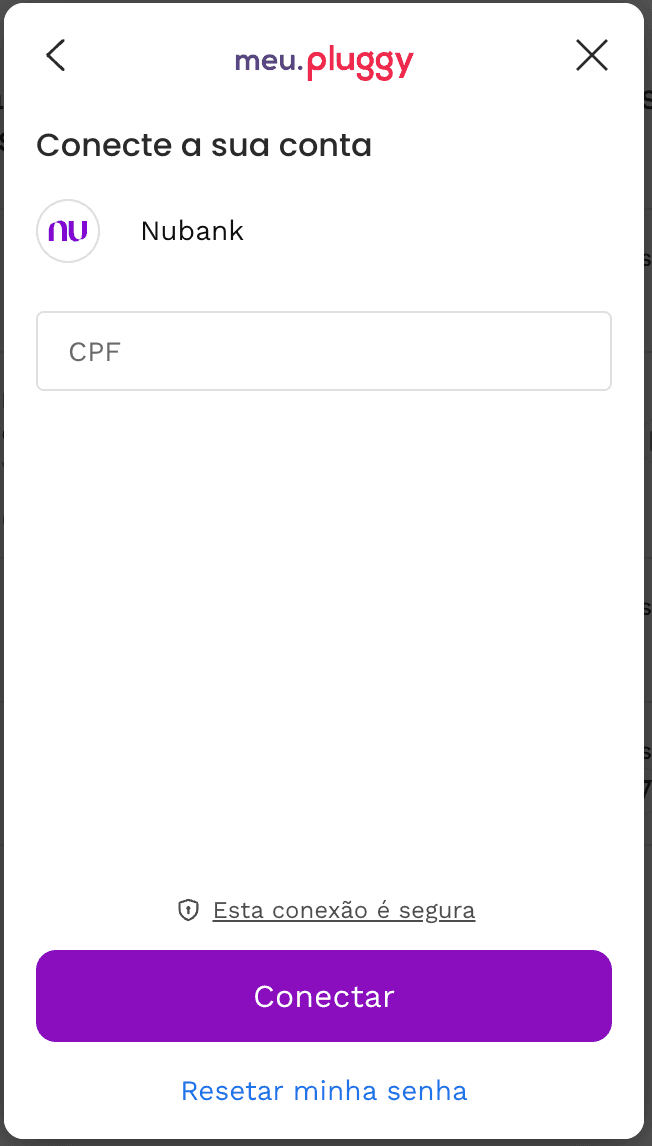
Zoek je bank, selecteer die en rond de Open Finance-flow van de bank af (CPF, filiaal, wachtwoord of sms — afhankelijk van de bank).
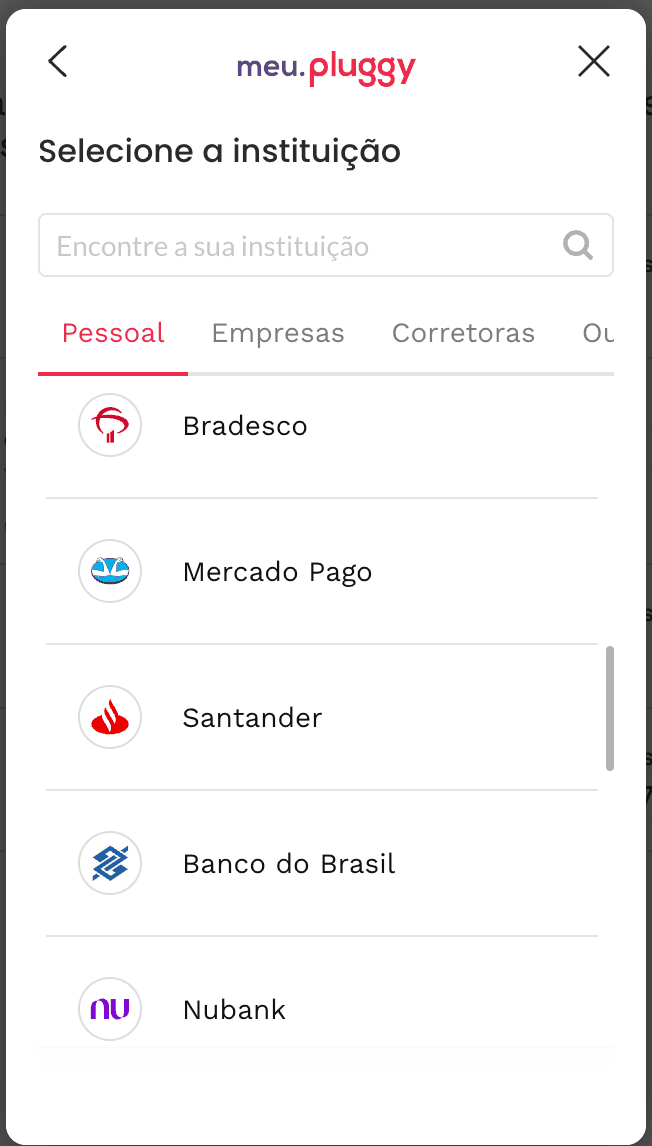
Bank kiezen om te koppelen
Kies je bank uit de lijst.
Bankverbinding bevestigen
Voer je CPF in en rond de banklogin af.

Als het lukt, verschijnt de bank onder gekoppelde rekeningen. Herhaal dit voor elke Braziliaanse bank die je in Liquify wilt (tot 10 per persoon).

Bank gekoppeld in Meu Pluggy
Gekoppelde banken verschijnen hier.

2. Maak een Pluggy Developer-account

Registreer je op dashboard.pluggy.ai. Pluggy start een korte trial op het dashboard; daarna kun je het Meu Pluggy-pad blijven gebruiken om persoonlijke banken in Liquify te synchroniseren.

3. Schakel de Meu Pluggy-connector in

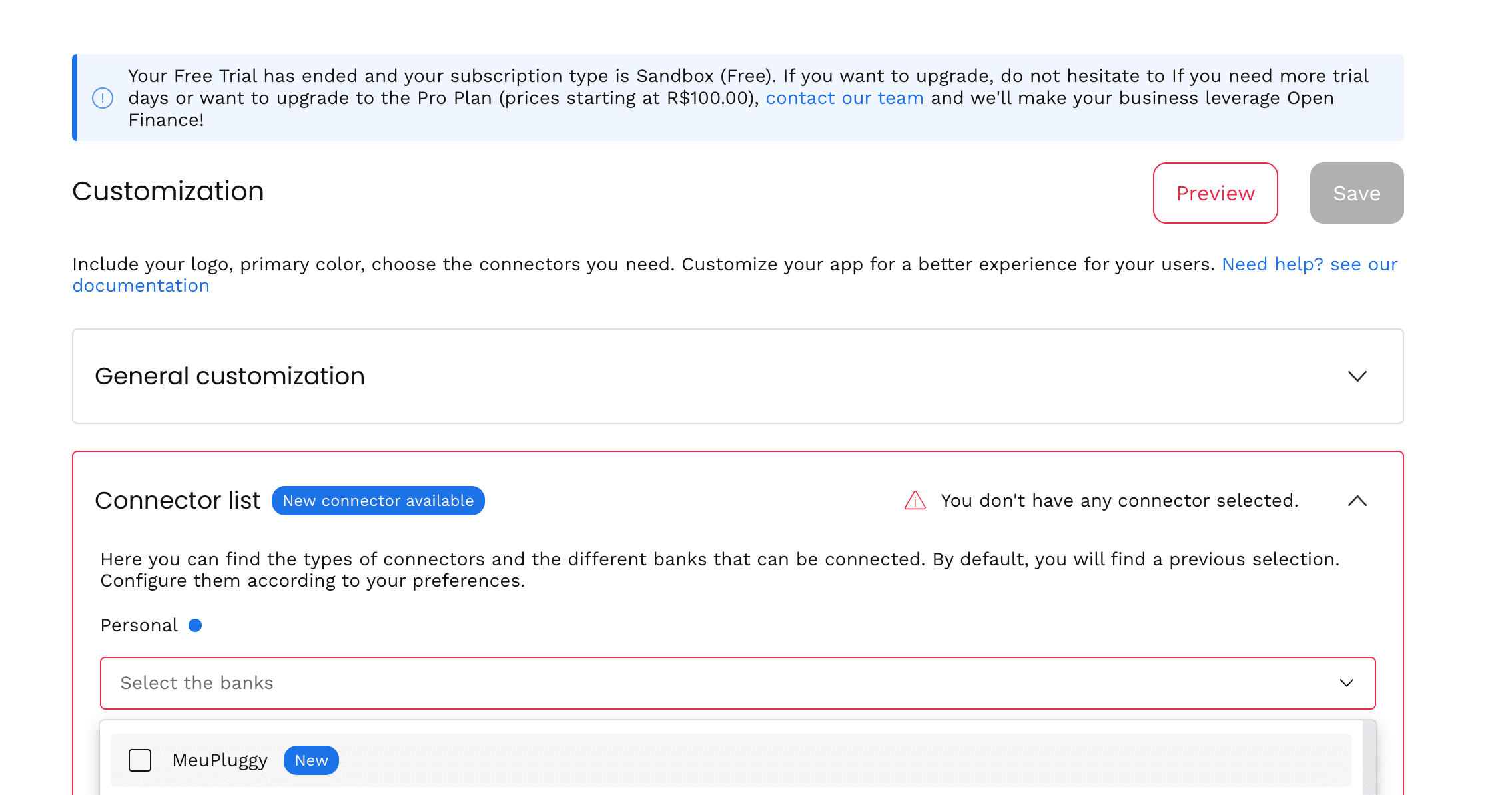
Open in het Pluggy-dashboard Customization → Connector list. Meu Pluggy is makkelijk te missen — schakel het in voordat je verdergaat.

Pluggy-dashboardaanpassing
Customization → Connector list.

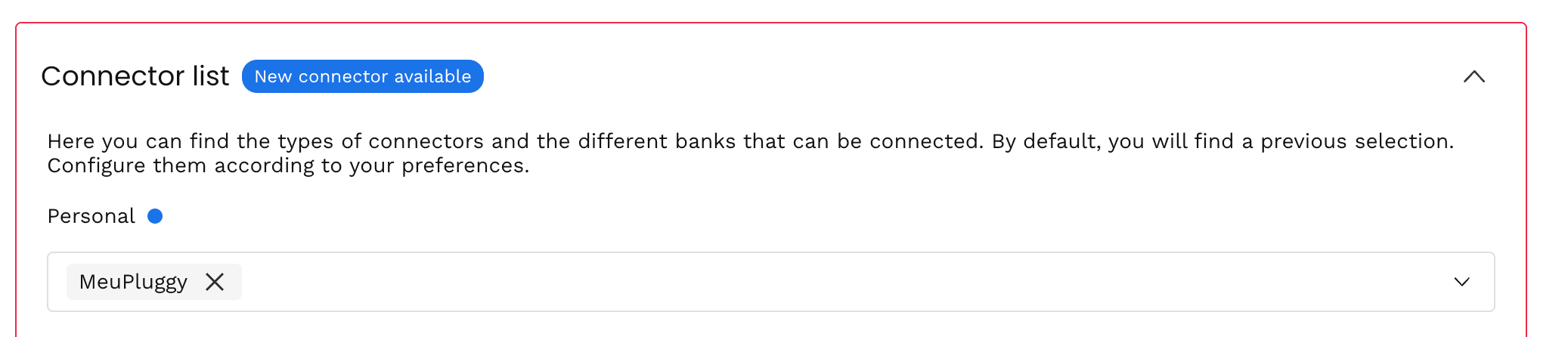
Na het inschakelen moet Meu Pluggy in je connectorlijst staan. Zonder deze stap toont Demo-OAuth Meu Pluggy later niet.

Meu Pluggy-connector ingeschakeld
Meu Pluggy ingeschakeld in de connectorlijst.

4. Maak een Development Application en kopieer je keys

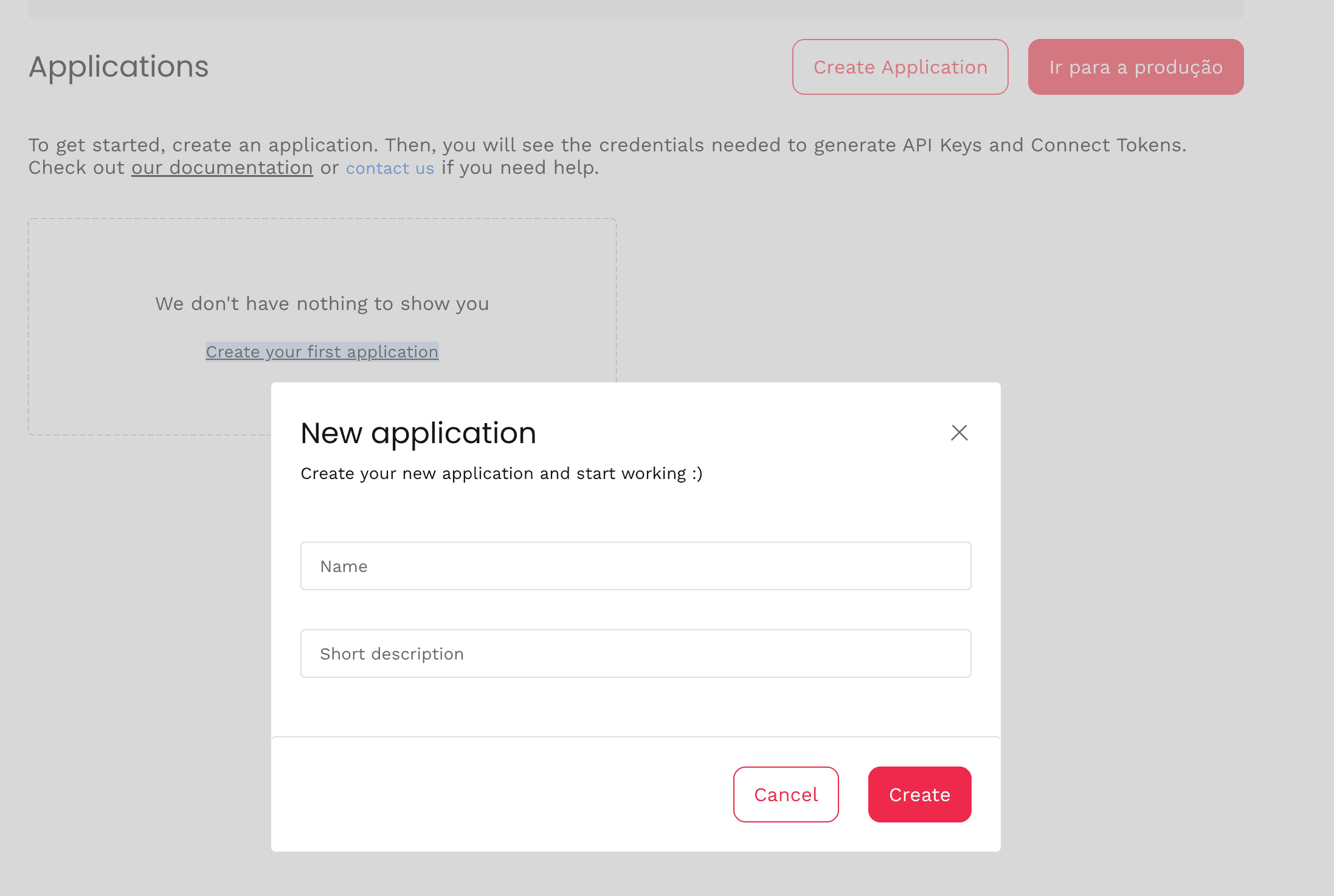
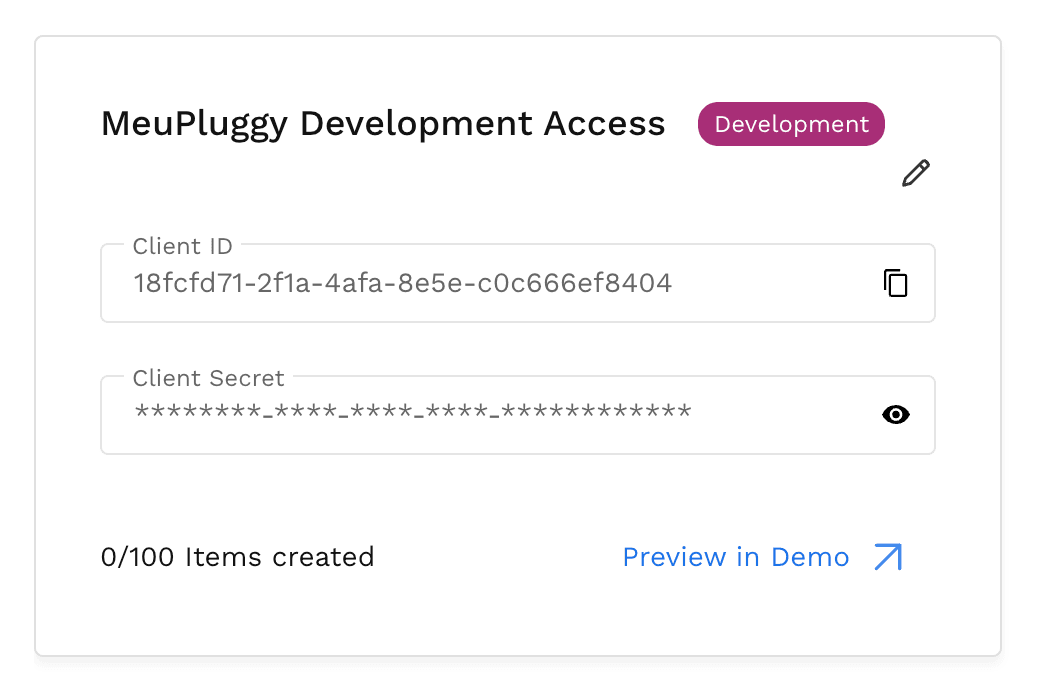
Maak op de Application-pagina een Development Application. Je krijgt een Client ID en Client Secret om in Liquify te plakken.

Nieuwe Pluggy-applicatie aanmaken
Maak een Development Application.

Kopieer beide waarden. Bewaar het Client Secret meteen — Pluggy toont het mogelijk maar één keer.

Pluggy-applicatiegegevens
Kopieer Client ID en Client Secret.

5. Autoriseer Meu Pluggy in Pluggy Demo (één keer per bank)

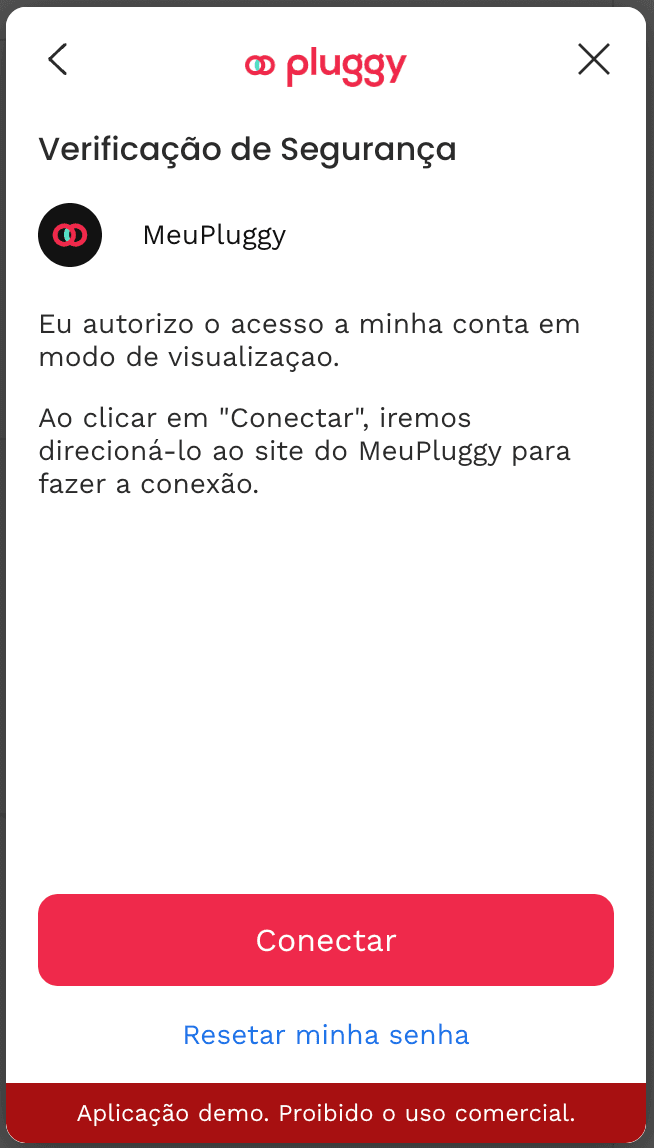
Open Pluggy Demo vanaf het dashboard, start een verbinding en kies Meu Pluggy om OAuth te beginnen.

Meu Pluggy-OAuth in Pluggy Demo
Start Meu Pluggy-OAuth in Pluggy Demo.

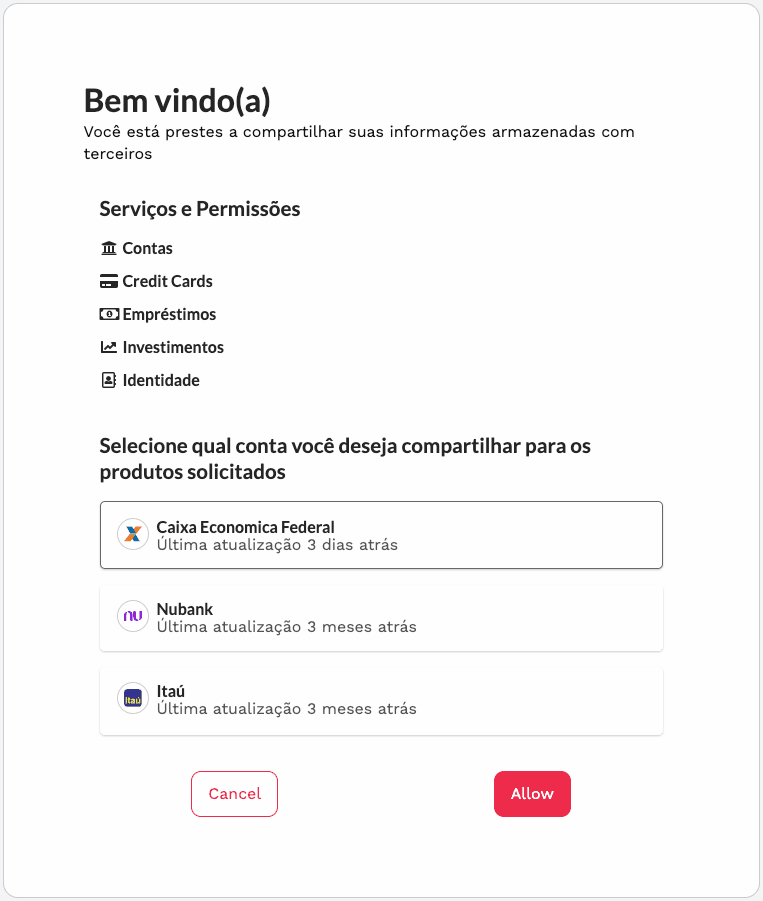
Sta toegang toe en kies welke Meu Pluggy-bank je deelt. Eén keer per bank, niet per rekening.

Meu Pluggy-toegang autoriseren
Kies de bank en sta toegang toe.

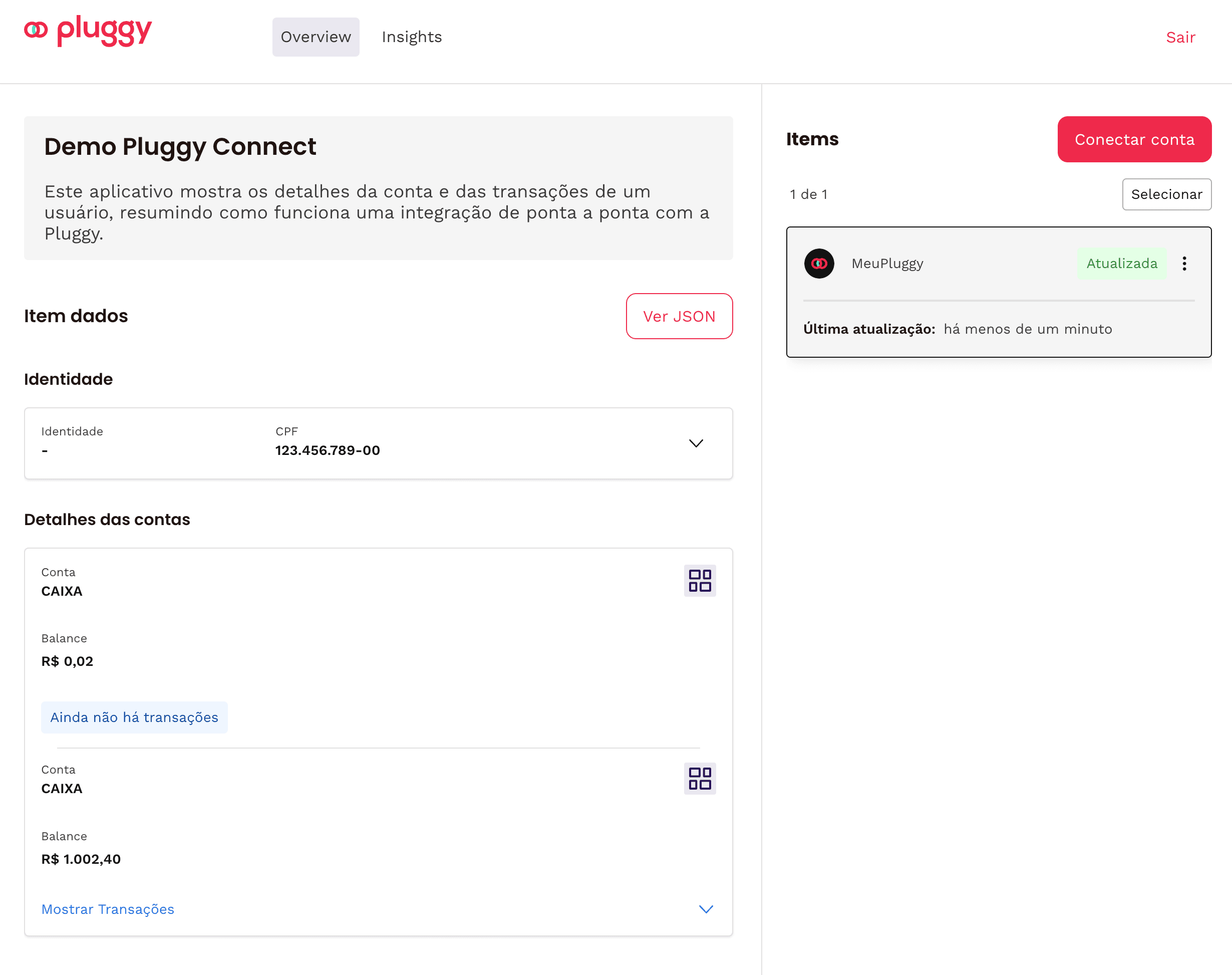
Na geslaagde autorisatie toont de Demo het gekoppelde Meu Pluggy-item. Elke bank wordt een eigen Item.

Meu Pluggy geautoriseerd
Geautoriseerd — de bank is klaar om te importeren.

6. Kopieer de Item ID en rond af in Liquify

Op de Items-pagina in het Pluggy-dashboard (of het Demo-itemmenu) kopieer je de Item ID (UUID) van die bank.

In Liquify: Bank koppelen → Brazilië → plak Client ID, Client Secret en Item ID. Liquify versleutelt de keys op onze servers en start de sync.

Dezelfde Client ID en Secret werken voor alle banken; elke bank heeft een eigen Item ID nodig. Liquify vernieuwt ongeveer elke 6 uur en wanneer je naar beneden trekt om te vernieuwen. Ontkoppelen in Liquify verwijdert je Meu Pluggy- of Pluggy-verbinding niet.

Je bent klaar wanneer…

Liquify toont de bank onder Bank koppelen / Rekeningen met saldi. Koppel rekeningen aan boxen via Uitgavenbox bewerken als je Plan vs Rekeningen wilt.

Als de verbinding Opnieuw verbinden nodig toont, tik in Liquify op Opnieuw verbinden en vul opnieuw Client ID, Client Secret en Item ID in — de velden kunnen al ingevuld zijn van de vorige keer. Dat werkt alleen Liquify bij; het opent je bank niet. Als de banktoestemming zelf is verlopen (vaak ongeveer elke 90 dagen), vernieuw die eerst in Meu Pluggy / Pluggy Demo en gebruik daarna Opnieuw verbinden in Liquify met de huidige Item ID.

Screenshots met dank aan Pluggy (Meu Pluggy-interface in het Portugees).