
Überblick
Für alle mit Liquify Ultra—einschließlich der kostenlosen 30-Tage-Testphase—, die Banken über Lunch Flow verbinden wollen (USA & Kanada, UK & EU und weitere unterstützte Regionen). Liquify sieht nie dein Bankpasswort; du autorisierst die Bank in Lunch Flow, danach liest Liquify Kontostände und Transaktionen. Für Liquifys kostenlosen Pluggy-Weg (Brasilien) siehe die Meu-Pluggy-Anleitung. Abdeckung und Limits: Bank-Sync.
Bevor Sie starten
- Liquify Ultra (Abo oder kostenlose 30-Tage-Testphase)
- Eine von Lunch Flow unterstützte Bank
- Etwa 10 Minuten zum Verbinden und Prüfen von Balance, Amounts und Date
- Lunch-Flow-Limits in Liquify: bis zu 10 Banken in den USA & Kanada und bis zu 5 in anderen Regionen
Lunch-Flow-Links
lunchflow.app
Öffnen Sie Connections, wählen Sie das Konto und nutzen Sie Balance, Amounts und Date. Änderungen gelten beim nächsten Liquify-Sync.
Bankabdeckung
Prüfen Sie, welche Banken Lunch Flow in Ihrer Region unterstützt, bevor Sie verbinden.
Live-Chat
Live-Chat auf lunchflow.app, wenn du auf ihrer Seite feststeckst.
Brasilien bei Lunch Flow derzeit
Lunch Flow kann Brasilien listen, aber brasilianische Banken dort zu verbinden ist derzeit bring-your-own-key auf ihrer Seite. Wenn Lunch Flow nach Pluggy-Zugangsdaten fragt, folgen Sie unserem Meu-Pluggy-Leitfaden, erstellen Sie Schlüssel und eine Item-ID und verwenden Sie sie in Lunch Flow. Bevorzugen Sie den kostenlosen Brazil-BYOK-Pfad von Liquify (Bank verbinden → Pluggy (Brasilien))—dort fügen Sie dieselben Zugangsdaten in Liquify ohne Ultra ein und verbrauchen keine Lunch-Flow-Verbindungsslots. Vermeiden Sie, dieselbe Bank auf beiden Wegen zu verbinden; Open-Finance-Aktualisierungslimits gelten app-übergreifend—siehe Warum können Bankdaten in Brasilien manchmal nicht mehr aktualisiert werden?.
1. Bank in Liquify verbinden
Öffnen Sie in Liquify Bank verbinden, wählen Sie Lunch Flow, dann Verbinden. Melden Sie sich bei Ihrer Bank im Lunch-Flow-Portal an, fügen Sie das Institut hinzu und autorisieren Sie die Konten.
Kehren Sie zu Liquify zurück — die App schließt die Verbindung ab, wenn Sie zurückkommen. Nutzen Sie Erneut verbinden in Liquify, wenn Sie neu autorisieren müssen.
2. Kontoeinstellungen in Lunch Flow öffnen
Lunch Flow lässt jedes Konto im Portal feinabstimmen. Öffnen Sie Connections, wählen Sie das Konto und nutzen Sie die Tabs unten.
3. Den richtigen Saldo wählen
Lunch Flow sendet einen Saldo pro Konto; die Optionen im Tab Balance hängen von der Bank ab. Wählen Sie den Typ, der zum Saldo in Ihrer Bank-App passt—diese Zahl nutzt Liquify unter Konten und für Box-Soll vs. Ist.
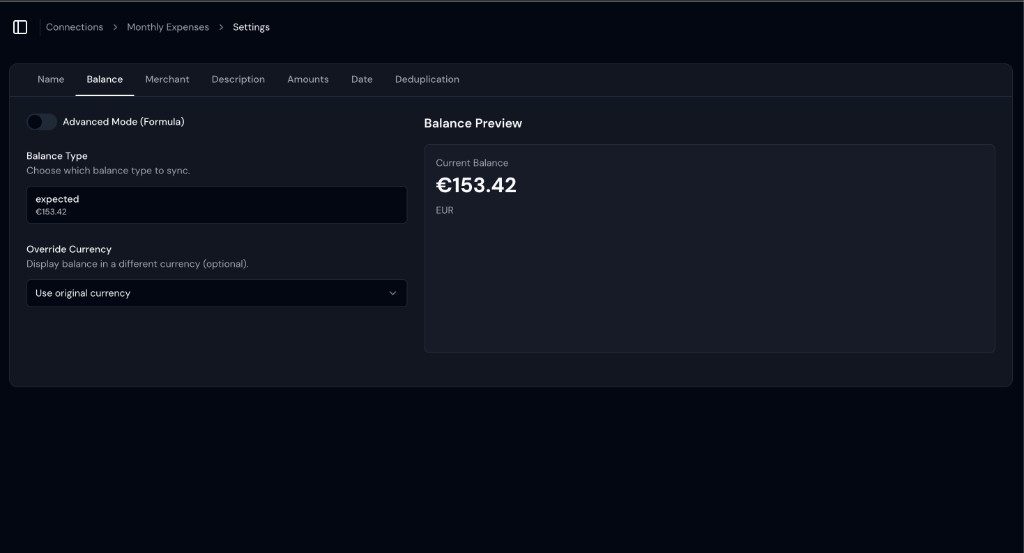
Tab Balance — wählen Sie den Typ, der zur Bank-App passt.
4. Vorzeichen der Umsätze prüfen
Liquify behandelt negative Beträge als Ausgaben und positive als Geldeingang. Prüfen Sie im Tab Amounts die Vorschau: erscheinen Käufe positiv, aktivieren Sie Reverse Amounts. Lassen Sie es aus, wenn Ausgaben bereits negativ sind—üblich bei Girokonten.
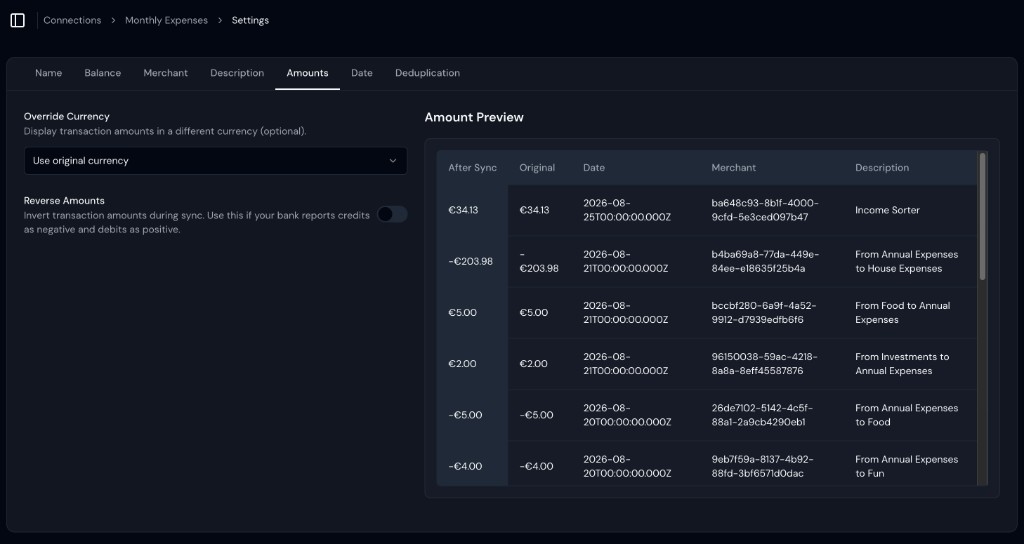
Tab Amounts — Reverse Amounts nur, wenn Käufe positiv erscheinen.
5. Transaktionsdatum wählen
Im Tab Date vergleichen Sie Booking- und Value-Datum und wählen Sie das, das zu Ihrer Bank-App passt—meist Booking Date. Value Date ist Abwicklung und kann einen Tag früher liegen (z. B. 31. Aug. in Liquify, während die Bank 1. Sep. zeigt).
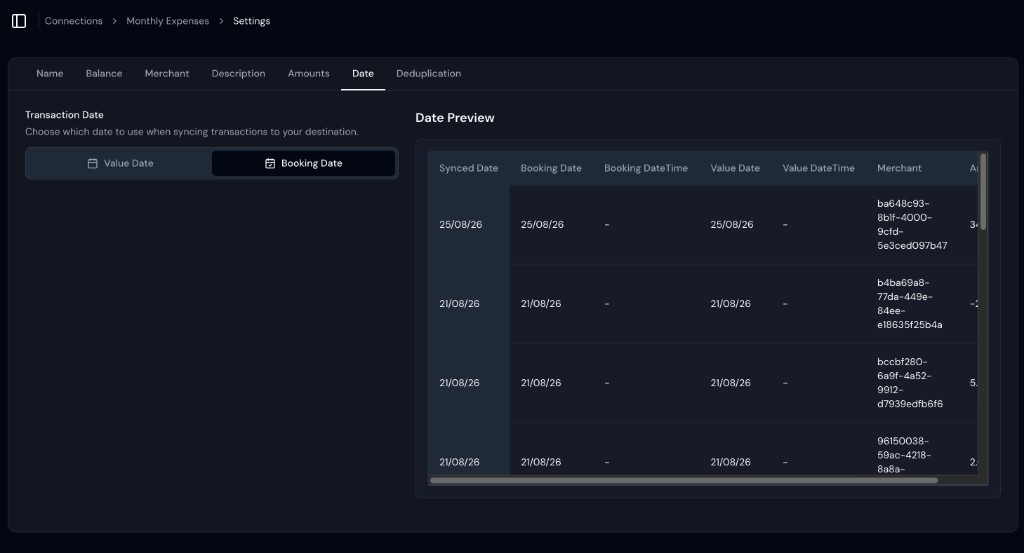
Tab Date — Booking Date, damit Buchungen zum Kontoauszug passen.
6. Konten umbenennen, damit Sie sie später finden
Manche Banken nennen jedes Konto gleich. Öffnen Sie in Lunch Flow Connections, prüfen Sie die Details und benennen Sie es nach der Liquify-Box, die Sie verknüpfen (z. B. Einkauf oder Miete). So lassen sich Balance, Amounts und Date leichter einstellen—und dasselbe Konto beim Verknüpfen der Box in Liquify wiederfinden.
7. Namen und Kontotyp in Liquify bearbeiten
Unter Bank verbinden öffnen Sie Bank bearbeiten. Legen Sie einen Banknamen und einen Namen für jedes Konto fest. Wenn ein Konto eine Kreditkarte ist, aber als Girokonto erscheint, stellen Sie den Kontotyp auf Kreditkarte um — eine Typänderung entfernt die Verknüpfung dieses Kontos mit Kategorien in allen Ihren Budgets.
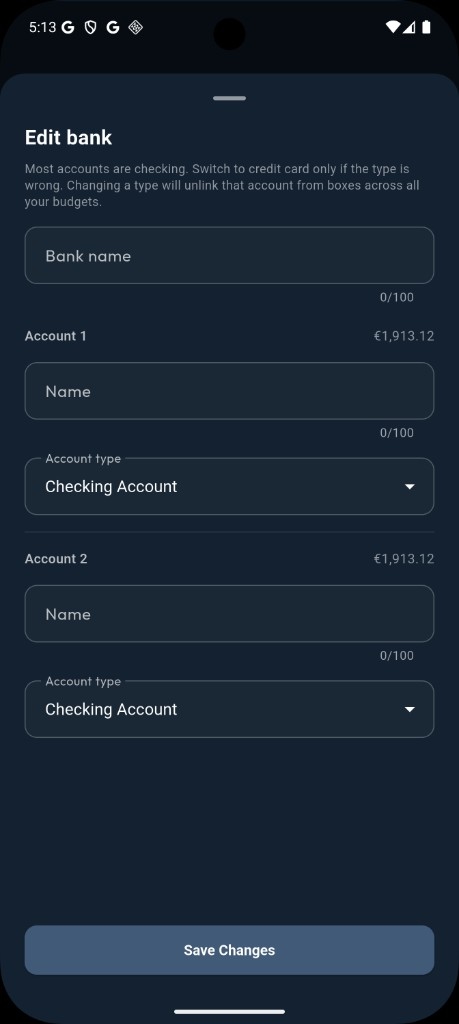
Bank bearbeiten — Konten umbenennen und Giro vs. Kreditkarte korrigieren.
Fertig, wenn…
Liquify zeigt die Bank unter Bank verbinden / Konten mit Salden und Daten wie in der Bank-App.
Nach Änderungen an Balance, Amounts oder Date in Lunch Flow in Liquify zum Aktualisieren ziehen (oder auf den Auto-Sync warten). Bei Needs reconnect erneut in Liquify verbinden und in Lunch Flow autorisieren.