Zurück zur Startseite

Brasilianische Banken mit Liquify verbinden

Eine einmalige Meu-Pluggy-Anleitung—einmal autorisieren, Keys kopieren und in der App abschließen.

Für wen das ist

Alle mit Liquify Ultra—einschließlich der 30-tägigen kostenlosen Testphase—die brasilianische Banken verbinden möchten. Liquify sieht nie Ihren Bank-Login—Sie autorisieren die Bank in Meu Pluggy und teilen nur verschlüsselte API-Keys plus eine Item ID.

Bevor du startest

  • Liquify Ultra (Abo oder 30-tägige kostenlose Testphase)
  • Eine brasilianische Bank mit Open-Finance-Unterstützung
  • Etwa 15 Minuten für die einmalige Einrichtung (Demo-OAuth einmal pro Bank wiederholen)

Zwei Pluggy-Seiten — nicht verwechseln

1. Banken in Meu Pluggy verbinden

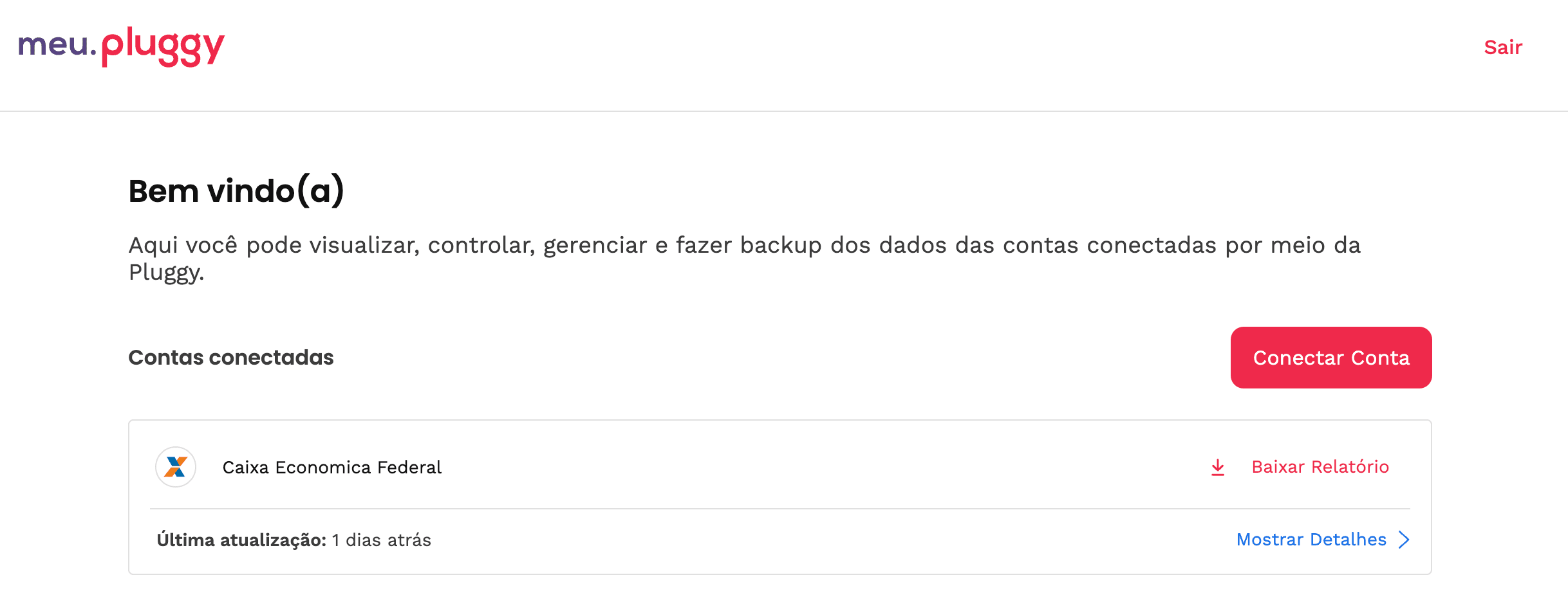
Registriere dich auf meu.pluggy.ai. Tippe auf dem Willkommensbildschirm auf den Hauptbutton, um eine Bank zu verbinden.
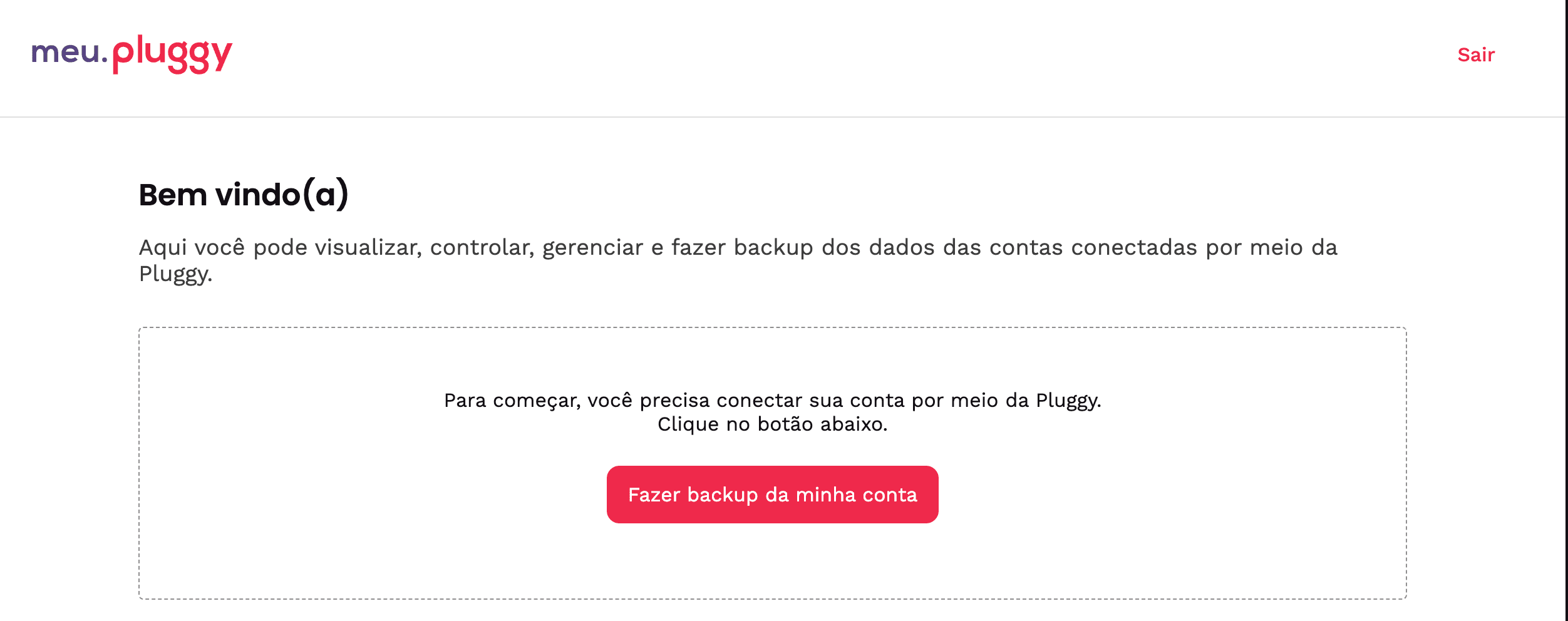
Meu Pluggy-Willkommensbildschirm
Meu Pluggy-Start — tippe auf den Hauptbutton, um eine Bank zu verbinden.

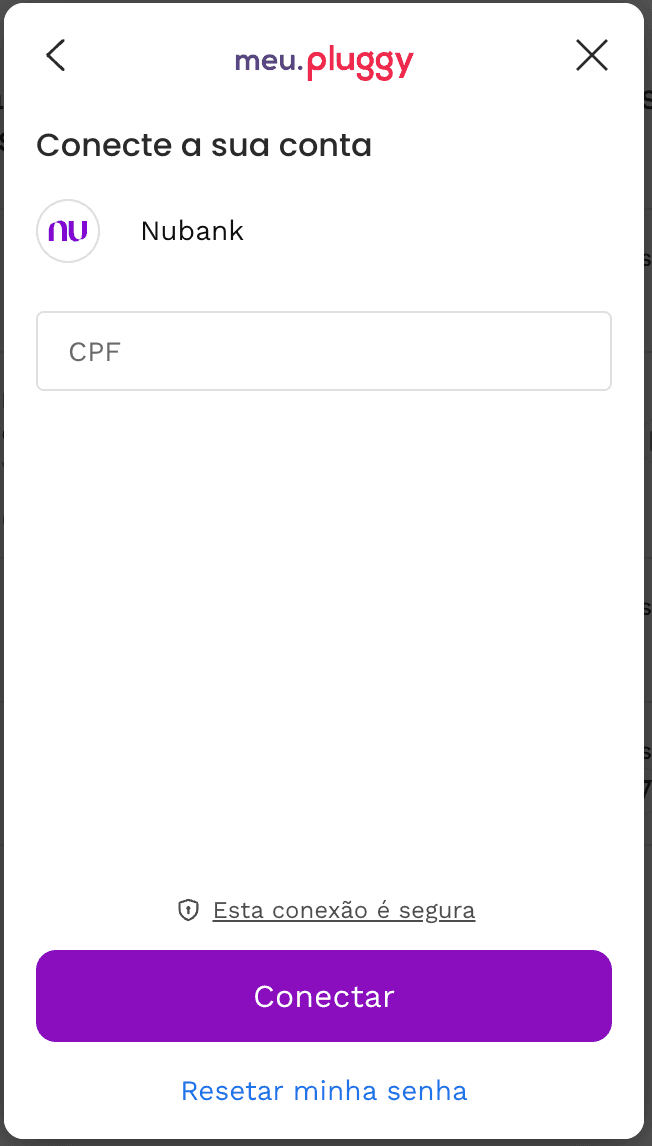
Suche deine Bank, wähle sie aus und schließe den Open-Finance-Flow der Bank ab (CPF, Filiale, Passwort oder SMS — je nach Bank).
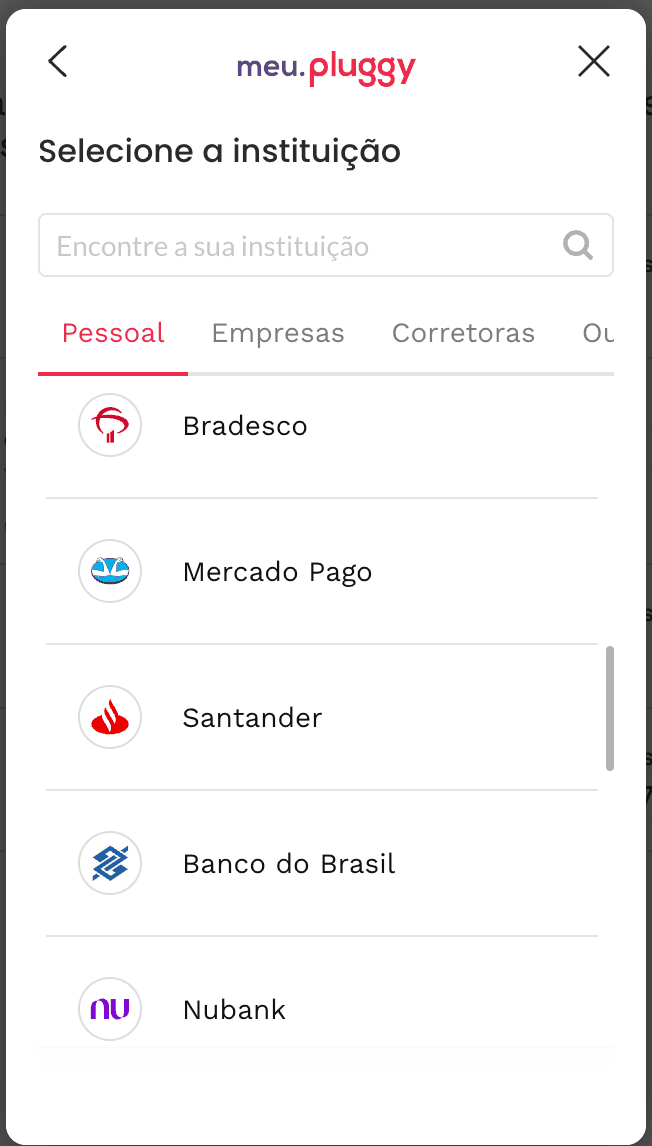
Bank zum Verbinden wählen
Wähle deine Bank aus der Liste.
Bankverbindung bestätigen
Gib deine CPF ein und schließe den Bank-Login ab.

Wenn es klappt, erscheint die Bank unter verbundenen Konten. Wiederhole das für jede brasilianische Bank, die du in Liquify willst (bis zu 10 pro Person).

Bank in Meu Pluggy verbunden
Verbundene Banken erscheinen hier.

2. Pluggy-Developer-Konto erstellen

Registriere dich auf dashboard.pluggy.ai. Pluggy startet eine kurze Trial im Dashboard; danach kannst du den Meu Pluggy-Pfad nutzen, um persönliche Banken in Liquify zu synchronisieren.

3. Meu Pluggy-Connector aktivieren

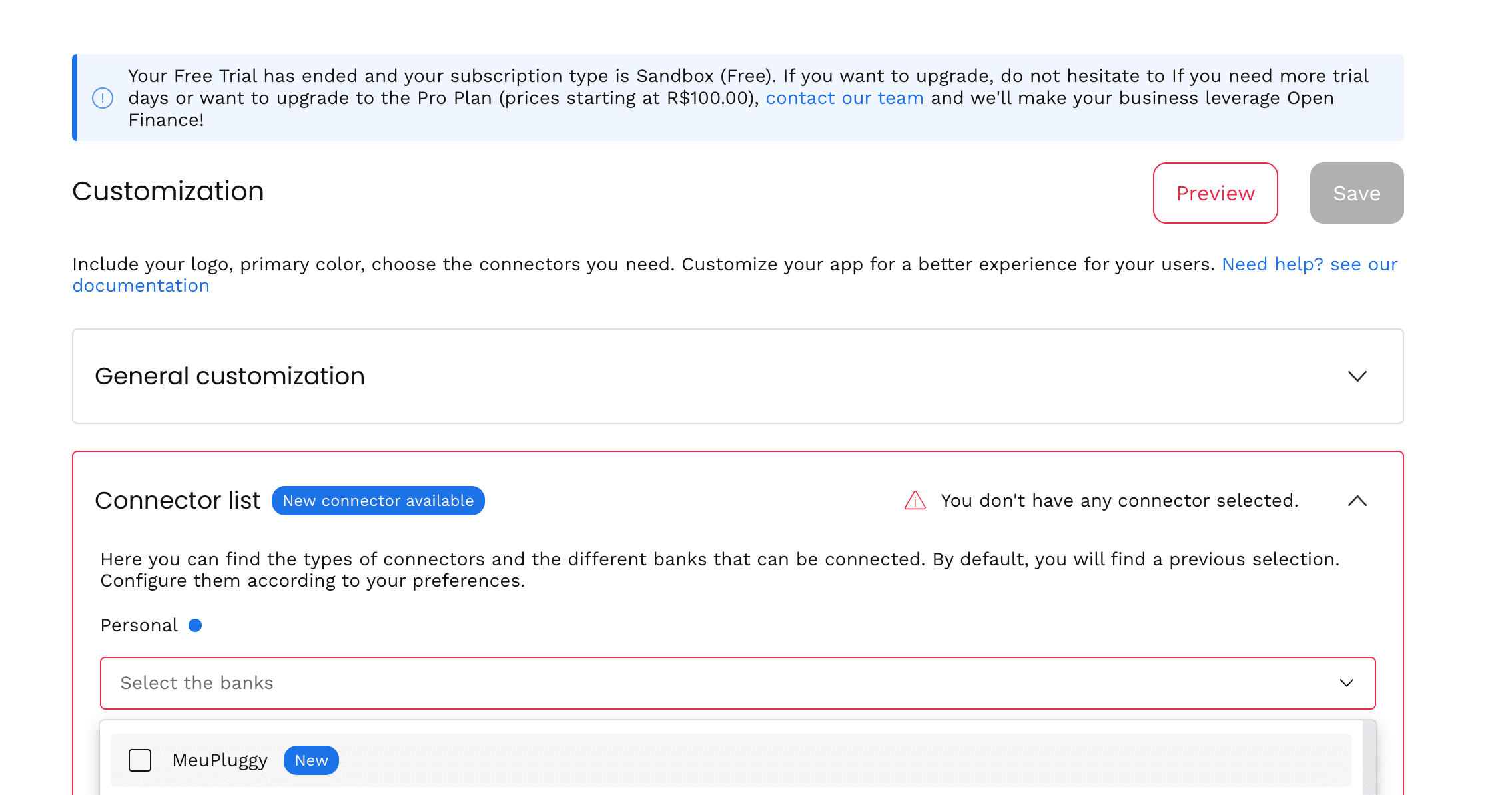
Im Pluggy-Dashboard öffne Customization → Connector list. Meu Pluggy ist leicht zu übersehen — aktiviere ihn, bevor du weitergehst.

Pluggy-Dashboard-Anpassung
Customization → Connector list.

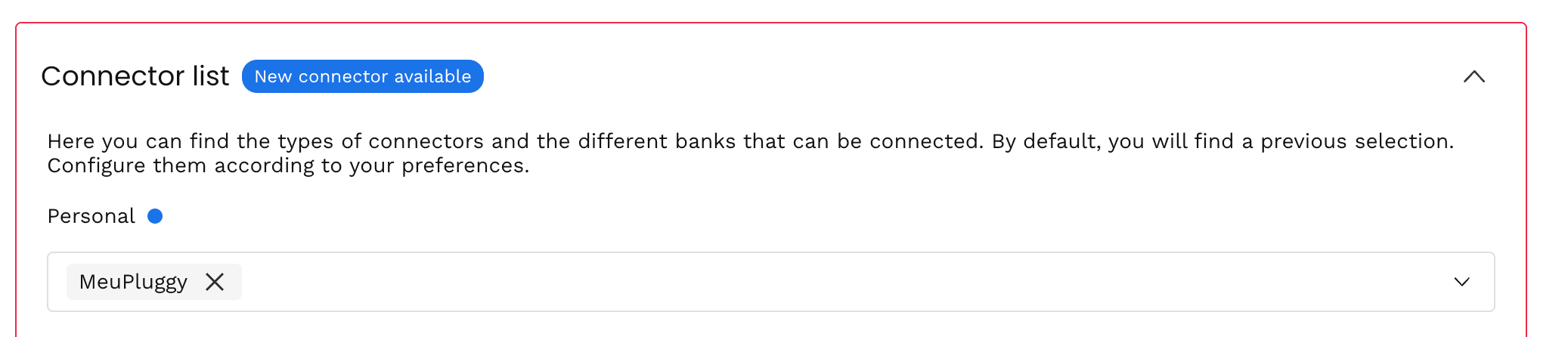
Nach dem Aktivieren sollte Meu Pluggy in deiner Connector-Liste erscheinen. Ohne diesen Schritt zeigt Demo-OAuth Meu Pluggy später nicht.

Meu Pluggy-Connector aktiviert
Meu Pluggy in der Connector-Liste aktiviert.

4. Development Application erstellen und Keys kopieren

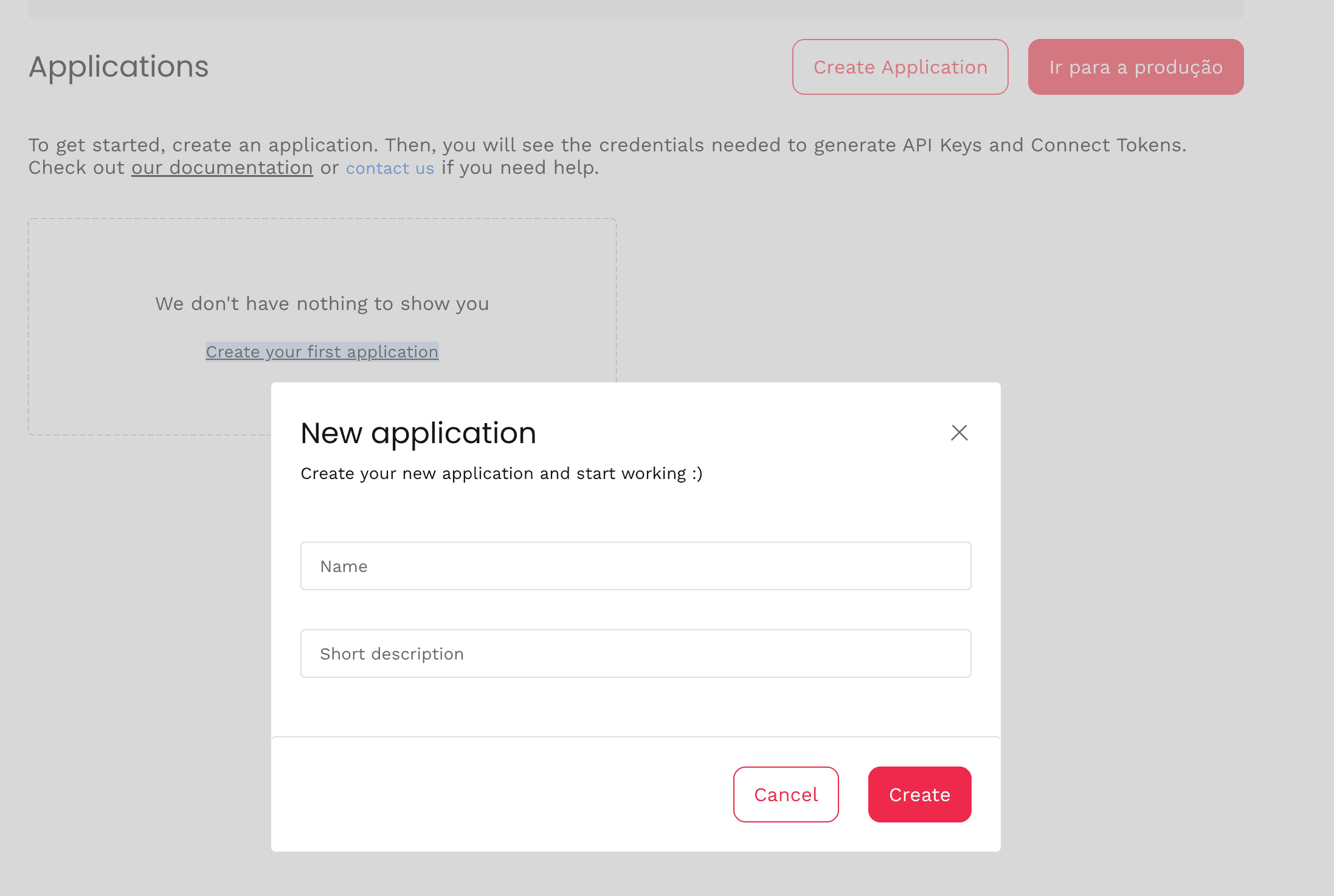
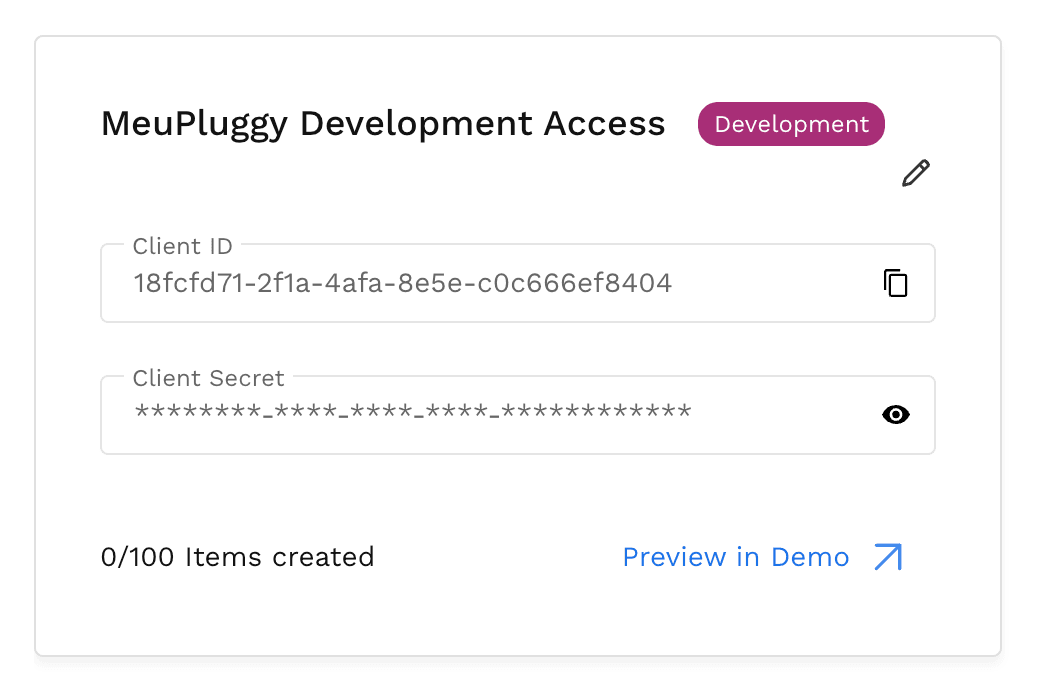
Auf der Application-Seite erstelle eine Development Application. Du erhältst Client ID und Client Secret zum Einfügen in Liquify.

Neue Pluggy-Anwendung erstellen
Erstelle eine Development Application.

Kopiere beide Werte. Speichere das Client Secret sofort — Pluggy zeigt es möglicherweise nur einmal.

Pluggy-Anwendungs-Zugangsdaten
Kopiere Client ID und Client Secret.

5. Meu Pluggy in Pluggy Demo autorisieren (einmal pro Bank)

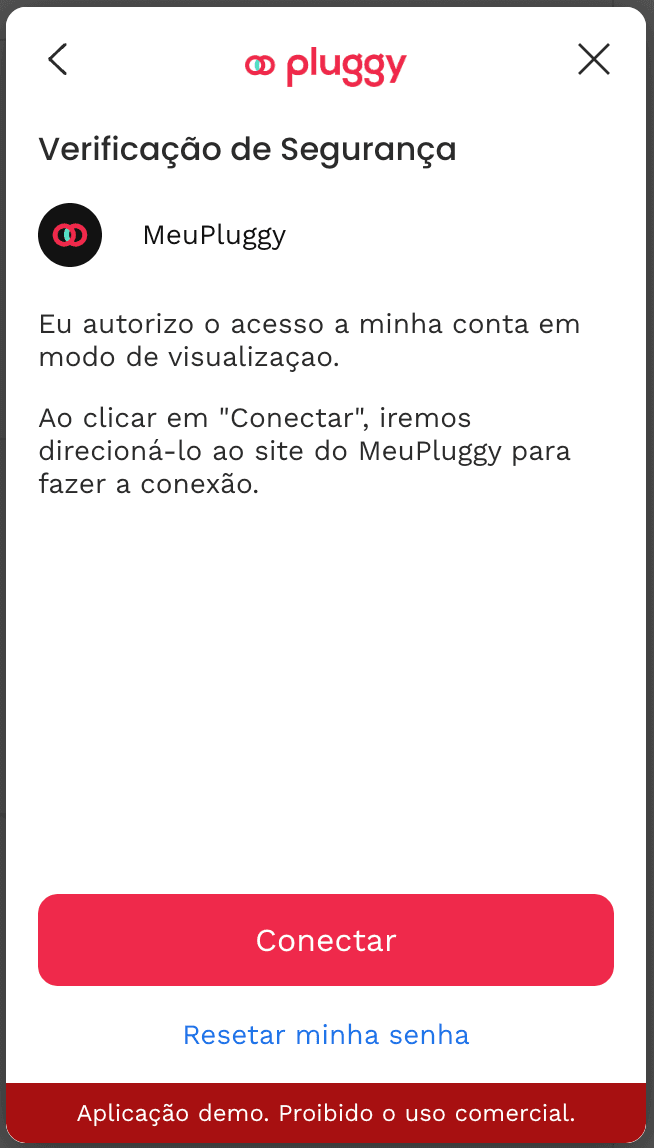
Öffne Pluggy Demo im Dashboard, starte eine Verbindung und wähle Meu Pluggy, um OAuth zu beginnen.

Meu Pluggy-OAuth in Pluggy Demo
Starte Meu Pluggy-OAuth in Pluggy Demo.

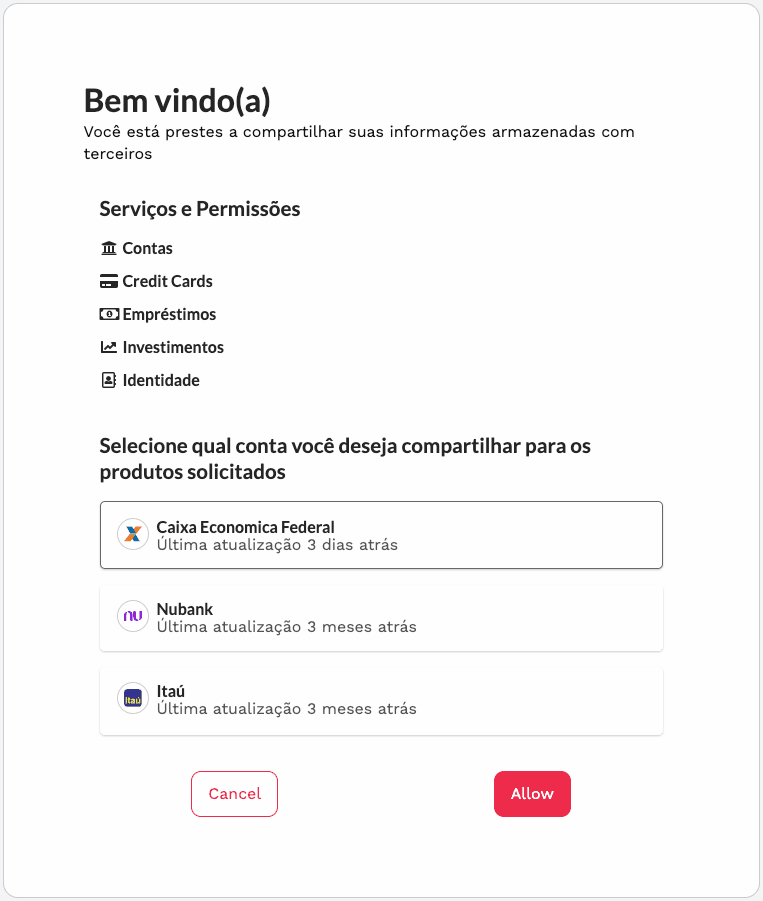
Erlaube den Zugriff und wähle, welche Meu Pluggy-Bank geteilt werden soll. Einmal pro Bank, nicht pro Konto.

Meu Pluggy-Zugriff autorisieren
Wähle die Bank und erlaube den Zugriff.

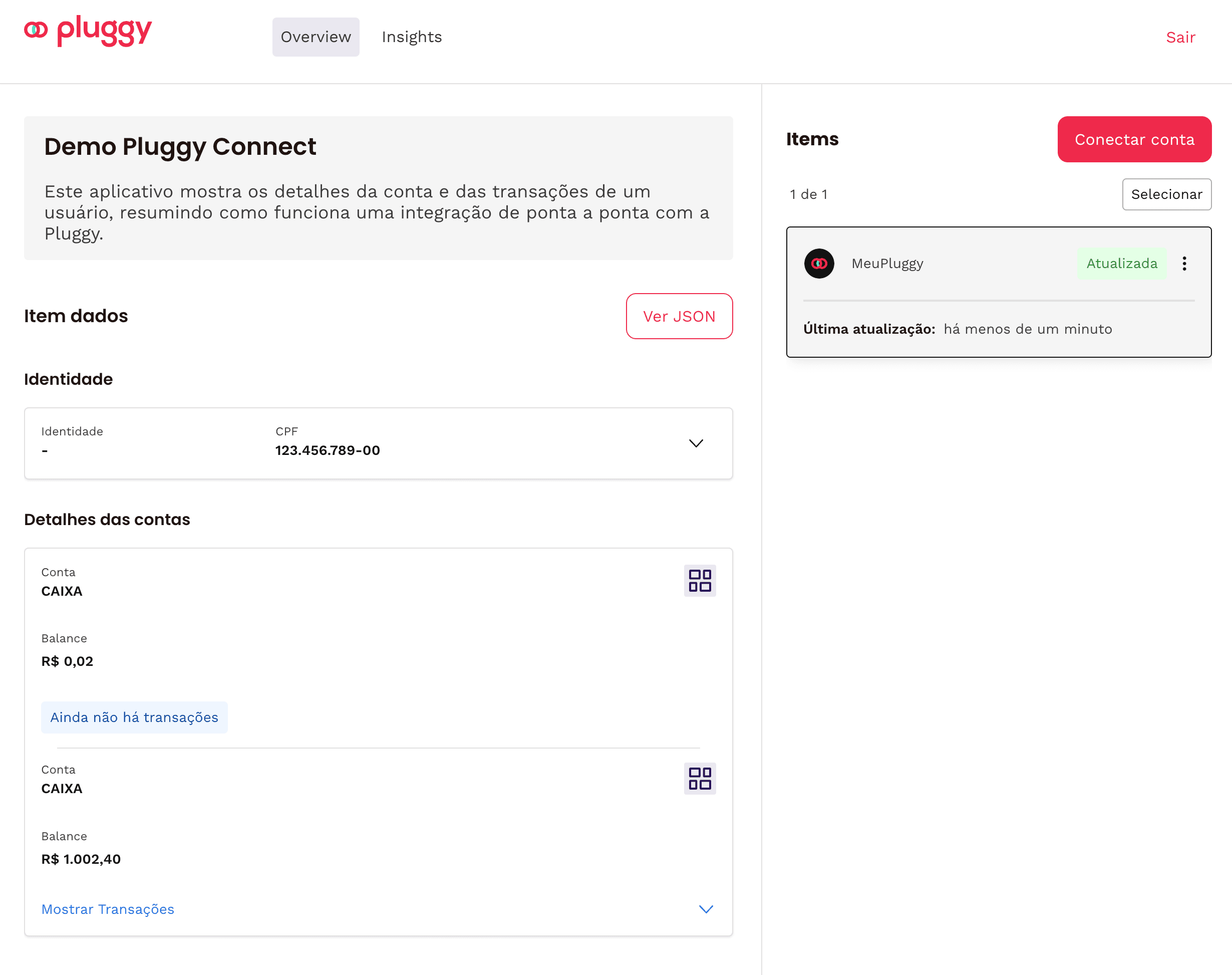
Nach erfolgreicher Autorisierung zeigt die Demo das verknüpfte Meu Pluggy-Item. Jede Bank wird zu einem eigenen Item.

Meu Pluggy autorisiert
Autorisiert — die Bank ist bereit zum Import.

6. Item ID kopieren und in Liquify fertigstellen

Auf der Items-Seite im Pluggy-Dashboard (oder im Demo-Item-Menü) kopiere die Item ID (UUID) dieser Bank.

In Liquify: Bank verbinden → Brasilien → Client ID, Client Secret und Item ID einfügen. Liquify verschlüsselt die Keys auf unseren Servern und startet den Sync.

Dieselbe Client ID und Secret gelten für alle Banken; jede Bank braucht ihre eigene Item ID. Liquify aktualisiert etwa alle 6 Stunden und beim Ziehen zum Aktualisieren. Trennen in Liquify löscht deine Verbindung in Meu Pluggy oder Pluggy nicht.

Fertig, wenn…

Liquify zeigt die Bank unter Bank verbinden / Konten mit Salden. Verknüpfe Konten mit Kategorien in Ausgabenkategorie bearbeiten, wenn du Plan vs. Konten willst.

Wenn die Verbindung Erneut verbinden benötigt zeigt, tippe in Liquify auf Erneut verbinden und gib Client ID, Client Secret und Item ID erneut ein — die Felder können schon von letztem Mal ausgefüllt sein. Das aktualisiert nur Liquify; es öffnet nicht deine Bank. Wenn die Bankzustimmung selbst abgelaufen ist (oft etwa alle 90 Tage), erneuere sie zuerst in Meu Pluggy / Pluggy Demo und nutze danach Erneut verbinden in Liquify mit der aktuellen Item ID.

Screenshots mit freundlicher Genehmigung von Pluggy (Meu-Pluggy-UI auf Portugiesisch).