Resumen
La sincronización bancaria en Liquify es gratis sin importar tu suscripción. En Nueva Zelanda puedes traer tu propia Personal App de Akahu: conectas los bancos en My Akahu, copias dos tokens a Liquify y Liquify lee saldos y movimientos. Liquify nunca ve tu contraseña del banco ni mantiene una cuenta partner de Akahu de Liquify—tienes relación directa con Akahu.
Para UE / UK mira Enable Banking. Límites y cómo funciona la sincronización: Sincronización bancaria.
Antes de empezar
- Una cuenta Liquify con sesión iniciada
- Un banco neozelandés que Akahu soporte
- Como 15 minutos para el setup único
- Hasta 10 bancos Akahu por persona en Liquify
Links de Akahu
my.akahu.nz
Portal de consumo donde conectas cada banco NZ.
Akahu developers — Personal Apps
Documentación de Personal Apps, tokens y límites de la API.
Akahu privacy notice
Cómo Akahu procesa los datos cuando conectas un banco.
Alerta de tokens (léela)
Akahu te da dos tokens diferentes en My Akahu → Developers:
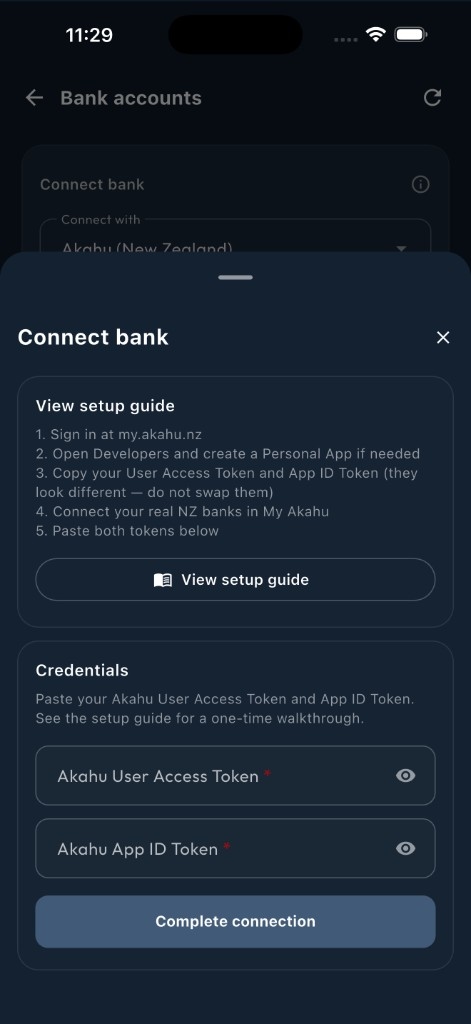
Akahu connect sheet — paste User Access Token and App ID Token.
- User Access Token — autoriza acceso a las cuentas NZ que conectaste en My Akahu
- App ID Token — identifica tu Personal App (
app_token_…); se manda comoX-Akahu-Id
Se ven parecidos pero no se pueden intercambiar. Si los inviertes, la conexión falla. Trátalos como contraseñas—no los compartas por chat o mail.
Demo Bank en Akahu es solo para ingeniería (probes, fixtures, mock local). Conecta tus bancos reales NZ en My Akahu antes de pegar tokens en Liquify.
1. Crea una Personal App
Entra a my.akahu.nz, abre Developers y crea una Personal App si aún no tienes.
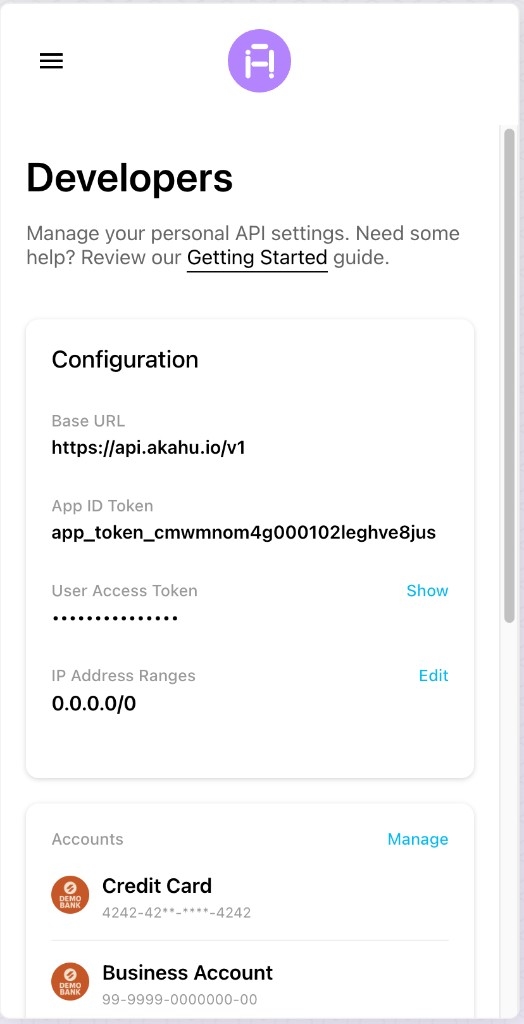
Developers — copy App ID Token and User Access Token (Show) separately. Connect real NZ banks—not Demo Bank—before pasting into Liquify.
2. Conecta tus bancos NZ en My Akahu
Desde My Akahu conecta cada banco real que quieras en Liquify. Termina el flujo de login de cada banco. Repite hasta que salgan todas las cuentas que necesitas en las conectadas.
3. Pega los dos tokens en Liquify
En Liquify abre Connect bank, elige Akahu (New Zealand) y pega User Access Token y App ID Token en los campos que corresponden.
Liquify agrega cada cuenta de esa conexión Akahu. Para otro banco NZ después, conéctalo primero en My Akahu—Akahu puede dar tokens nuevos si cambia el acceso; pega tokens frescos si Reconnect los pide.
4. Checa nombres y Account type
En Connect bank abre Edit bank para renombrar la institución y cada cuenta y corregir Account type (cheques vs tarjeta de crédito) si hace falta.
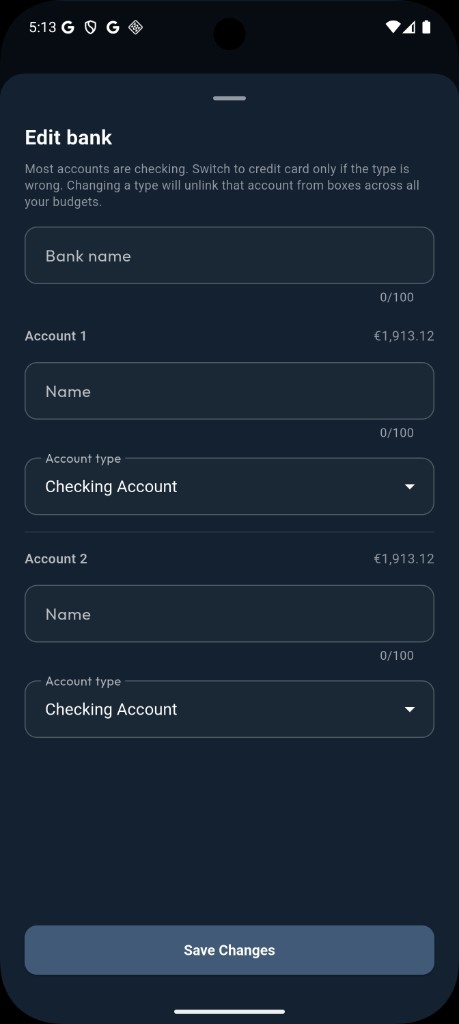
Edit bank — rename accounts and correct checking vs credit card.
Cada cuánto sincroniza
Igual que otros proveedores, los bancos Akahu se sincronizan solos cada como 6 horas. Puedes refrescar manual cada como 15 minutos. Cada sync trae hasta los últimos 90 días de movimientos.
Akahu actualiza los datos de tu banco NZ una vez al día. La sync de Liquify cada 6 horas lee lo que Akahu ya tiene—no fuerza una extracción extra de tu banco entre esas actualizaciones diarias.
Si algo sale mal
Si Akahu revoca el acceso o un banco pide que entres de nuevo, Liquify muestra Needs reconnect. Renueva tokens en My Akahu Developers si aplica, toca Reconnect en Liquify y pega otra vez ambos tokens.
Listo cuando…
Liquify muestra tus bancos NZ en Connect bank / Accounts con saldos que cuadran con la app del banco.