Volver al inicio

Conecta bancos con Lunch Flow

Una guía para conectar tu banco en Liquify y luego ajustar saldo, importes y fecha en Lunch Flow para que coincida con lo que ves en el banco.

Para quién es

Cualquiera con Liquify Ultra—incluida la prueba gratis de 30 días—que quiera conectar bancos en Otras regiones a través de Lunch Flow. Liquify nunca ve la contraseña del banco; autorizas en Lunch Flow y Liquify lee saldos y movimientos.

Antes de empezar

  • Liquify Ultra (suscripción o prueba gratis de 30 días)
  • Un banco compatible con Lunch Flow
  • Unos 10 minutos para conectar y revisar Balance, Amounts y Date

Portal de Lunch Flow

1. Conecta tu banco en Liquify

En Liquify abre Conectar banco, elige Otras regiones y Conectar. Inicia sesión en el banco en el portal de Lunch Flow, añade la entidad y autoriza las cuentas que quieras compartir.

Vuelve a Liquify — la app termina la conexión al volver. Usa Reconectar en Liquify cuando necesites autorizar de nuevo.
2. Abre los ajustes de la cuenta en Lunch Flow

Lunch Flow permite ajustar cada cuenta desde su portal. Abre Connections, selecciona la cuenta y usa las pestañas de abajo.

3. Elige el saldo correcto

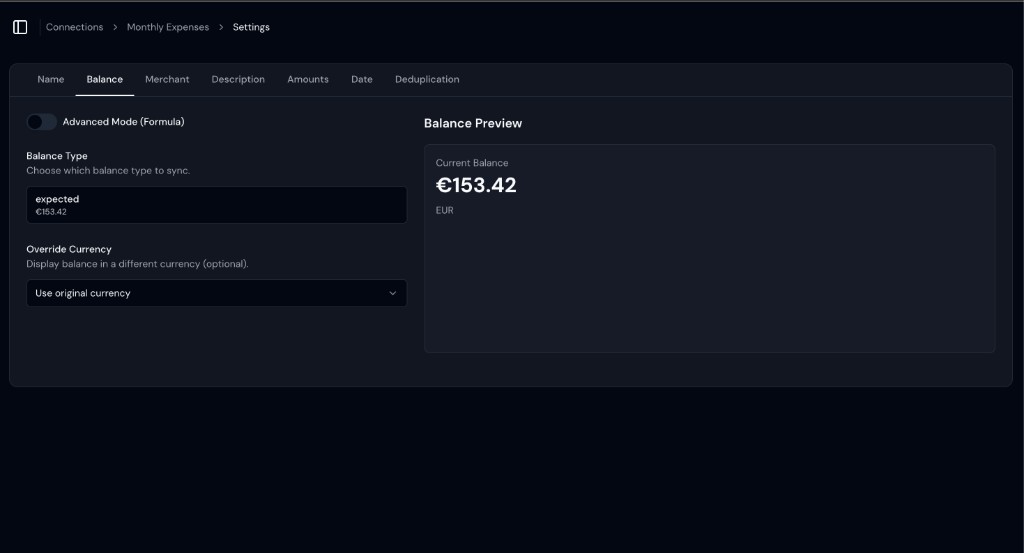
Lunch Flow envía un saldo por cuenta, y las opciones de la pestaña Balance varían según el banco. Elige el tipo que coincida con el saldo de la app del banco—ese es el número que Liquify usa en Cuentas y en objetivo vs real de las cajas.

Tipo de saldo en el portal de Lunch Flow para una cuenta N26
Pestaña Balance — elige el tipo que coincida con la app del banco.

4. Revisa los signos de las transacciones

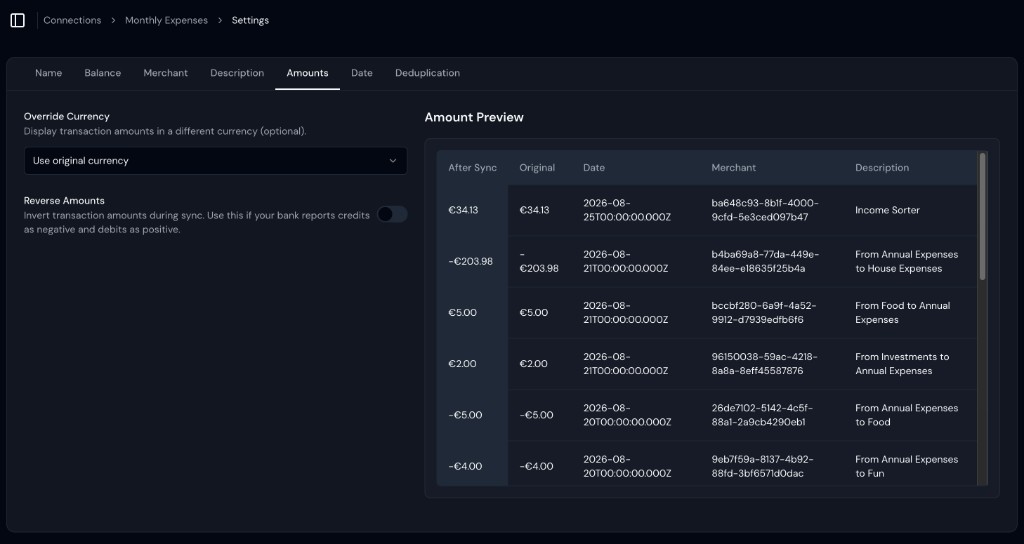
Liquify trata los importes negativos como gasto y los positivos como ingresos. En la pestaña Amounts, mira la vista previa: si las compras salen positivas, activa Reverse Amounts. Déjalo apagado cuando el gasto ya sea negativo—habitual en cuentas corrientes.

Pestaña Amounts en el portal de Lunch Flow con Reverse Amounts desactivado
Pestaña Amounts — activa Reverse Amounts solo si las compras aparecen positivas.

5. Elige la fecha de la transacción

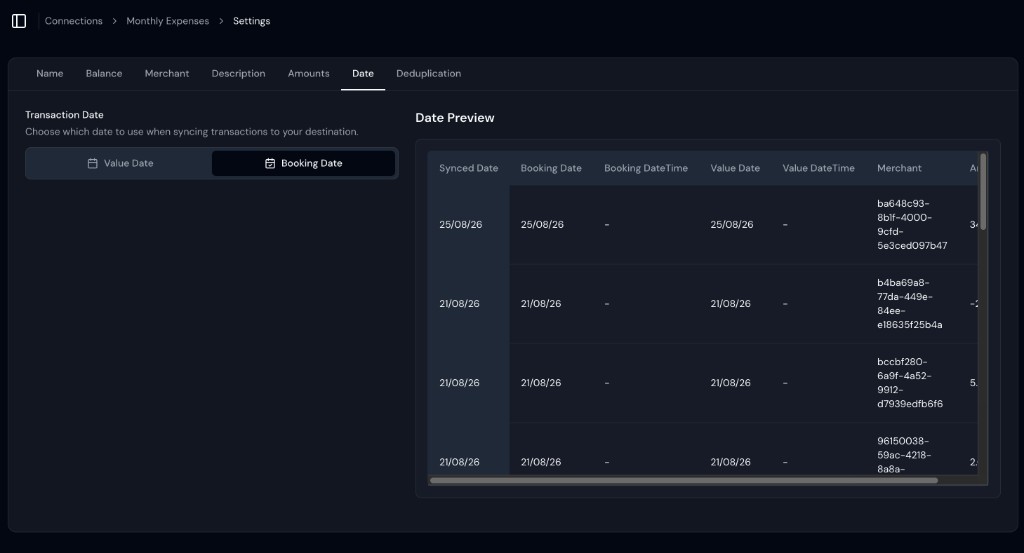
En la pestaña Date, compara booking y value date y elige la que mejor coincida con la app del banco—normalmente Booking Date. Value Date es de liquidación y puede caer un día antes (por ejemplo 31 ago en Liquify cuando el banco muestra 1 sep).

Pestaña Date en el portal de Lunch Flow con Booking Date seleccionado
Pestaña Date — elige Booking Date para que los cargos coincidan con el extracto.

6. Renombra cuentas para encontrarlas después

Algunos bancos ponen el mismo nombre a todas las cuentas. En Lunch Flow, abre Connections, revisa los detalles y renómbralas con el nombre de la caja de Liquify que vas a vincular (por ejemplo Comida o Renta). Así es más fácil ajustar Balance, Amounts y Date—y encontrar la misma cuenta al vincular la caja en Liquify.

Listo cuando…

Liquify muestra el banco en Conectar banco / Cuentas con saldos y fechas alineados a la app del banco.

Después de cambiar Balance, Amounts o Date en Lunch Flow, tira para actualizar en Liquify (o espera a la sincronización automática). Si aparece Needs reconnect, reconecta en Liquify y autoriza de nuevo en Lunch Flow.