Torna alla home

Collega le banche con Lunch Flow

Una guida per collegare la banca in Liquify e poi impostare saldo, importi e data in Lunch Flow così Liquify coincide con l’app della banca.

Per chi è

Chiunque su Liquify Ultra—inclusa la prova gratuita di 30 giorni—che voglia collegare banche in Altre regioni tramite Lunch Flow. Liquify non vede mai la password della banca; autorizzi in Lunch Flow, poi Liquify legge saldi e movimenti.

Prima di iniziare

  • Liquify Ultra (abbonamento o prova gratuita di 30 giorni)
  • Una banca supportata da Lunch Flow
  • Circa 10 minuti per collegare e controllare Balance, Amounts e Date

Portale Lunch Flow

1. Collega la banca in Liquify

In Liquify apri Collega banca, scegli Altre regioni, poi Collega. Accedi alla banca nel portale Lunch Flow, aggiungi l’istituto e autorizza i conti da condividere.

Torna a Liquify — l’app completa la connessione al rientro. Usa Ricollega in Liquify quando serve autorizzare di nuovo.
2. Apri le impostazioni del conto in Lunch Flow

Lunch Flow consente di regolare ogni conto dal portale. Apri Connections, seleziona il conto e usa le schede sotto.

3. Scegli il saldo giusto

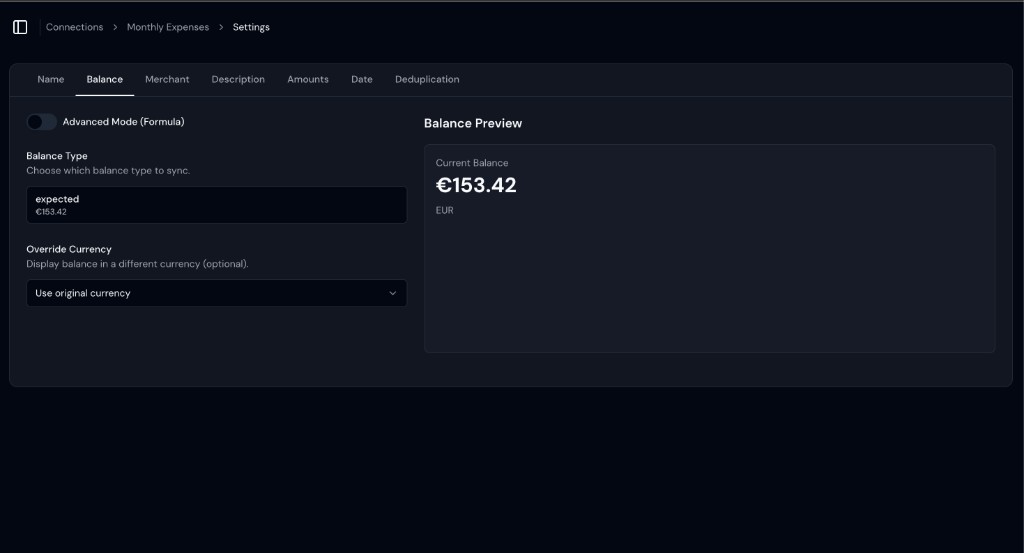
Lunch Flow invia un saldo per conto e le opzioni della scheda Balance variano per banca. Scegli il tipo che coincide con il saldo nell’app della banca—è il numero che Liquify usa in Conti e per obiettivo vs reale delle scatole.

Tipo di saldo nel portale Lunch Flow per un conto N26
Scheda Balance — scegli il tipo che coincide con l’app della banca.

4. Controlla i segni delle transazioni

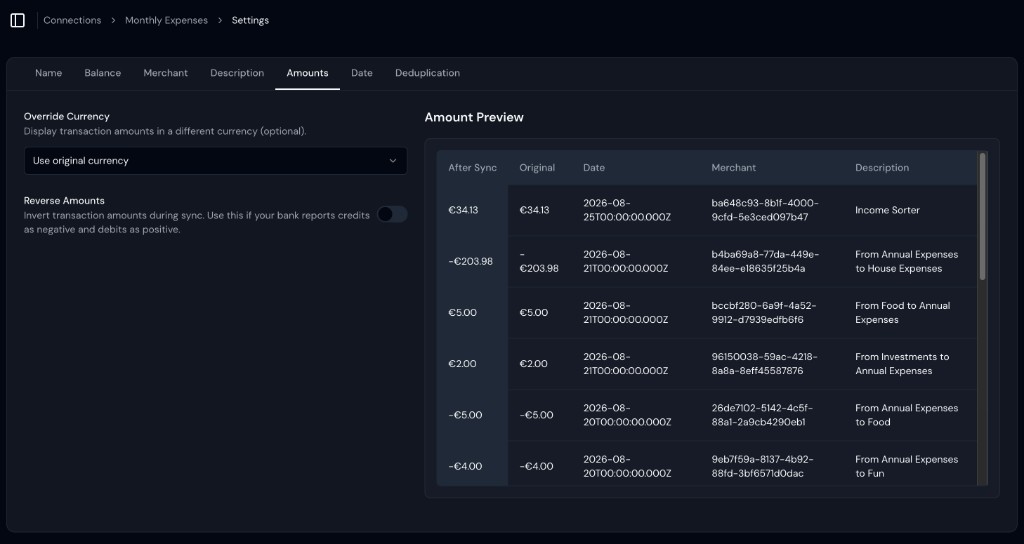
Liquify tratta gli importi negativi come spese e quelli positivi come entrate. Nella scheda Amounts guarda l’anteprima: se gli acquisti compaiono positivi, attiva Reverse Amounts. Lascialo spento quando le spese sono già negative—comune sui conti correnti.

Scheda Amounts nel portale Lunch Flow con Reverse Amounts disattivo
Scheda Amounts — attiva Reverse Amounts solo se gli acquisti compaiono positivi.

5. Scegli la data della transazione

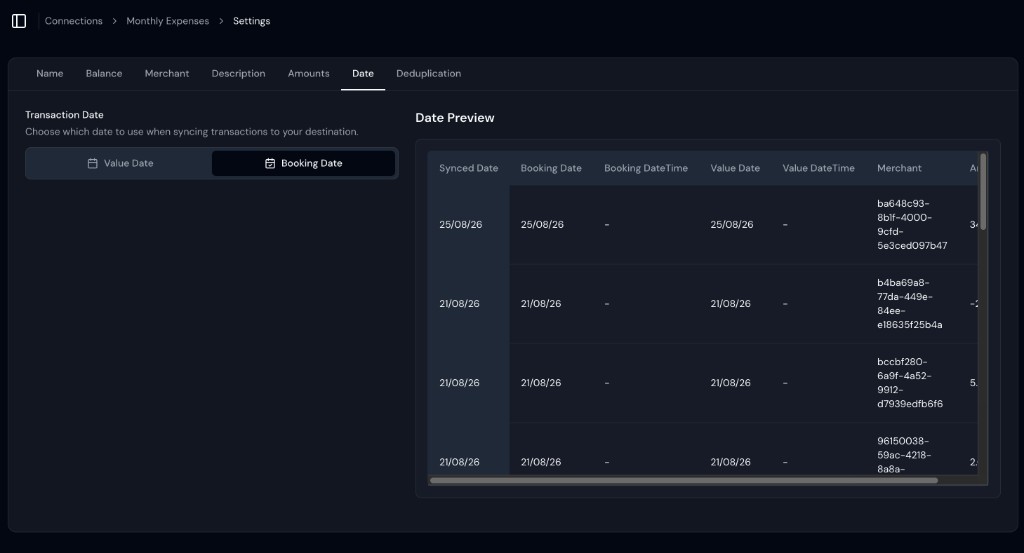
Nella scheda Date confronta booking e value date e scegli quella che coincide con l’app della banca—di solito Booking Date. Value Date è di regolamento e può arrivare un giorno prima (es. 31 ago in Liquify mentre la banca mostra 1 set).

Scheda Date nel portale Lunch Flow con Booking Date selezionato
Scheda Date — Booking Date per allinearti all’estratto.

6. Rinomina i conti per ritrovarli dopo

Alcune banche danno lo stesso nome a tutti i conti. In Lunch Flow apri Connections, controlla i dettagli e rinomina come la scatola Liquify che collegherai (ad es. Spesa o Affitto). Così è più facile regolare Balance, Amounts e Date—e ritrovare lo stesso conto quando colleghi la scatola in Liquify.

Hai finito quando…

Liquify mostra la banca in Collega banca / Conti con saldi e date allineati all’app della banca.

Dopo aver cambiato Balance, Amounts o Date in Lunch Flow, trascina per aggiornare in Liquify (o attendi il sync automatico). Se compare Needs reconnect, ricollega in Liquify e autorizza di nuovo in Lunch Flow.