Torna alla home

Collega banche brasiliane a Liquify

Una guida unica con Meu Pluggy: autorizza una volta, copia le chiavi e completa nell’app.

A chi è rivolto

Chiunque abbia Liquify Ultra—compreso il periodo di prova gratuito di 30 giorni—e voglia collegare banche brasiliane. Liquify non vede mai il login della banca: autorizzi in Meu Pluggy e condividi solo chiavi API crittografate e un Item ID.

Prima di iniziare

  • Liquify Ultra (abbonamento o prova gratuita di 30 giorni)
  • Una banca brasiliana con supporto Open Finance
  • Circa 15 minuti per una configurazione una tantum (ripeti l’OAuth Demo una volta per banca)

Due siti Pluggy — non confonderli

1. Collega le tue banche in Meu Pluggy

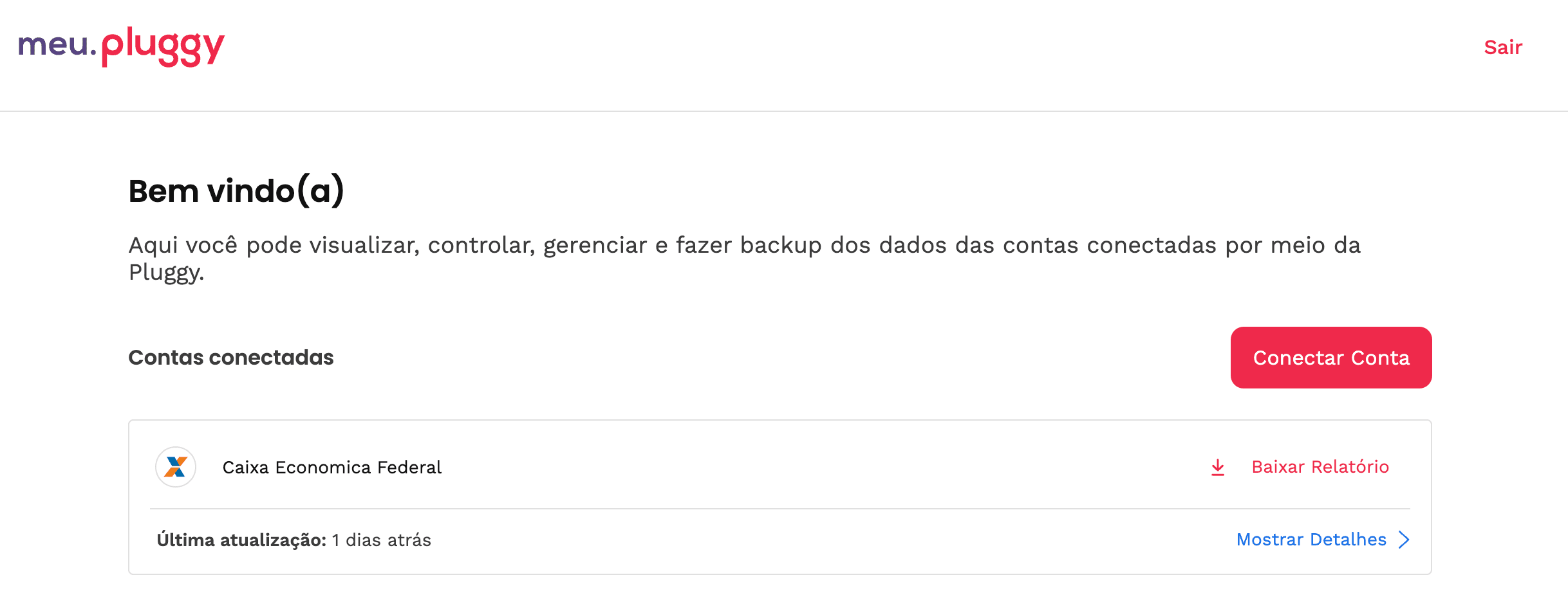
Registrati su meu.pluggy.ai. Nella schermata di benvenuto, tocca il pulsante principale per iniziare a collegare una banca.
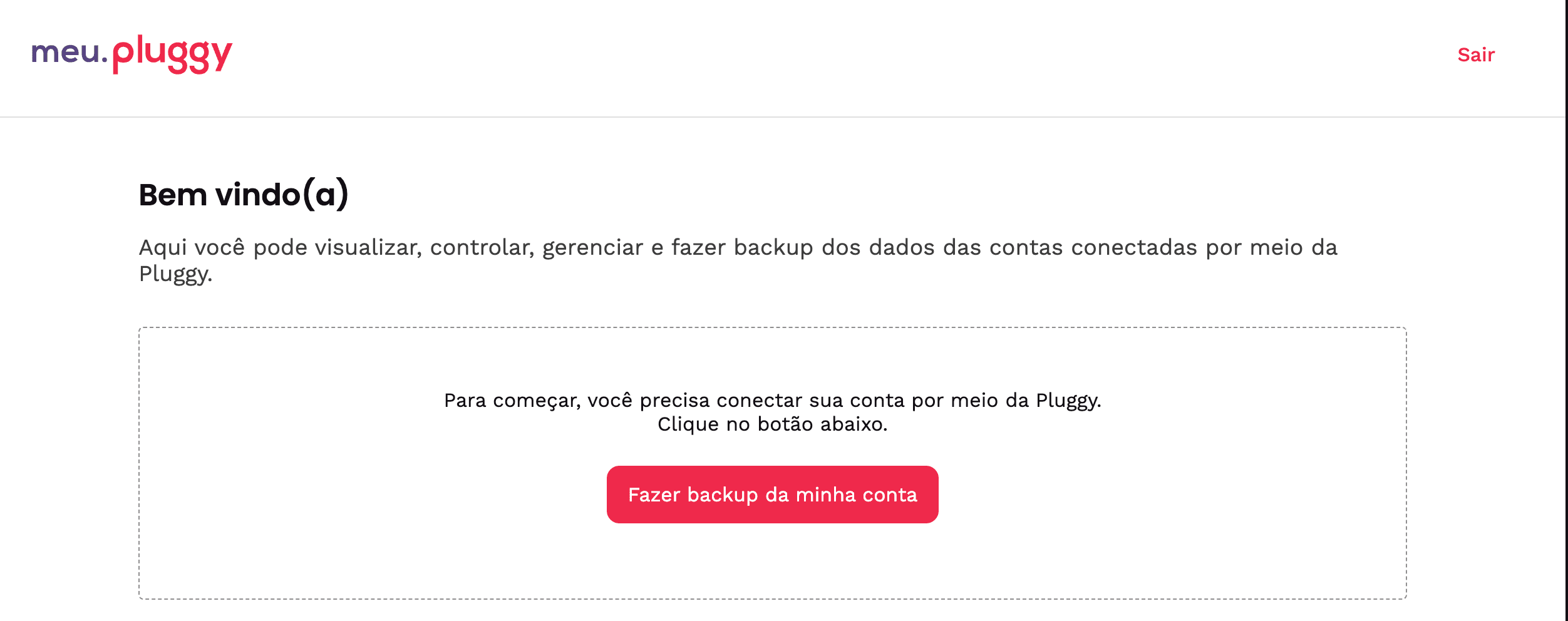
Schermata di benvenuto Meu Pluggy
Home Meu Pluggy — tocca il pulsante principale per collegare una banca.

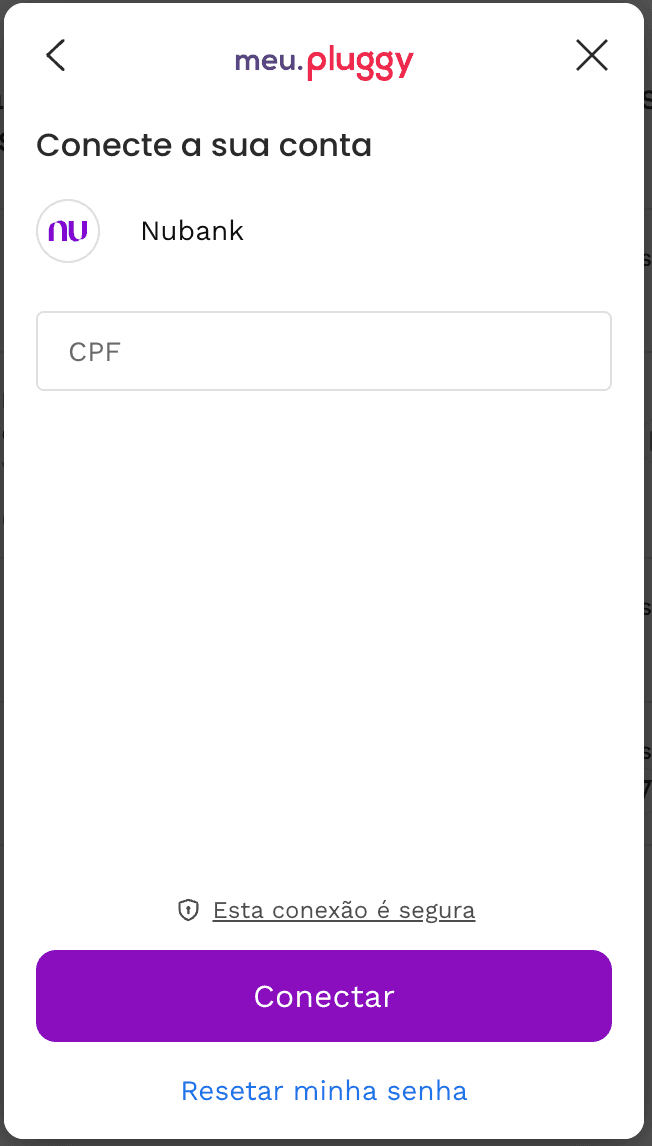
Cerca la tua banca, selezionala e completa il flusso Open Finance della banca (CPF, filiale, password o SMS — a seconda della banca).
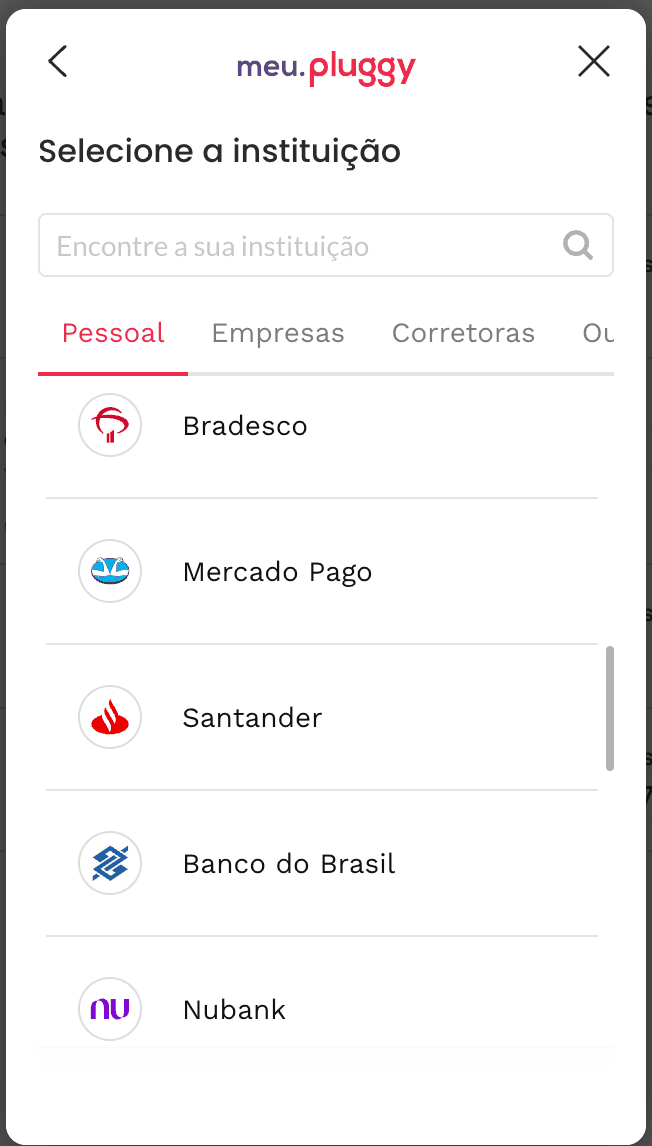
Scelta della banca da collegare
Scegli la banca dall’elenco.
Conferma della connessione bancaria
Inserisci il CPF e completa il login della banca.

Quando riesce, la banca compare tra i conti collegati. Ripeti per ogni banca brasiliana che vuoi in Liquify (fino a 10 a persona).

Banca collegata in Meu Pluggy
Le banche collegate compaiono qui.

2. Crea un account sviluppatore Pluggy

Registrati su dashboard.pluggy.ai. Pluggy avvia una breve prova sul dashboard; poi puoi continuare con Meu Pluggy per sincronizzare le banche personali in Liquify.

3. Attiva il connettore Meu Pluggy

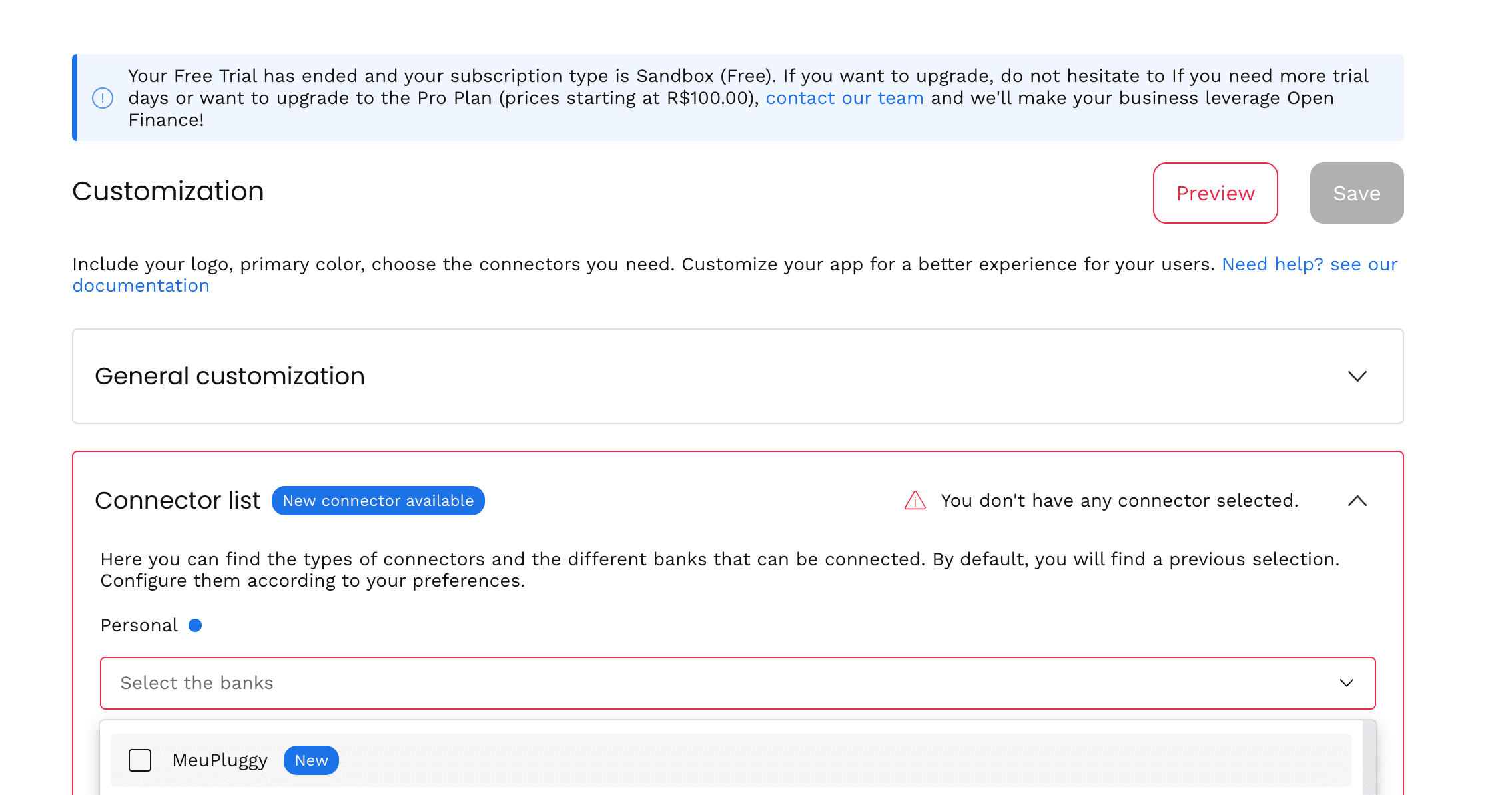
Nel dashboard Pluggy apri Customization → Connector list. Meu Pluggy è facile da dimenticare — attivalo prima di continuare.

Personalizzazione del dashboard Pluggy
Customization → Connector list.

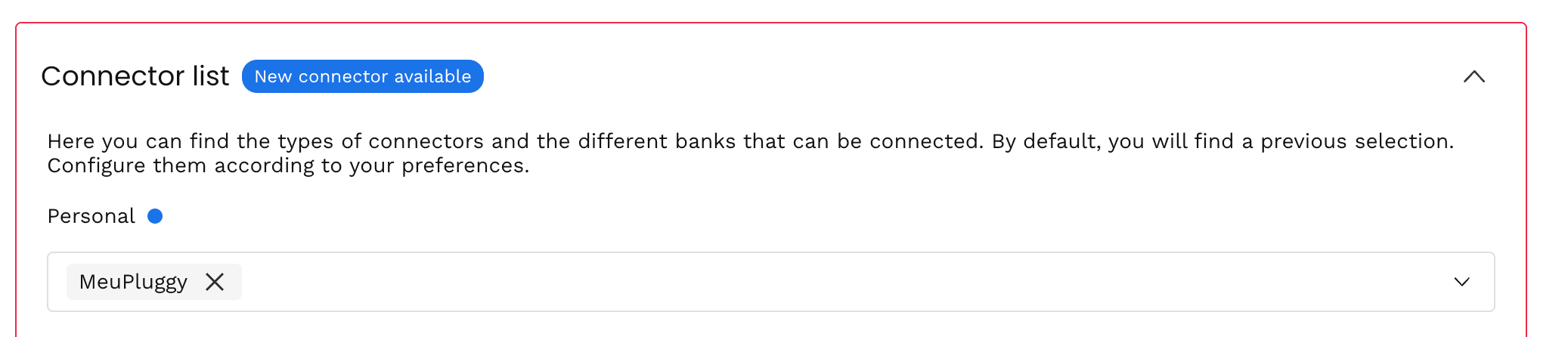
Dopo l’attivazione, Meu Pluggy dovrebbe comparire nell’elenco dei connettori. Senza questo passo, l’OAuth Demo non mostrerà Meu Pluggy.

Connettore Meu Pluggy attivato
Meu Pluggy attivato nell’elenco dei connettori.

4. Crea una Development Application e copia le chiavi

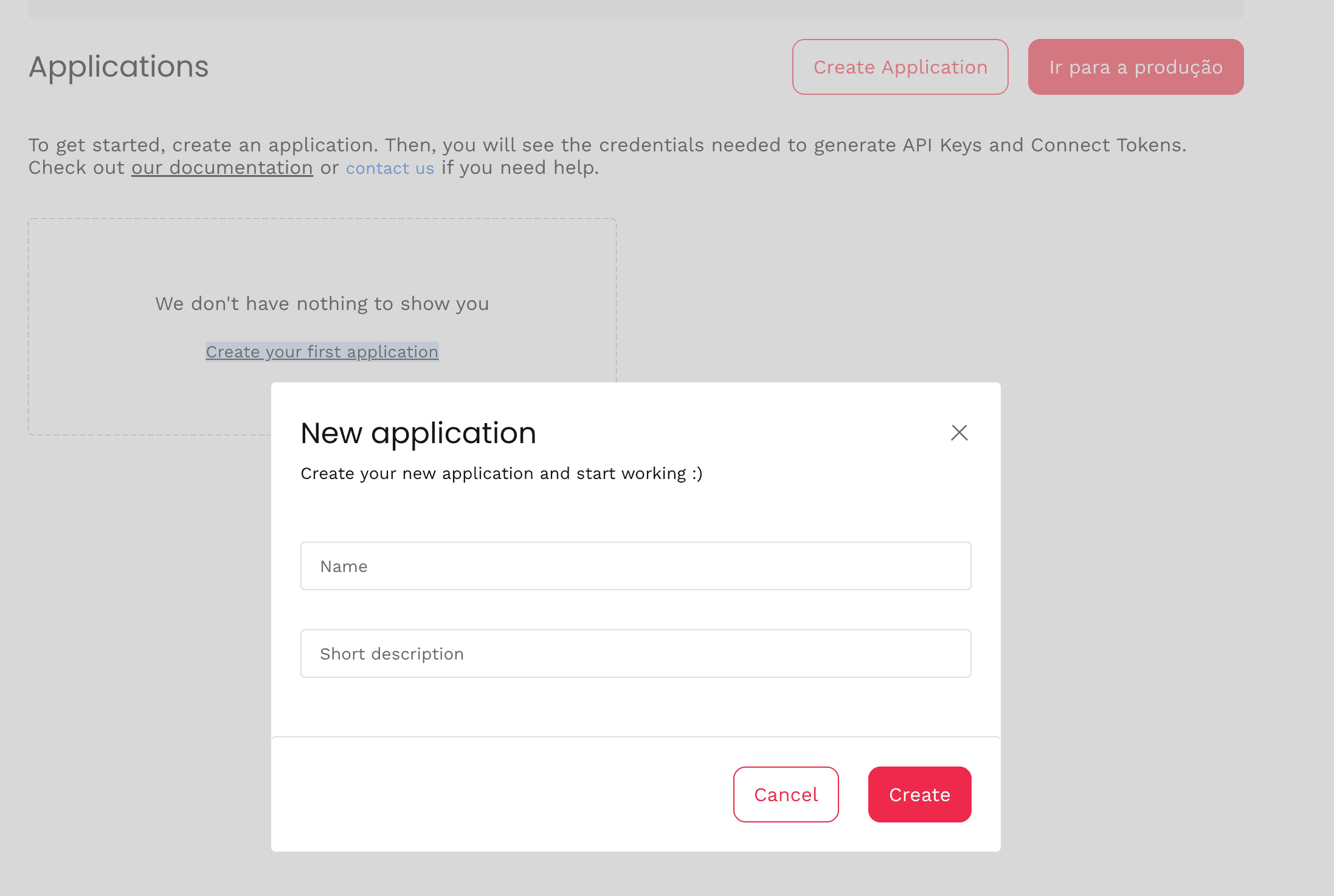
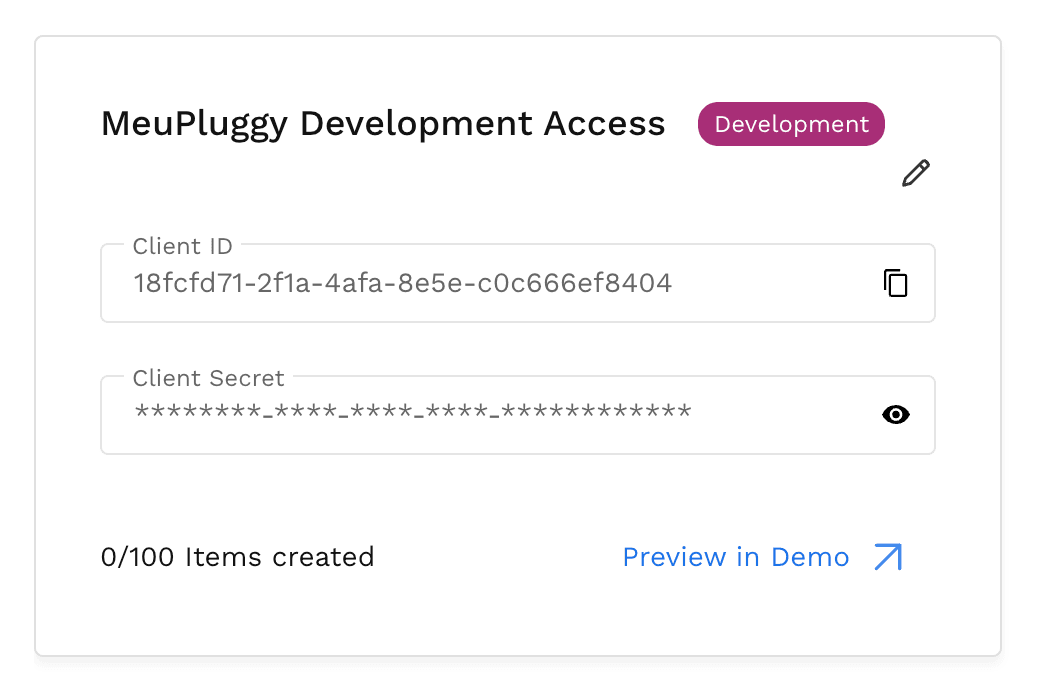
Nella pagina Application, crea una Development Application. Otterrai Client ID e Client Secret da incollare in Liquify.

Creazione di una nuova applicazione Pluggy
Crea una Development Application.

Copia entrambi i valori. Salva subito il Client Secret — Pluggy potrebbe mostrarlo solo una volta.

Credenziali dell’applicazione Pluggy
Copia Client ID e Client Secret.

5. Autorizza Meu Pluggy in Pluggy Demo (una volta per banca)

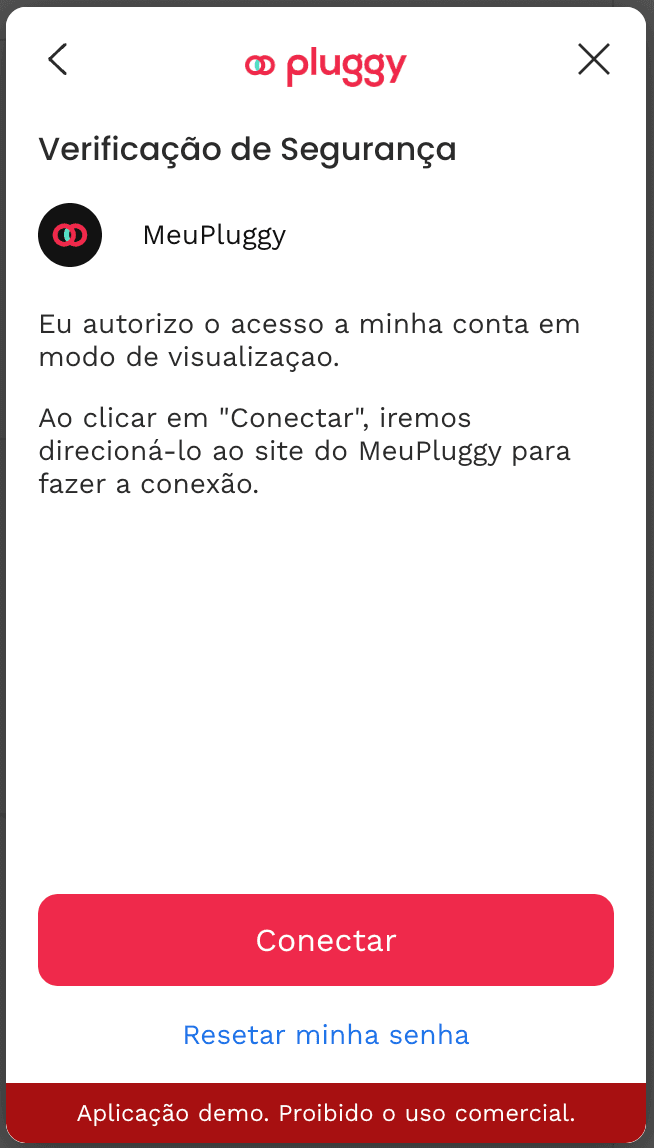
Apri Pluggy Demo dal dashboard, avvia una connessione e scegli Meu Pluggy per iniziare l’OAuth.

OAuth Meu Pluggy in Pluggy Demo
Avvia l’OAuth Meu Pluggy in Pluggy Demo.

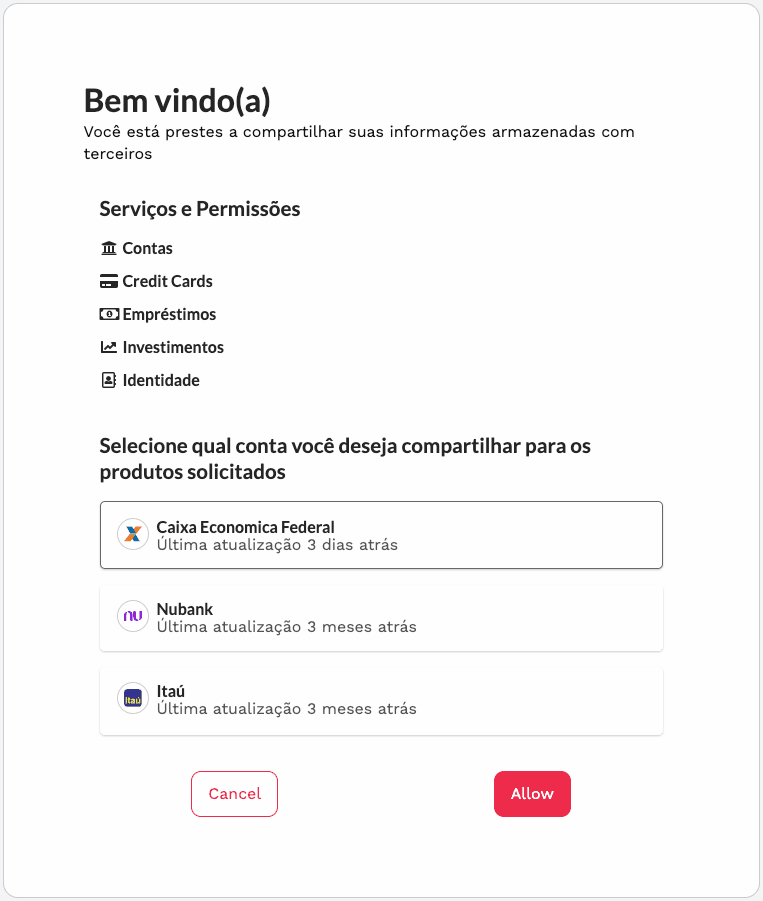
Consenti l’accesso e scegli quale banca Meu Pluggy condividere. Una volta per banca, non per conto.

Autorizzare l’accesso Meu Pluggy
Scegli la banca e consenti l’accesso.

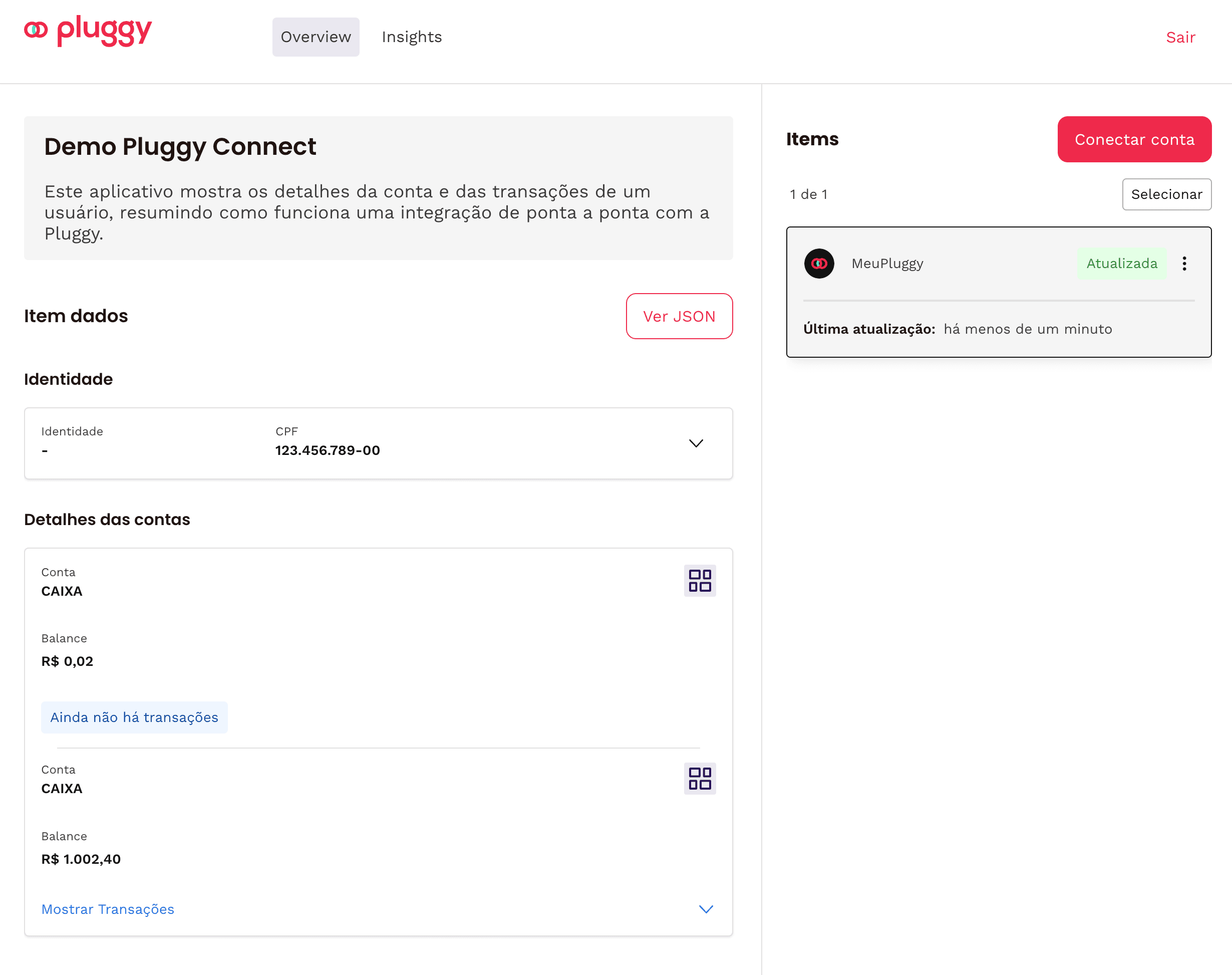
Quando l’autorizzazione riesce, la Demo mostra l’item Meu Pluggy collegato. Ogni banca diventa un Item proprio.

Meu Pluggy autorizzato
Autorizzato — la banca è pronta da importare.

6. Copia l’Item ID e completa in Liquify

Nella pagina Items del dashboard Pluggy (o nel menu item Demo), copia l’Item ID (UUID) di quella banca.

In Liquify: Collega banca → Brasile → incolla Client ID, Client Secret e Item ID. Liquify crittografa le chiavi sui nostri server e avvia la sync.

Lo stesso Client ID e Secret valgono per tutte le banche; ogni banca ha bisogno del proprio Item ID. Liquify si aggiorna circa ogni 6 ore e quando scorri per aggiornare. Scollegare in Liquify non elimina la connessione Meu Pluggy o Pluggy.

Hai finito quando…

Liquify mostra la banca in Collega banca / Conti con i saldi. Collega i conti alle scatole in Modifica scatola spese quando vuoi Piano vs Conti.

Se la connessione mostra Da riconnettere, tocca Ricollega in Liquify e inserisci di nuovo Client ID, Client Secret e Item ID — i campi possono già essere compilati dall’ultima volta. Aggiorna solo Liquify; non apre la banca. Se il consenso della banca è scaduto (spesso ogni ~90 giorni), rinnovalo prima in Meu Pluggy / Pluggy Demo, poi usa Ricollega in Liquify con l’Item ID attuale.

Screenshot per gentile concessione di Pluggy (interfaccia Meu Pluggy in portoghese).