Voltar ao início

Conecte bancos com o Lunch Flow

Um passo a passo para conectar o banco no Liquify e depois ajustar saldo, valores e data no Lunch Flow para bater com o que você vê no banco.

Para quem é

Qualquer pessoa no Liquify Ultra—incluindo o trial gratuito de 30 dias—que quer conectar bancos em Outras regiões pelo Lunch Flow. O Liquify nunca vê a senha do banco; você autoriza no Lunch Flow e o Liquify lê saldos e transações.

Antes de começar

  • Liquify Ultra (assinatura ou trial gratuito de 30 dias)
  • Um banco suportado pelo Lunch Flow
  • Cerca de 10 minutos para conectar e revisar Balance, Amounts e Date

Portal do Lunch Flow

1. Conecte seu banco no Liquify

No Liquify abra Conectar banco, escolha Outras regiões e Conectar. Entre no banco no portal do Lunch Flow, adicione a instituição e autorize as contas que quer compartilhar.

Volte ao Liquify — o app conclui a conexão quando você retornar. Use Reconectar no Liquify quando precisar autorizar de novo.
2. Abra as configurações da conta no Lunch Flow

O Lunch Flow permite ajustar cada conta no portal. Abra Connections, selecione a conta e use as abas abaixo.

3. Escolha o saldo certo

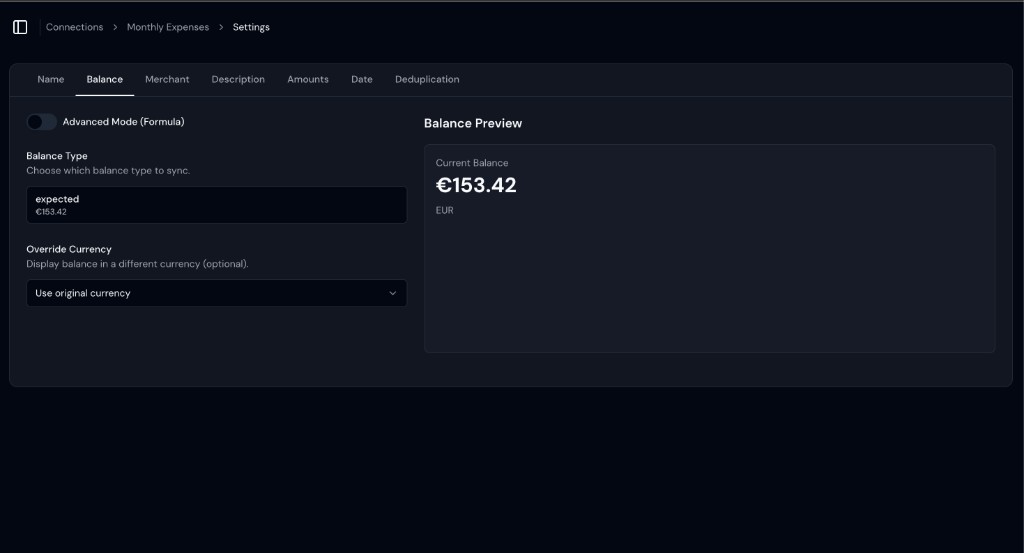
O Lunch Flow envia um saldo por conta, e as opções na aba Balance variam por banco. Escolha o tipo que bate com o saldo no app do banco—é o número que o Liquify usa em Contas e no alvo vs real das caixas.

Tipo de saldo no portal do Lunch Flow para uma conta N26
Aba Balance — escolha o tipo que bate com o app do banco.

4. Confira os sinais das transações

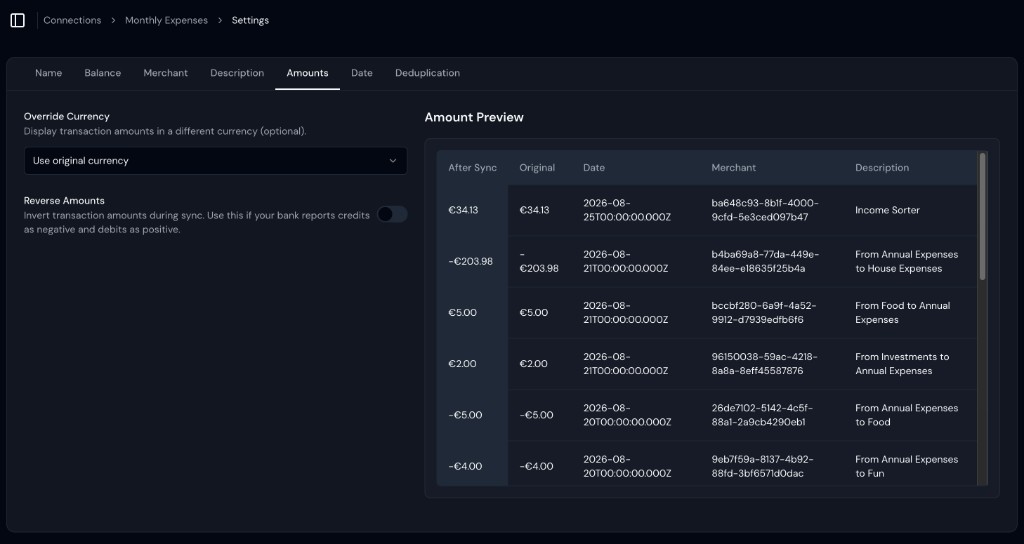
O Liquify trata valores negativos como gastos e positivos como entrada. Na aba Amounts, veja a prévia: se as compras aparecem positivas, ative Reverse Amounts. Deixe desligado quando o gasto já for negativo—comum em contas correntes.

Aba Amounts no portal do Lunch Flow com Reverse Amounts desligado
Aba Amounts — ative Reverse Amounts só se as compras aparecerem positivas.

5. Escolha a data da transação

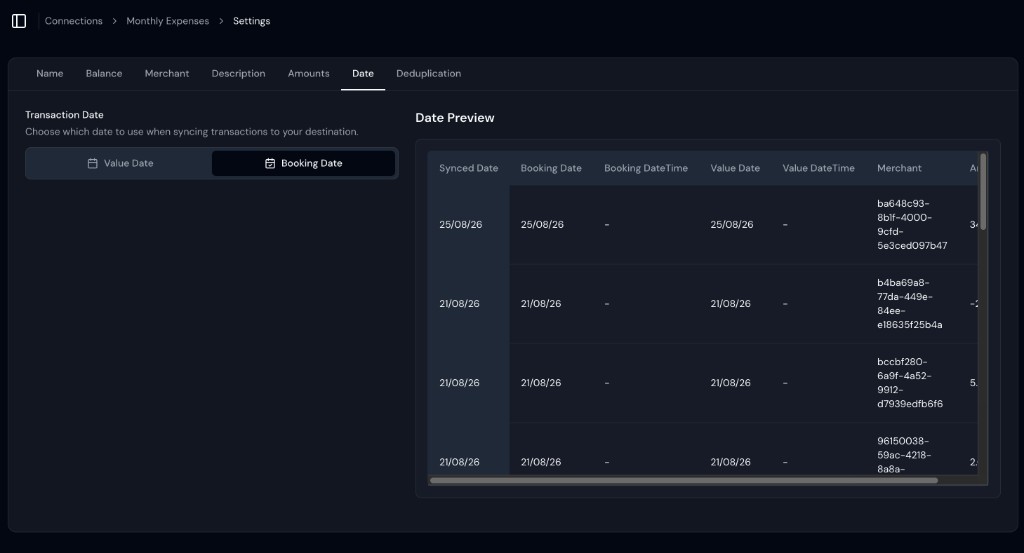
Na aba Date, compare booking e value date e escolha a que melhor bate com o app do banco—em geral Booking Date. Value Date é de liquidação e pode cair um dia antes (por exemplo 31 ago no Liquify quando o banco mostra 1 set).

Aba Date no portal do Lunch Flow com Booking Date selecionado
Aba Date — escolha Booking Date para as cobranças baterem com o extrato.

6. Renomeie as contas para achá-las depois

Alguns bancos dão o mesmo nome a todas as contas. No Lunch Flow, abra Connections, confira os detalhes e renomeie com o nome da caixa do Liquify que você vai vincular (por exemplo Mercado ou Aluguel). Assim fica mais fácil ajustar Balance, Amounts e Date—e achar a mesma conta ao vincular a caixa no Liquify.

Pronto quando…

O Liquify mostra o banco em Conectar banco / Contas com saldos e datas alinhados ao app do banco.

Depois de mudar Balance, Amounts ou Date no Lunch Flow, puxe para atualizar no Liquify (ou aguarde a sincronização automática). Se aparecer Needs reconnect, reconecte no Liquify e autorize de novo no Lunch Flow.