Voltar ao início

Conecte bancos brasileiros ao Liquify

Um passo a passo único com Meu Pluggy—autorize uma vez, copie as chaves e finalize no app.

Para quem é

Quem usa Liquify Ultra—incluindo o teste grátis de 30 dias—e quer conectar bancos brasileiros. O Liquify nunca vê o login do banco — você autoriza no Meu Pluggy e compartilha apenas chaves de API criptografadas e um Item ID.

Antes de começar

  • Liquify Ultra (assinatura ou teste grátis de 30 dias)
  • Um banco brasileiro com suporte a Open Finance
  • Cerca de 15 minutos para uma configuração única (repita o OAuth do Demo uma vez por banco)

Dois sites da Pluggy — não confunda

1. Conecte seus bancos no Meu Pluggy

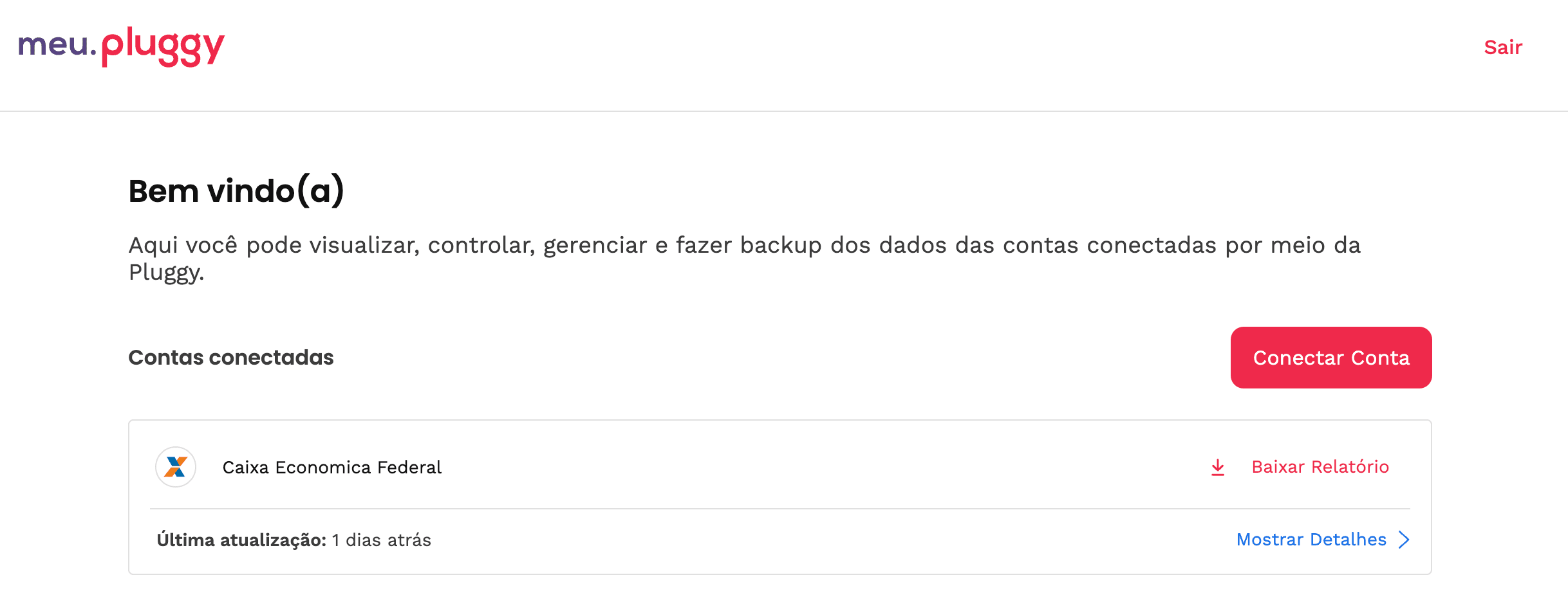
Cadastre-se em meu.pluggy.ai. Na tela inicial, toque no botão principal para começar a conectar um banco.
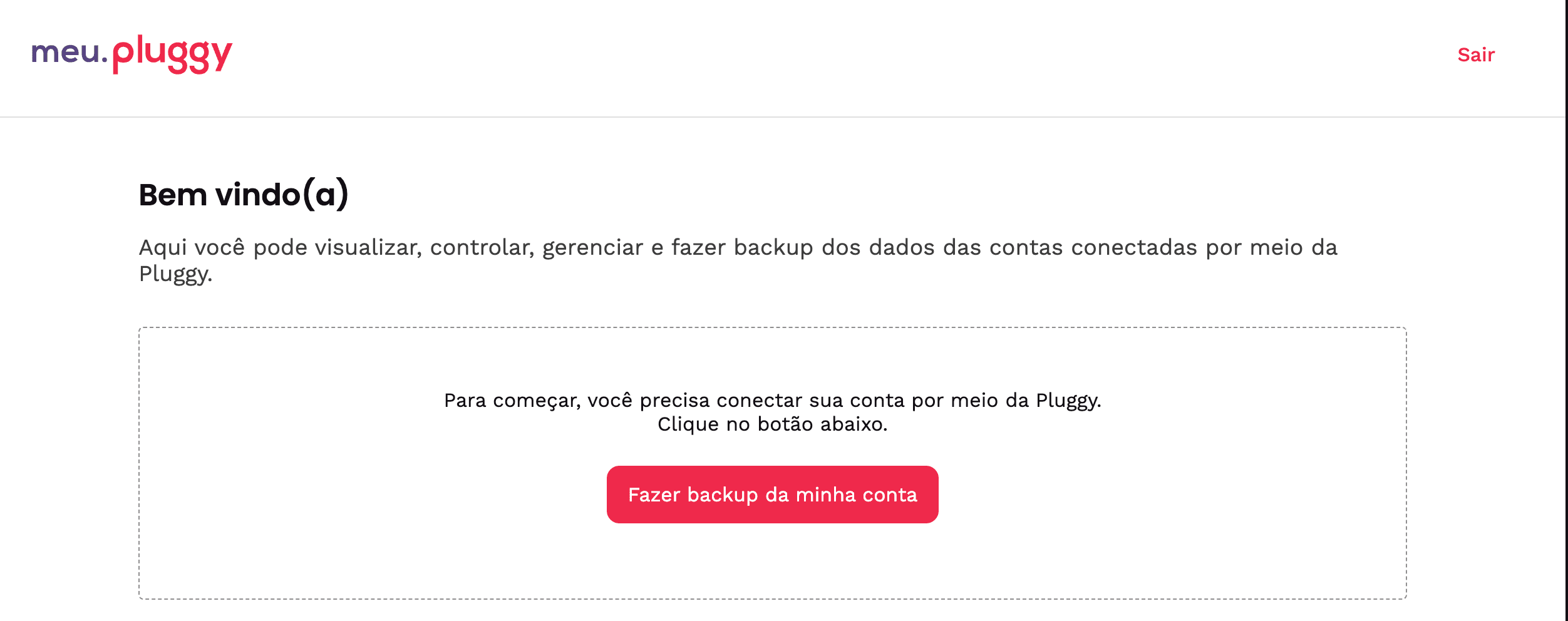
Tela inicial do Meu Pluggy
Início do Meu Pluggy — toque no botão principal para conectar um banco.

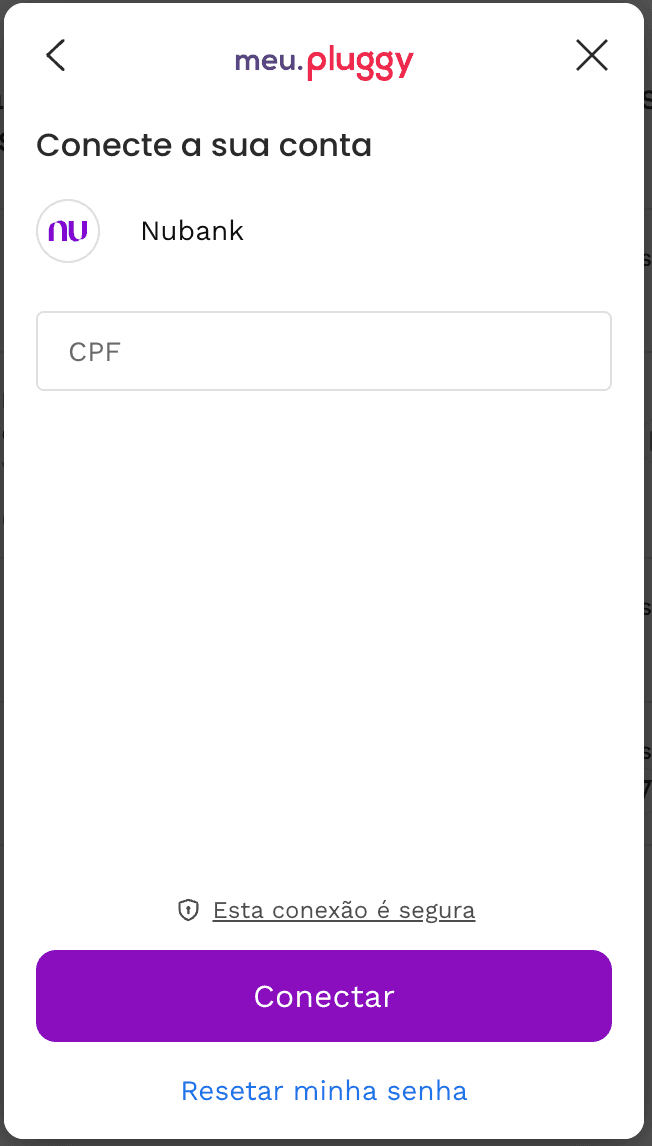
Busque seu banco, selecione-o e conclua o fluxo Open Finance do próprio banco (CPF, agência, senha ou SMS — conforme o banco).
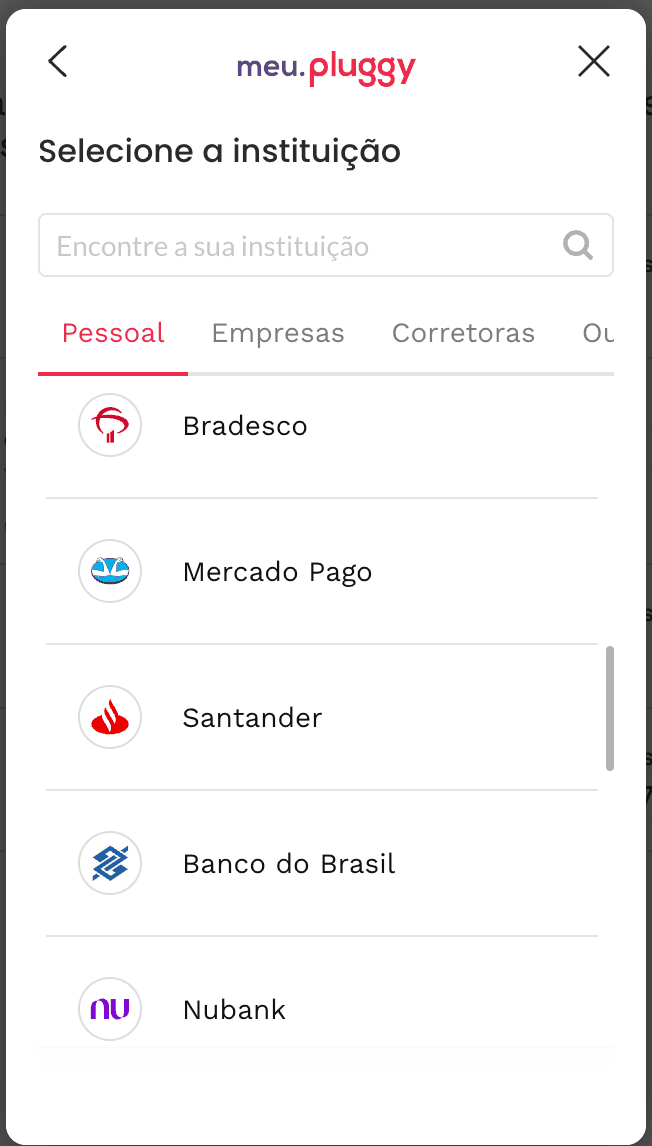
Escolhendo o banco para conectar
Escolha seu banco na lista.
Confirmando a conexão bancária
Informe o CPF e conclua o login do banco.

Quando der certo, o banco aparece em contas conectadas. Repita para cada banco brasileiro que quiser no Liquify (até 10 por pessoa).

Banco conectado no Meu Pluggy
Os bancos conectados aparecem aqui.

2. Crie uma conta de desenvolvedor Pluggy

Cadastre-se em dashboard.pluggy.ai. A Pluggy inicia um trial curto no painel; depois você pode continuar no caminho do Meu Pluggy para sincronizar bancos pessoais no Liquify.

3. Ative o conector Meu Pluggy

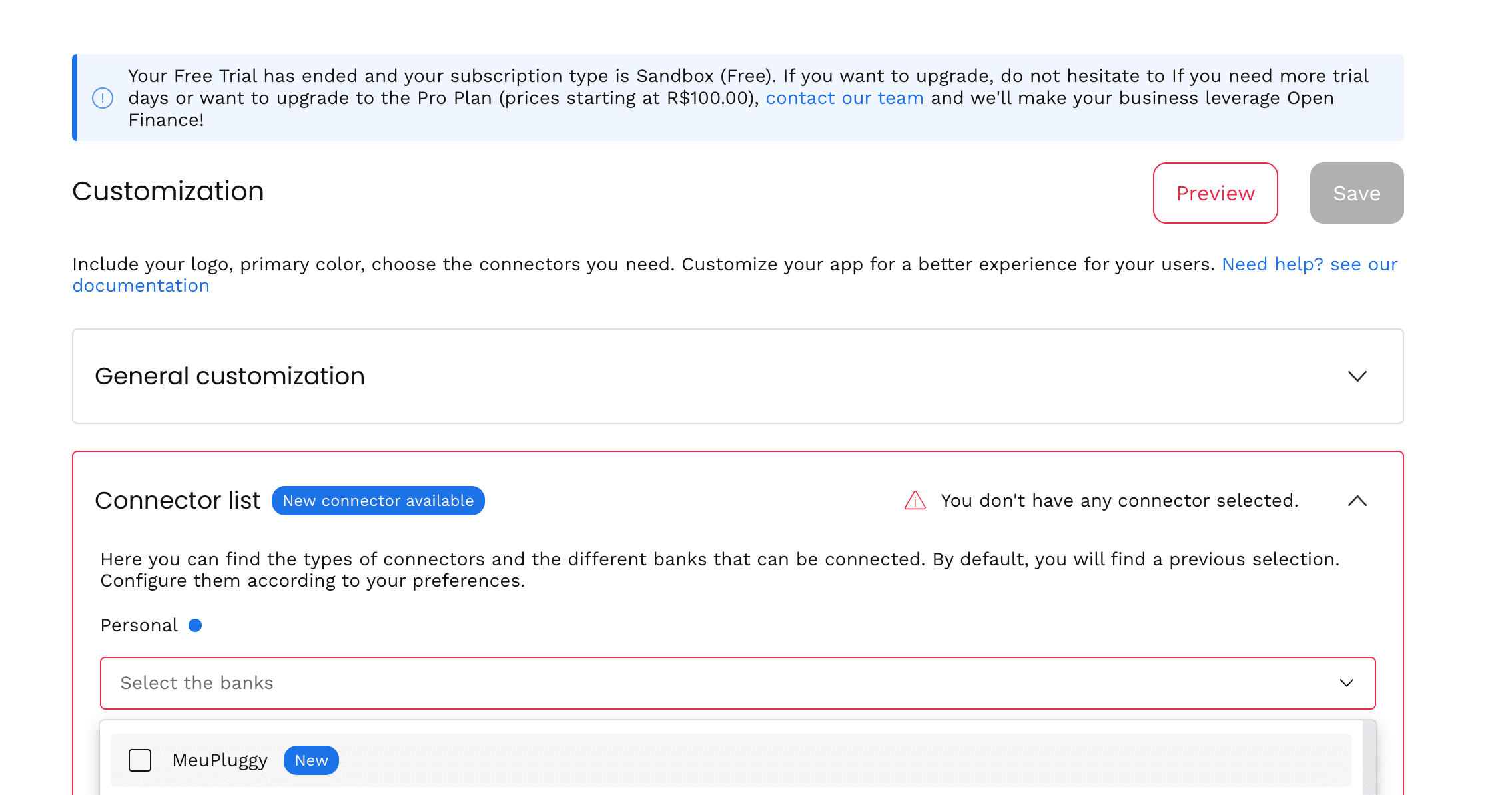
No painel Pluggy, abra Customization → Connector list. O Meu Pluggy é fácil de esquecer — ative-o antes de seguir.

Personalização do painel Pluggy
Customization → Connector list.

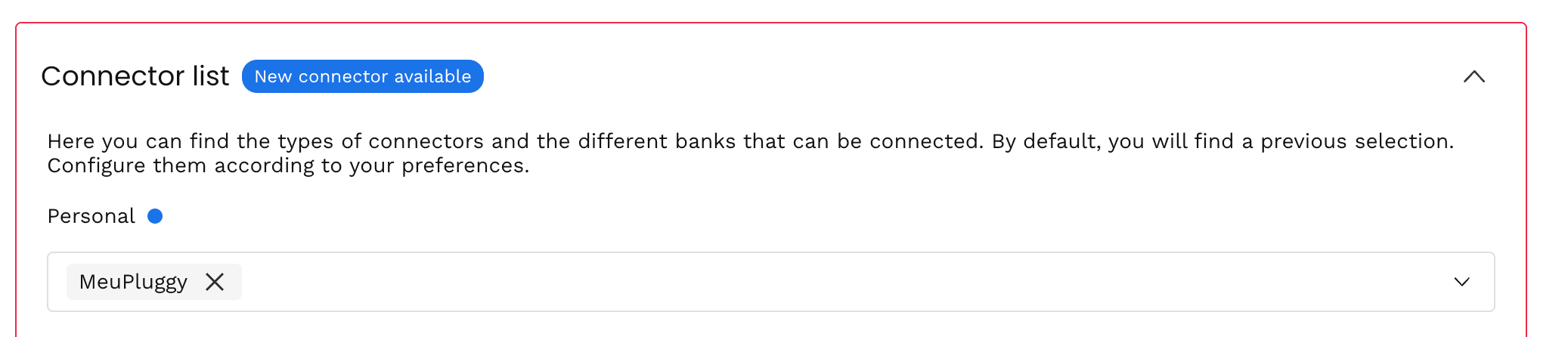
Depois de ativar o Meu Pluggy, ele deve aparecer na lista de conectores. Sem este passo, o OAuth do Demo depois não mostra Meu Pluggy.

Conector Meu Pluggy ativado
Meu Pluggy ativado na lista de conectores.

4. Crie uma Development Application e copie as chaves

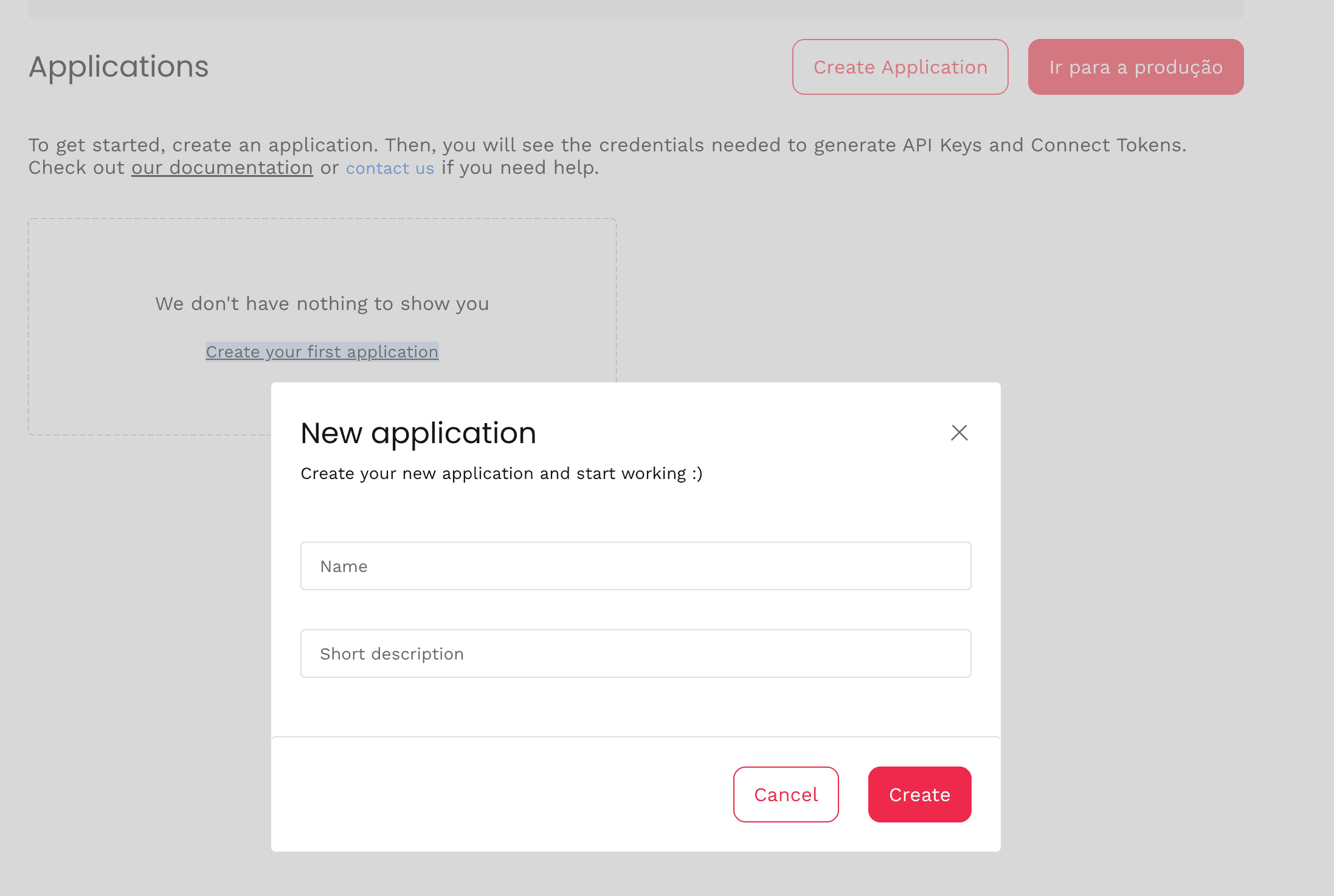
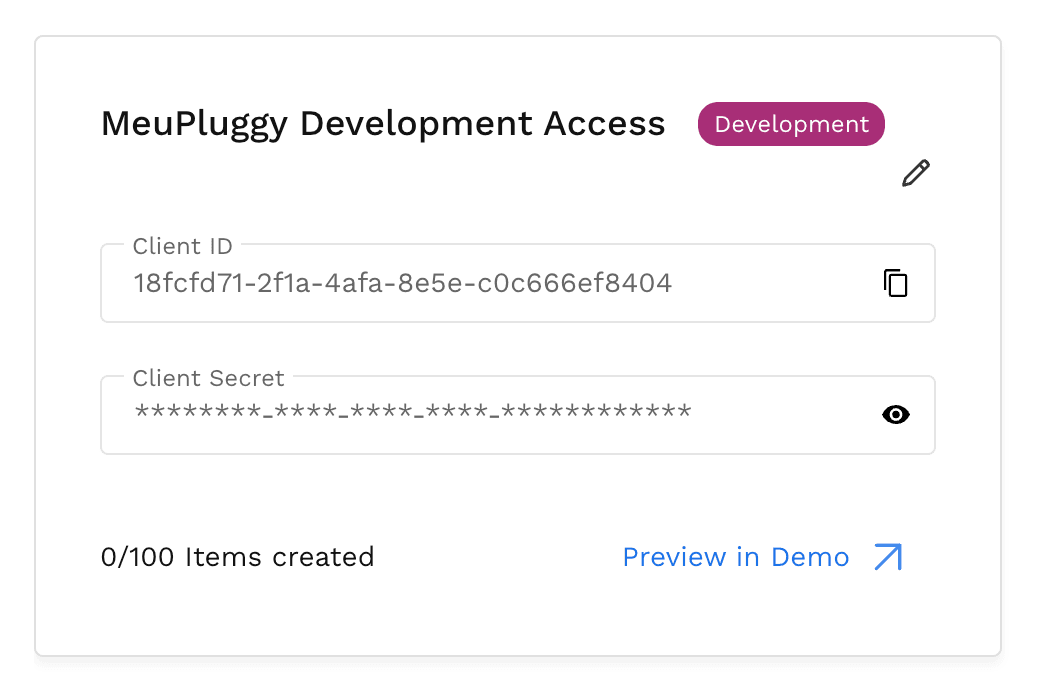
Na página Application, crie uma Development Application. Você receberá um Client ID e um Client Secret para colar no Liquify.

Criando uma nova aplicação Pluggy
Crie uma Development Application.

Copie os dois valores. Guarde o Client Secret na hora — a Pluggy pode mostrá-lo só uma vez.

Credenciais da aplicação Pluggy
Copie o Client ID e o Client Secret.

5. Autorize o Meu Pluggy no Pluggy Demo (uma vez por banco)

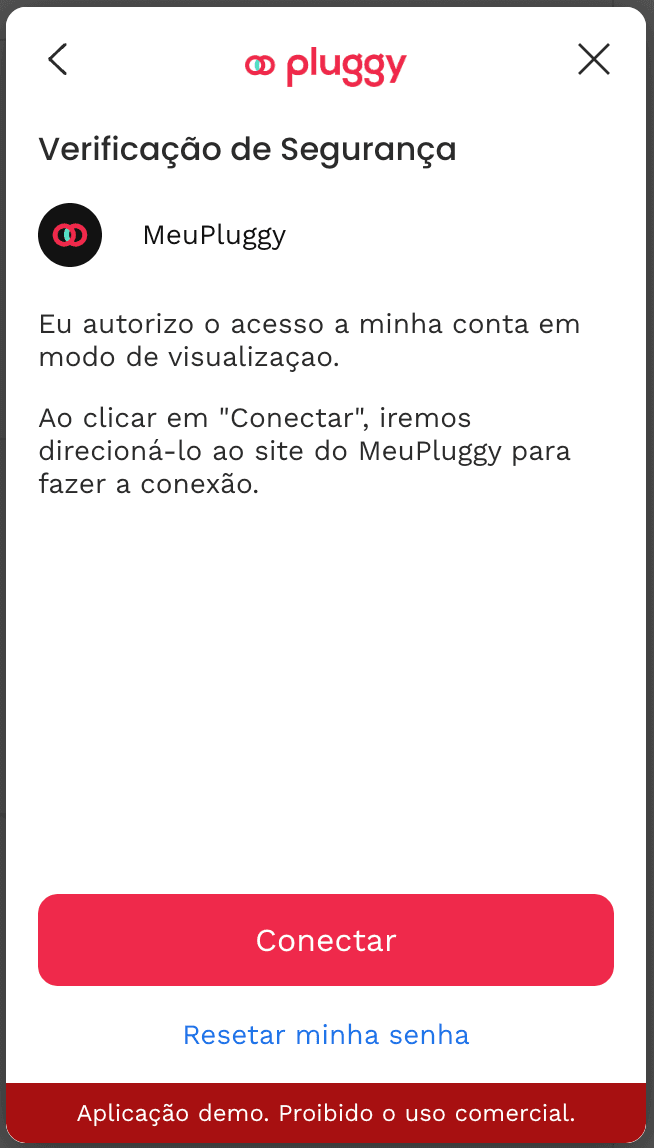
Abra o Pluggy Demo pelo painel, inicie uma conexão e escolha Meu Pluggy para começar o OAuth.

OAuth do Meu Pluggy no Pluggy Demo
Inicie o OAuth do Meu Pluggy no Pluggy Demo.

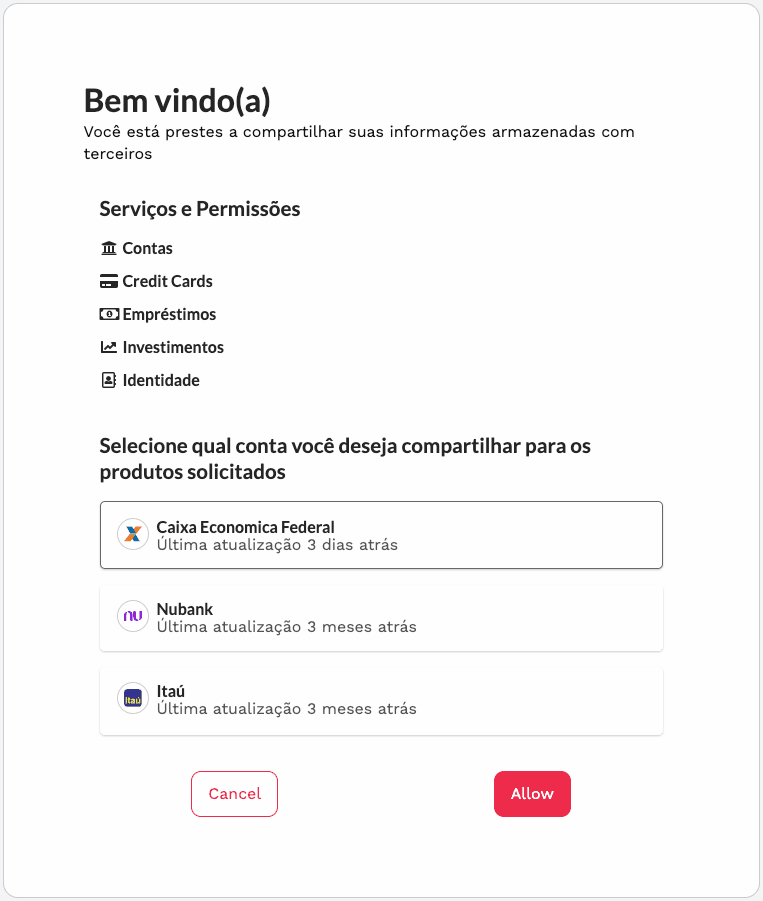
Permita o acesso e escolha qual banco do Meu Pluggy compartilhar. Faça isso uma vez por banco, não por conta.

Autorizar acesso do Meu Pluggy
Escolha o banco e permita o acesso.

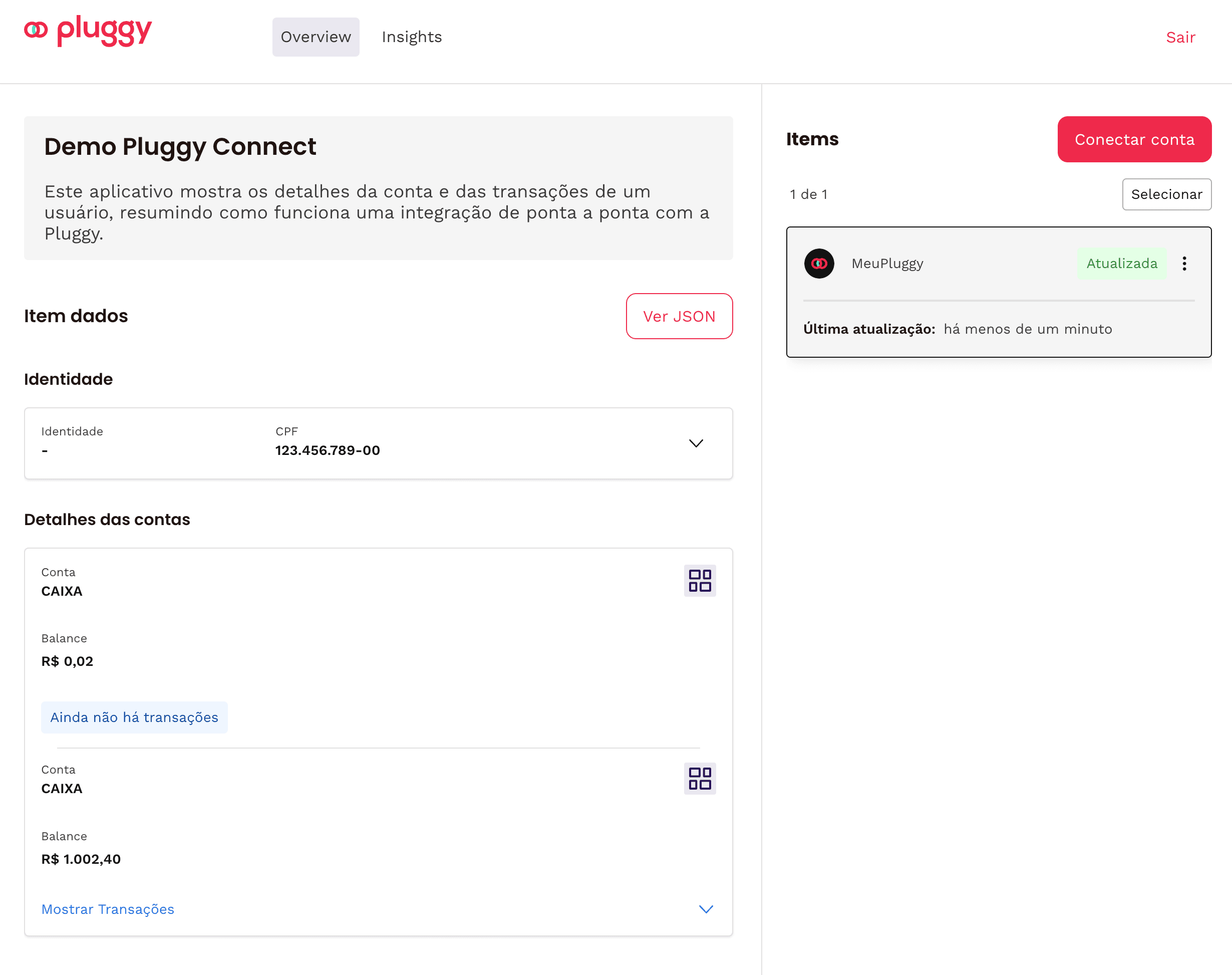
Quando a autorização der certo, o Demo mostra o item Meu Pluggy vinculado. Cada banco vira seu próprio Item.

Meu Pluggy autorizado
Autorizado — o banco está pronto para importar.

6. Copie o Item ID e finalize no Liquify

Na página Items do painel Pluggy (ou no menu do item no Demo), copie o Item ID (UUID) daquele banco.

No Liquify: Conectar banco → Brasil → cole Client ID, Client Secret e Item ID. O Liquify criptografa as chaves nos nossos servidores e inicia a sincronização.

O mesmo Client ID e Secret valem para todos os bancos; cada banco precisa do seu Item ID. O Liquify atualiza cerca de a cada 6 horas e quando você puxa para atualizar. Desconectar no Liquify não apaga a conexão no Meu Pluggy ou na Pluggy.

Pronto quando…

O Liquify mostra o banco em Conectar banco / Contas com saldos. Vincule contas às caixas em Editar caixa de despesas quando quiser Plano vs Contas.

Se a conexão mostrar Precisa reconectar, toque em Reconectar no Liquify e informe de novo o Client ID, Client Secret e Item ID — os campos podem já vir preenchidos da última vez. Isso só atualiza o Liquify; não abre o banco. Se o consentimento do banco expirou (em geral a cada ~90 dias), renove primeiro no Meu Pluggy / Pluggy Demo e depois use Reconectar no Liquify com o Item ID atual.

Capturas de tela cortesia da Pluggy (interface do Meu Pluggy em português).