Überblick
Bank-Sync in Liquify ist in jedem Tarif kostenlos. In Neuseeland kannst du deine eigene Akahu Personal App mitbringen: Du verbindest Banken in My Akahu, kopierst zwei Tokens in Liquify, und Liquify liest Kontostände und Transaktionen. Liquify sieht nie dein Bankpasswort und unterhält kein eigenes Liquify-Akahu-Partnerkonto—du hast eine direkte Beziehung zu Akahu.
Für EU / UK siehe Enable Banking. Zu Limits und zur Funktionsweise der Synchronisierung siehe Bank-Sync.
Bevor du startest
- Ein angemeldetes Liquify-Konto
- Eine von Akahu unterstützte neuseeländische Bank
- Etwa 15 Minuten für die einmalige Einrichtung
- Bis zu 10 Akahu-Banken pro Person in Liquify
Akahu-Links
my.akahu.nz
Consumer-Portal, in dem du jede NZ-Bank verbindest.
Akahu developers — Personal Apps
Dokumentation zu Personal Apps, Tokens und API-Limits.
Akahu privacy notice
Wie Akahu Daten verarbeitet, wenn du eine Bank verbindest.
Token-Hinweis (bitte lesen)
Akahu gibt dir zwei verschiedene Tokens unter My Akahu → Developers:
- User Access Token — autorisiert den Zugriff auf die NZ-Konten, die du in My Akahu verbunden hast
- App ID Token — identifiziert deine Personal App (
app_token_…); wird alsX-Akahu-Idgesendet
Sie sehen ähnlich aus, sind aber nicht austauschbar. Wenn du sie vertauschst, schlägt die Verbindung fehl. Behandle beide wie Passwörter—teile sie nicht in Chat oder E-Mail.
Demo Bank bei Akahu ist nur für Engineering (Probes, Fixtures, lokales Mock). Verbinde deine echten NZ-Banken in My Akahu, bevor du Tokens in Liquify einfügst.
1. Personal App erstellen
Melde dich bei my.akahu.nz an, öffne Developers und erstelle eine Personal App, falls du noch keine hast.
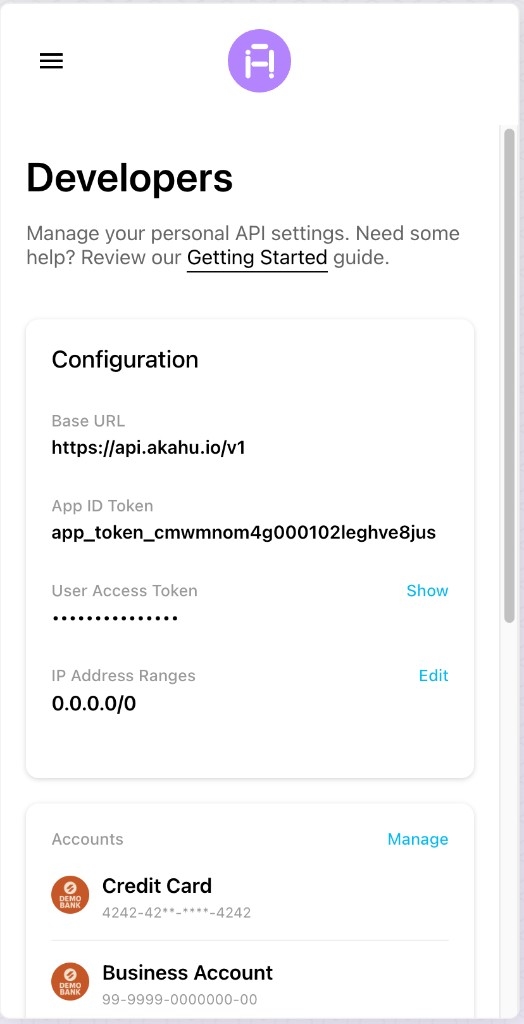
Developers — copy App ID Token and User Access Token (Show) separately. Connect real NZ banks—not Demo Bank—before pasting into Liquify.
2. Deine NZ-Banken in My Akahu verbinden
Verbinde in My Akahu jede echte Bank, die du in Liquify willst. Schließe den Login-Flow der jeweiligen Bank ab. Wiederhole das, bis jedes benötigte Konto unter verbundenen Konten erscheint.
3. Beide Tokens in Liquify einfügen
Öffne in Liquify Connect bank, wähle Akahu (New Zealand) und füge User Access Token und App ID Token in die passenden Felder ein.
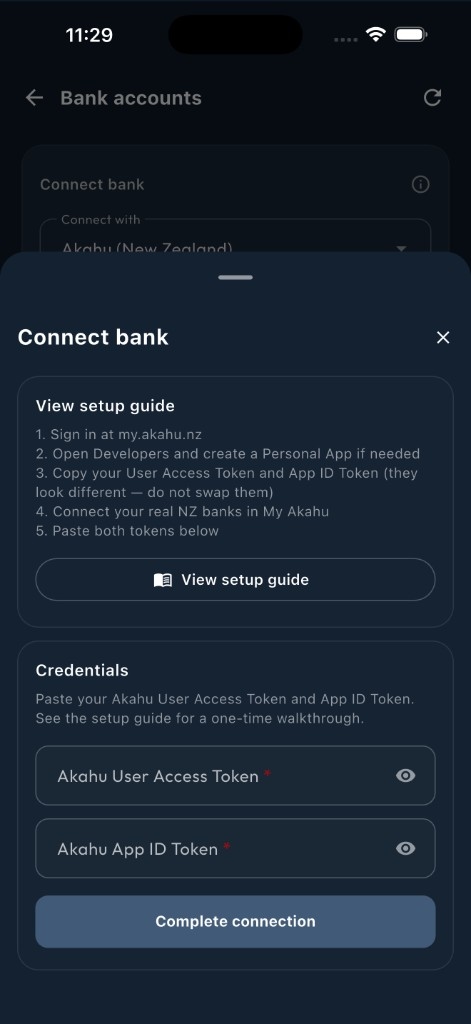
Akahu connect sheet — paste User Access Token and App ID Token.
Liquify übernimmt jedes Konto dieser Akahu-Verbindung. Für eine weitere NZ-Bank später: zuerst in My Akahu verbinden—Akahu kann bei Zugriffsänderungen neue Tokens ausstellen; bei Reconnect bei Bedarf frische Tokens einfügen.
4. Namen und Account type prüfen
Unter Connect bank öffne Edit bank, um das Institut und jedes Konto umzubenennen und bei Bedarf Account type (Giro vs. Kreditkarte) zu korrigieren.
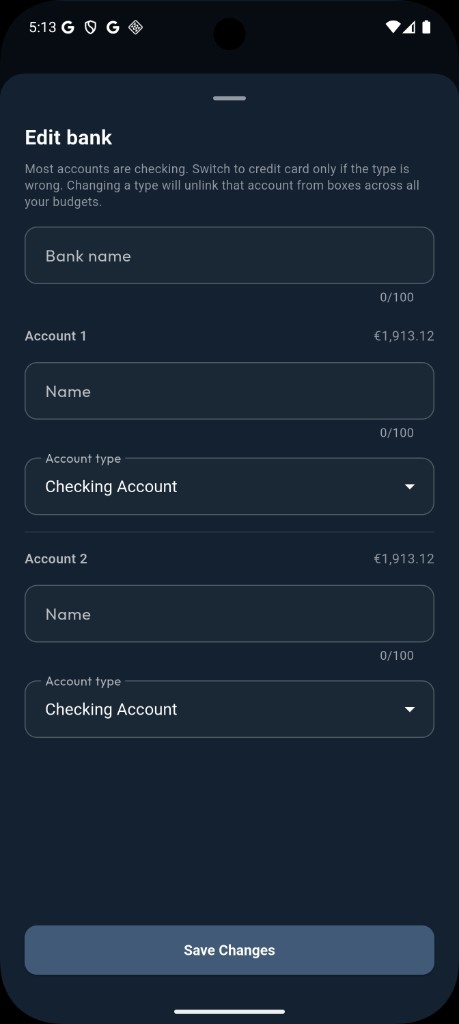
Edit bank — rename accounts and correct checking vs credit card.
Wie oft synchronisiert wird
Wie bei anderen Anbietern synchronisieren Akahu-Banken automatisch etwa alle 6 Stunden. Manuelles Aktualisieren ist etwa alle 15 Minuten möglich. Jeder Sync holt bis zu die letzten 90 Tage Transaktionen.
Akahu aktualisiert deine NZ-Bankdaten etwa einmal täglich. Liquifys Sync alle 6 Stunden liest, was Akahu bereits hat—zwischen diesen täglichen Updates wird keine Extra-Abfrage bei deiner Bank ausgelöst.
Wenn etwas schiefgeht
Wenn Akahu den Zugriff widerruft oder eine Bank erneutes Anmelden verlangt, zeigt Liquify Needs reconnect. Erneuere bei Bedarf Tokens unter My Akahu Developers, tippe dann in Liquify auf Reconnect und füge beide Tokens erneut ein.
Fertig, wenn…
Liquify zeigt deine NZ-Banken unter Connect bank / Accounts mit Kontoständen, die zu deiner Bank-App passen.