
Panoramica
Per chiunque abbia effettuato l'accesso a Liquify (Free, Pro o Ultra) e voglia collegare banche brasiliane con le proprie chiavi Pluggy. È una configurazione da sviluppatore—non richiede Ultra. Liquify non vede mai le tue credenziali bancarie—autorizzi la banca in Meu Pluggy e condividi solo chiavi API crittografate e un Item ID. Per i limiti e il funzionamento della sincronizzazione, vedi Sincronizzazione bancaria.
Prima di iniziare
- Un account Liquify con accesso (Free, Pro o Ultra)
- Una banca brasiliana con Open Finance
- Circa 15 minuti per una configurazione una tantum (ripeti il Demo OAuth una volta per banca)
- Meu Pluggy può mostrare una prova — ignorala; per uso personale resta gratis per sempre fino a 5 collegamenti bancari
Link Pluggy — non confondere i portali
meu.pluggy.ai
App consumer dove colleghi ogni banca brasiliana tramite Open Finance.
dashboard.pluggy.ai
Portale developer dove crei un’app, attivi Meu Pluggy e copi Client ID, Client Secret e Item ID.
Copertura banche
Controlla quali banche brasiliane Pluggy supporta tramite Open Finance prima di collegare.
Guida Meu Pluggy
La guida di Pluggy se qualcosa fallisce dalla loro parte durante il collegamento o l’autorizzazione.
1. Collega le tue banche in Meu Pluggy
Registrati su meu.pluggy.ai. Nella schermata di benvenuto, tocca il pulsante principale per iniziare a collegare una banca.
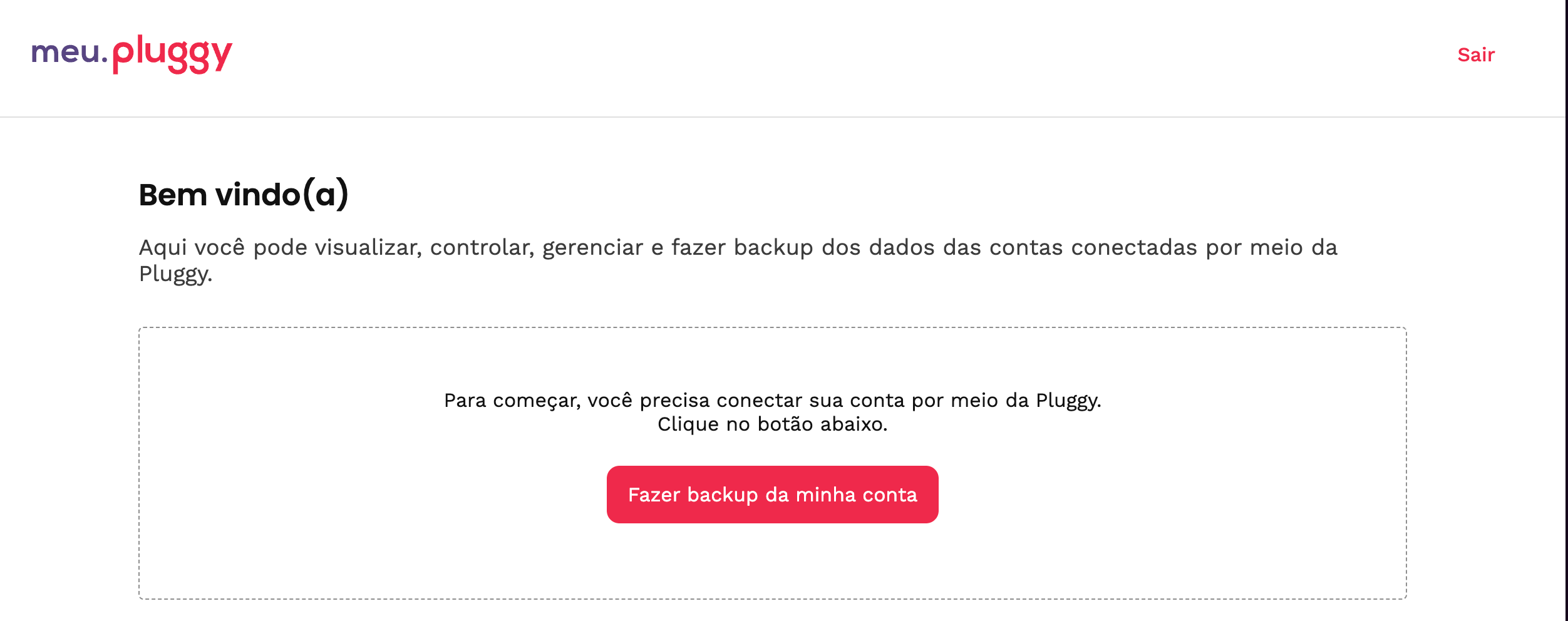
Home Meu Pluggy — tocca il pulsante principale per collegare una banca.
Cerca la tua banca, selezionala e completa il flusso Open Finance della banca (CPF, filiale, password o SMS — a seconda della banca).
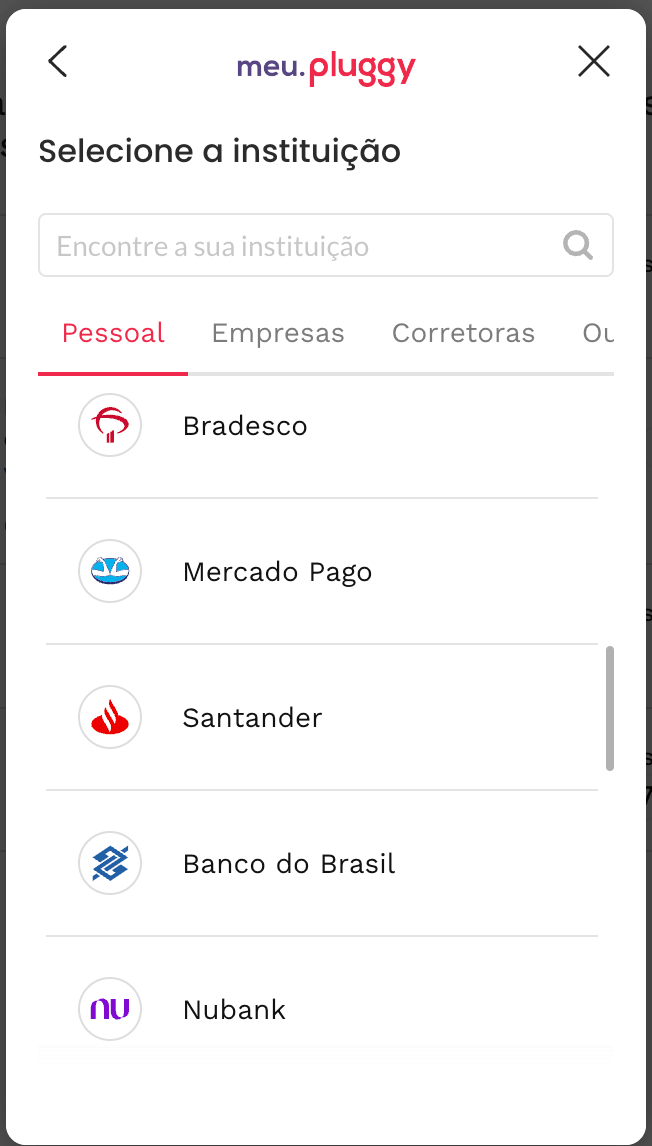
Scegli la banca dall’elenco.
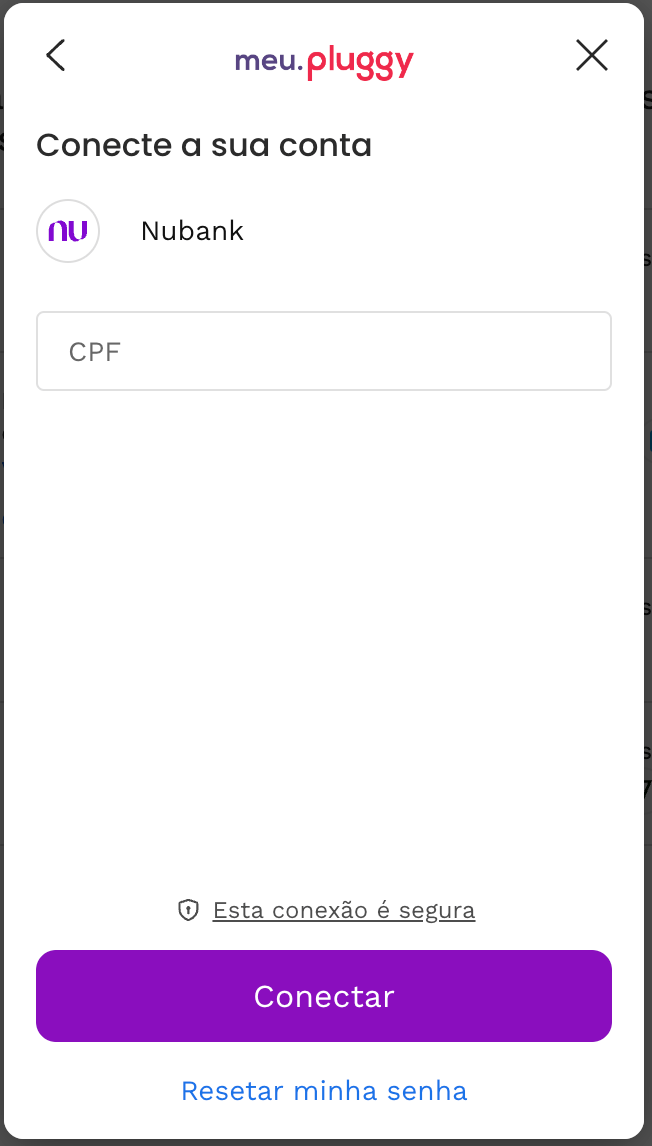
Inserisci il CPF e completa il login della banca.
Quando riesce, la banca compare tra i conti collegati. Ripeti per ogni banca brasiliana che vuoi in Liquify (fino a 5 a persona).
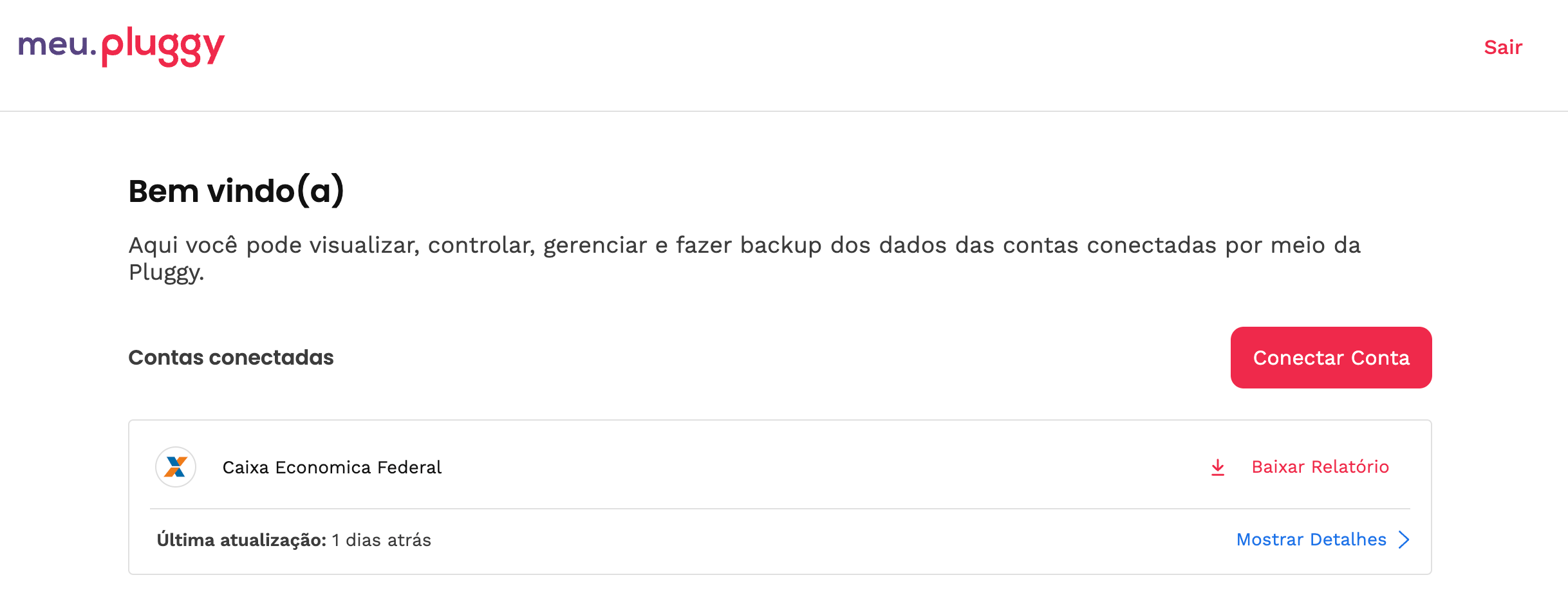
Le banche collegate compaiono qui.
2. Crea un account sviluppatore Pluggy
Registrati su dashboard.pluggy.ai. Pluggy può avviare una breve prova della dashboard — ignorala per questa configurazione. Meu Pluggy resta gratuito per il sync personale; Liquify non richiede Ultra per questo percorso Pluggy (Brasile).
3. Attiva il connettore Meu Pluggy
Nel dashboard Pluggy apri Customization → Connector list. Meu Pluggy è facile da dimenticare — attivalo prima di continuare.
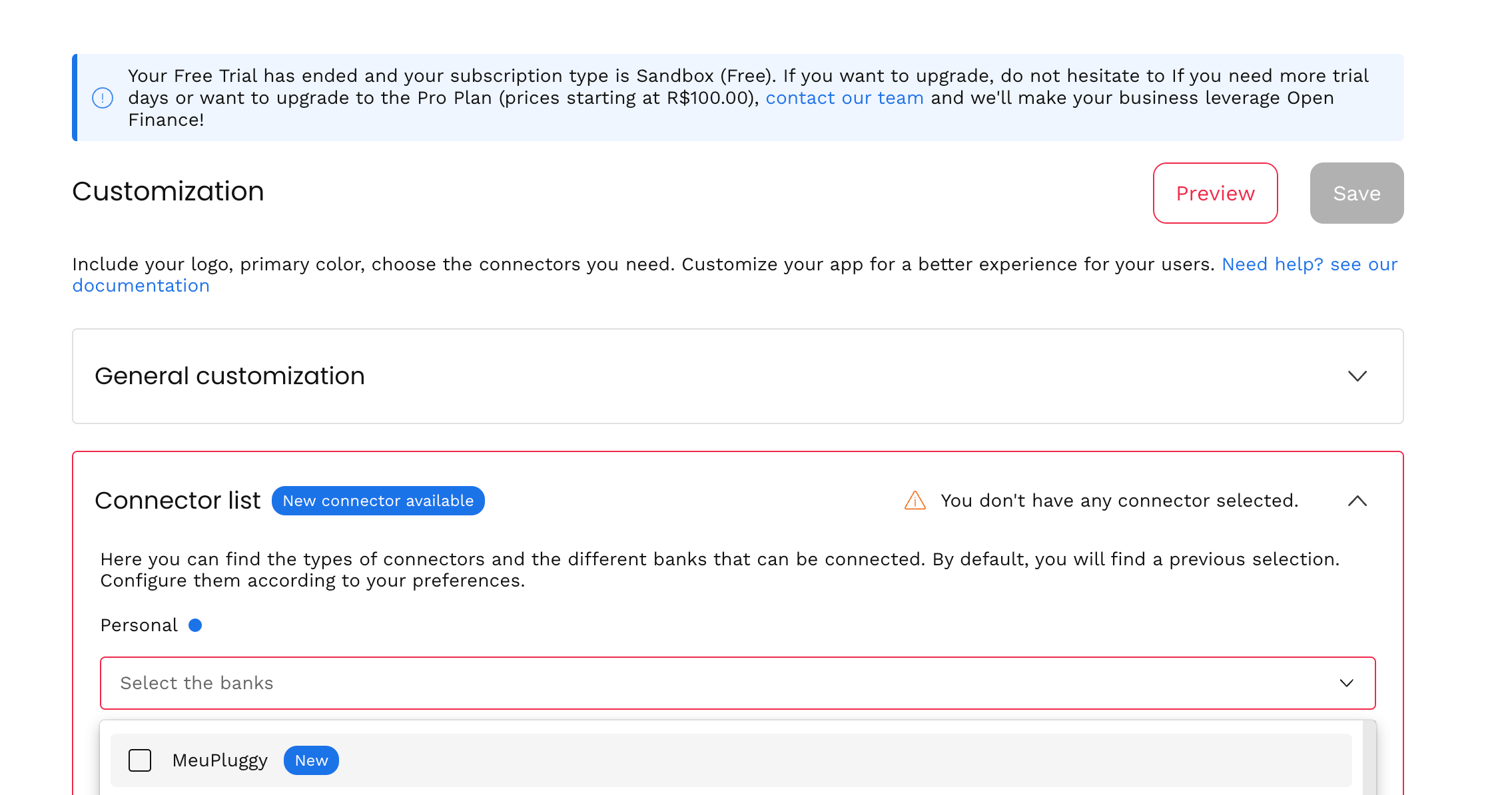
Customization → Connector list.
Dopo l’attivazione, Meu Pluggy dovrebbe comparire nell’elenco dei connettori. Senza questo passo, l’OAuth Demo non mostrerà Meu Pluggy.
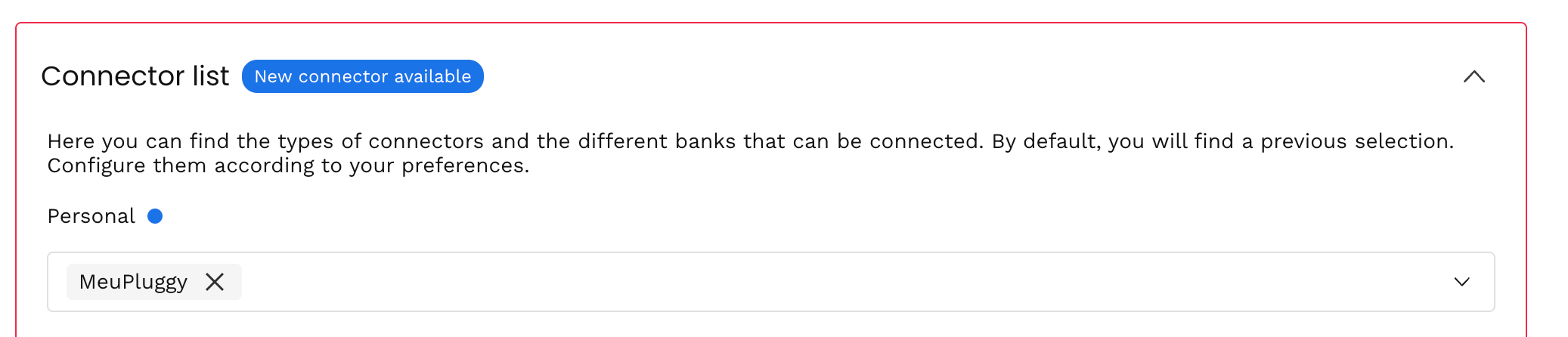
Meu Pluggy attivato nell’elenco dei connettori.
4. Crea una Development Application e copia le chiavi
Nella pagina Application, crea una Development Application. Otterrai Client ID e Client Secret da incollare in Liquify.
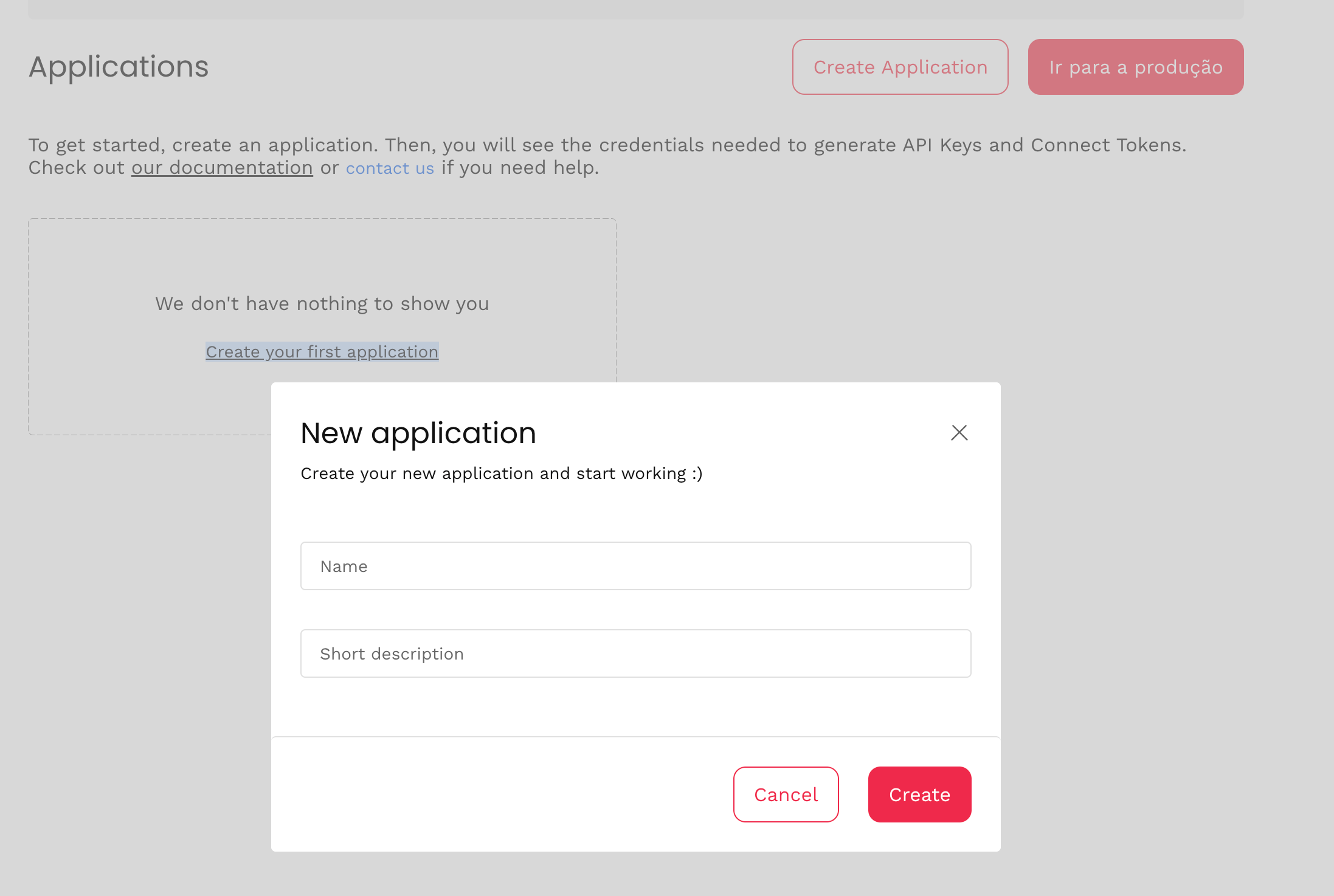
Crea una Development Application.
Copia entrambi i valori. Salva subito il Client Secret — Pluggy potrebbe mostrarlo solo una volta.
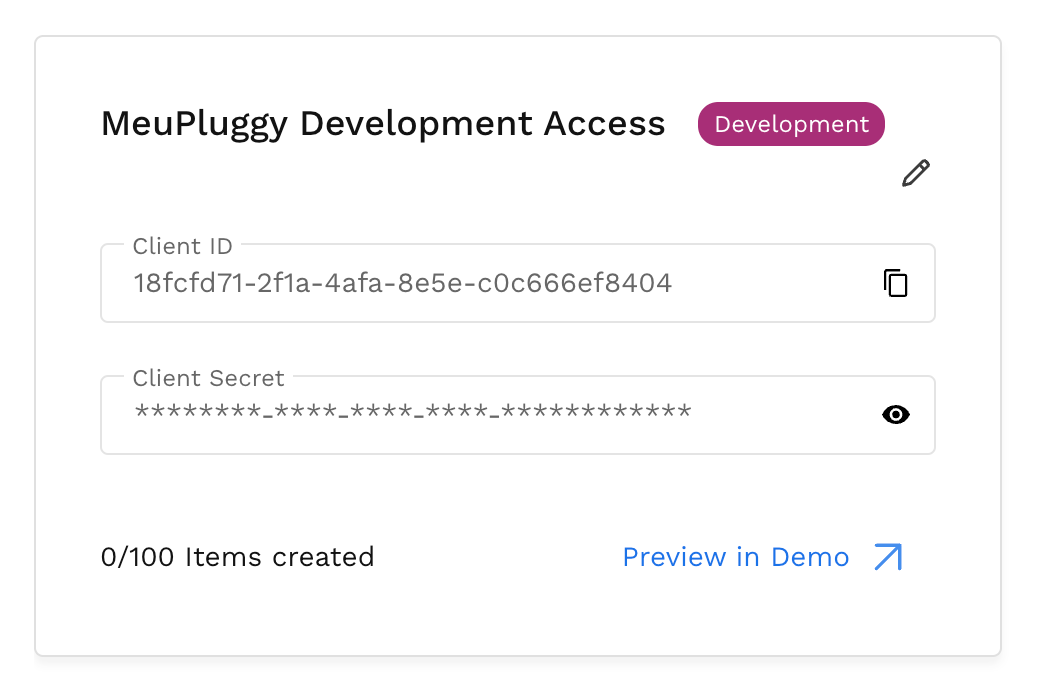
Copia Client ID e Client Secret.
5. Autorizza Meu Pluggy in Pluggy Demo (una volta per banca)
Apri Pluggy Demo dal dashboard, avvia una connessione e scegli Meu Pluggy per iniziare l’OAuth.
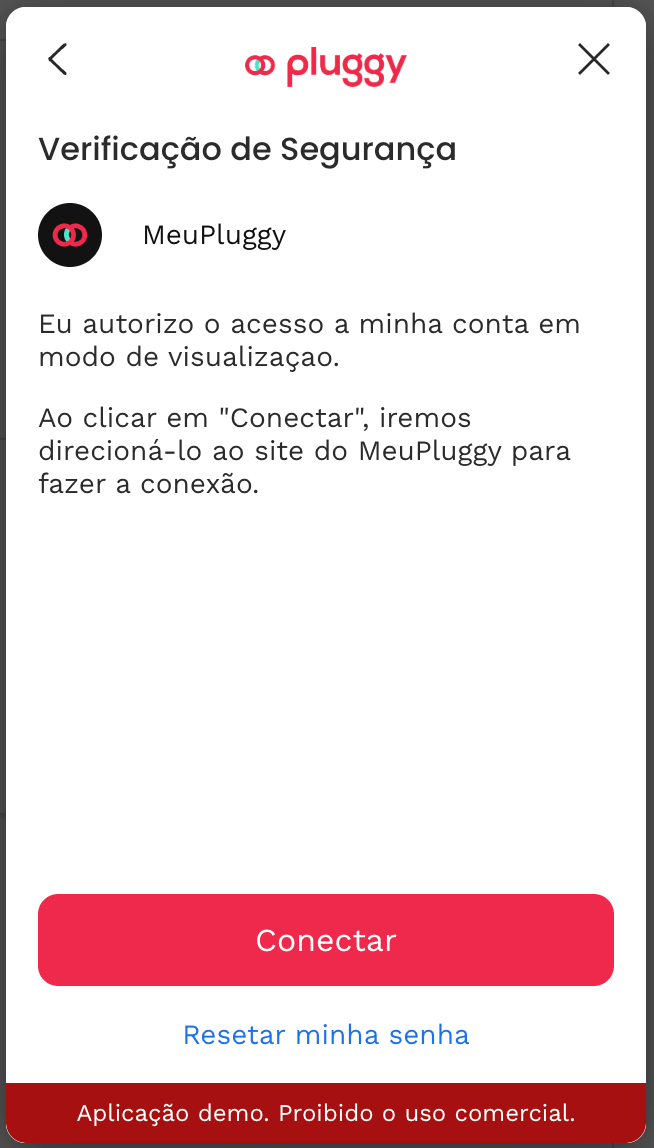
Avvia l’OAuth Meu Pluggy in Pluggy Demo.
Consenti l’accesso e scegli quale banca Meu Pluggy condividere. Una volta per banca, non per conto.
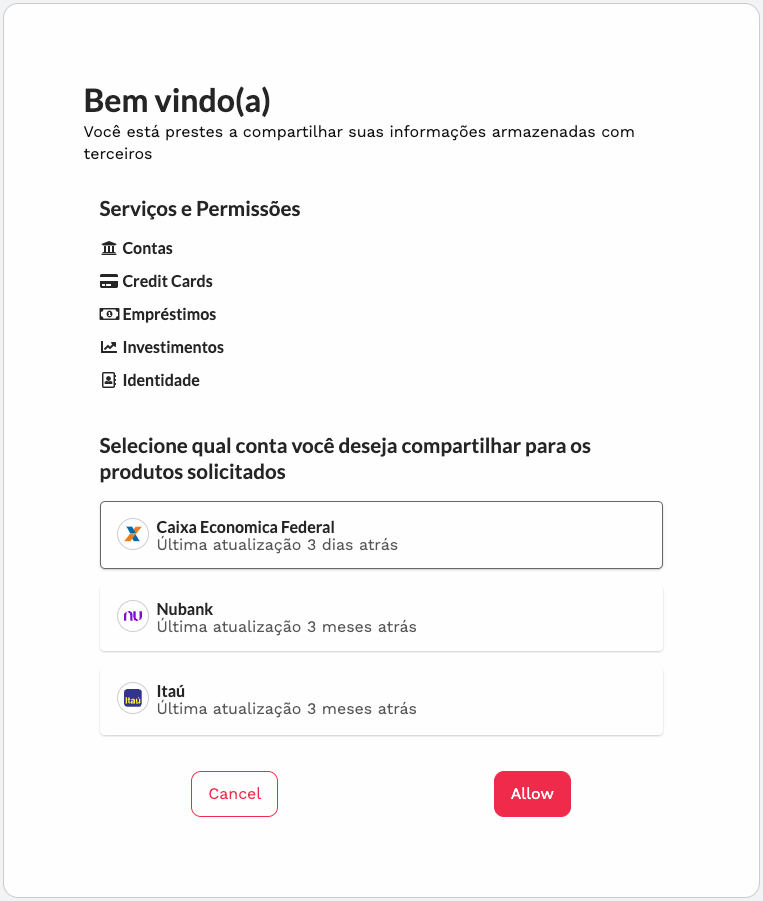
Scegli la banca e consenti l’accesso.
Quando l’autorizzazione riesce, la Demo mostra l’item Meu Pluggy collegato. Ogni banca diventa un Item proprio.
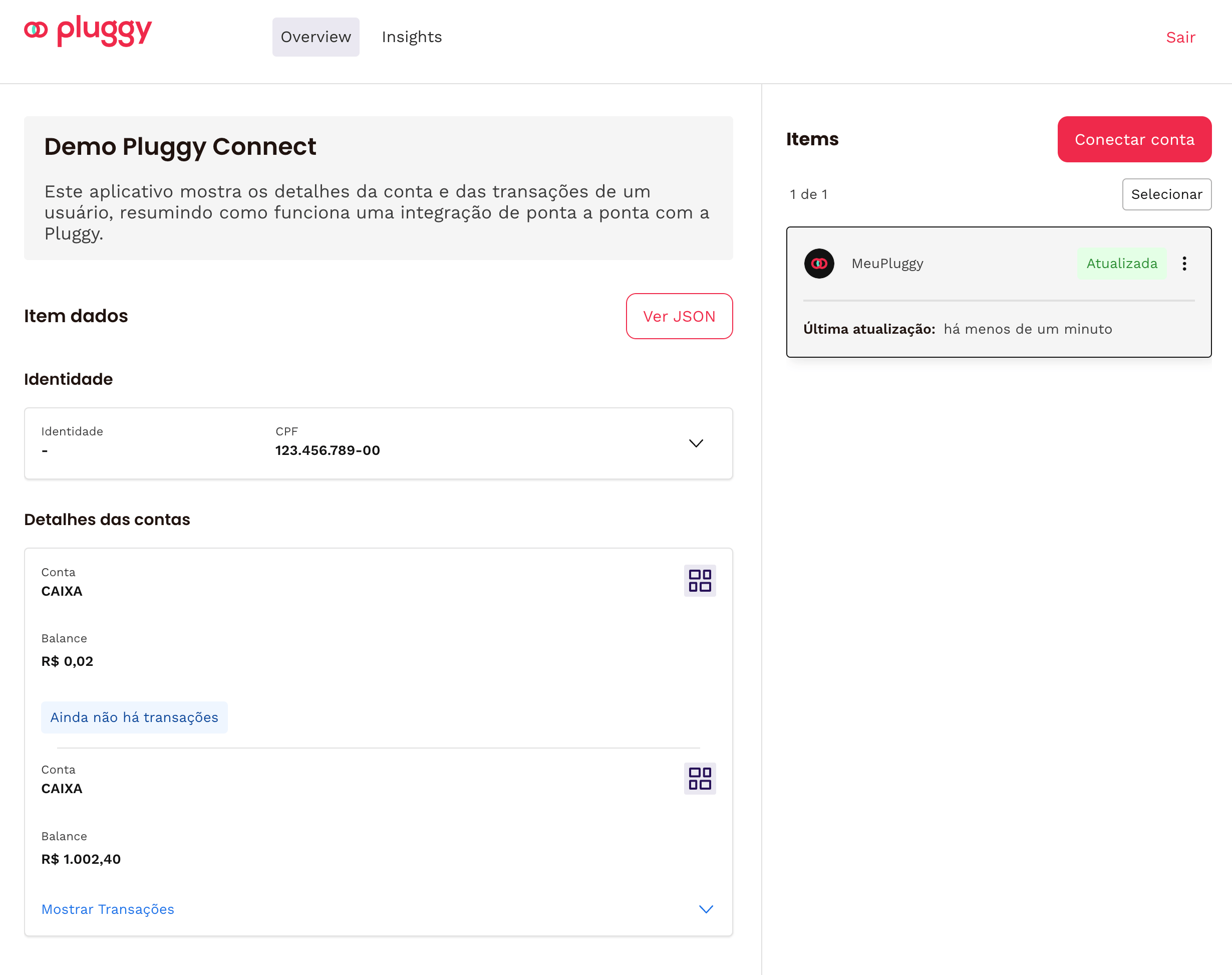
Autorizzato — la banca è pronta da importare.
6. Copia l’Item ID e completa in Liquify
Nella pagina Items del dashboard Pluggy (o nel menu item Demo), copia l’Item ID (UUID) di quella banca.
Registrati su dashboard.pluggy.ai. Pluggy può avviare una breve prova della dashboard — ignorala per questa configurazione. Meu Pluggy resta gratuito per il sync personale; Liquify non richiede Ultra per questo percorso Pluggy (Brasile).
Lo stesso Client ID e Secret valgono per tutte le banche; ogni banca ha bisogno del proprio Item ID. Liquify si aggiorna circa ogni 6 ore e quando scorri per aggiornare. Scollegare in Liquify non elimina la connessione Meu Pluggy o Pluggy.
7. Rinomina la banca e i conti in Liquify
In Collega banca, apri Modifica banca. Imposta un Nome della banca e un Nome per ogni conto così li trovi facilmente quando colleghi le scatole. Lascia il campo vuoto per mantenere l’etichetta attuale.
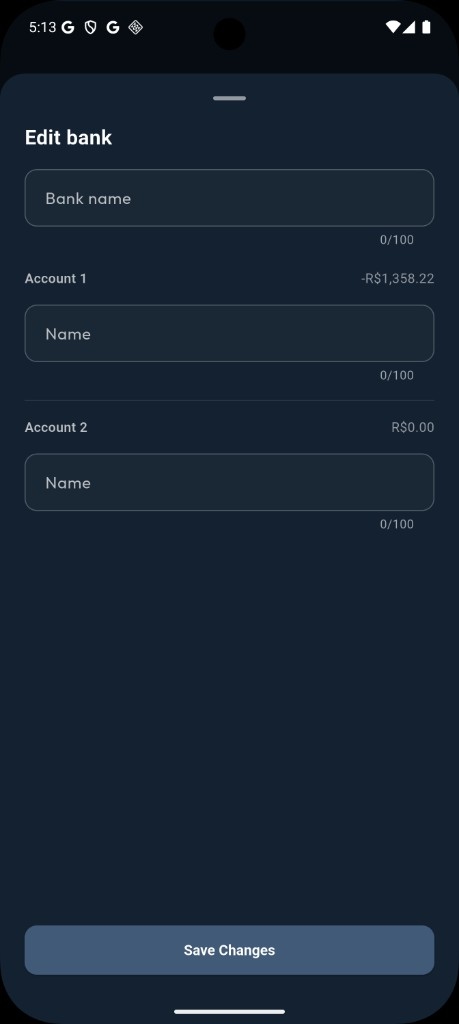
Modifica banca — rinomina la banca e ogni conto in Liquify.
Hai finito quando…
Liquify mostra la banca in Collega banca / Conti con i saldi. Collega i conti alle scatole in Modifica scatola spese quando vuoi Piano vs Conti.
Se la connessione mostra Da riconnettere, tocca Ricollega in Liquify e inserisci di nuovo Client ID, Client Secret e Item ID — i campi possono già essere compilati dall’ultima volta. Aggiorna solo Liquify; non apre la banca. Se il consenso della banca è scaduto (spesso ogni ~90 giorni), rinnovalo prima in Meu Pluggy / Pluggy Demo, poi usa Ricollega in Liquify con l’Item ID attuale.