
Overzicht
Voor iedereen met Liquify Ultra—inclusief de gratis proefperiode van 30 dagen—die banken wil koppelen via Lunch Flow (VS en Canada, VK en EU en andere ondersteunde regio’s). Liquify ziet nooit je bankwachtwoord; je autoriseert de bank in Lunch Flow en daarna leest Liquify saldi en transacties. Voor het gratis Pluggy-pad (Brazilië) van Liquify, zie de gids voor Meu Pluggy. Dekking en limieten: Banksynchronisatie.
Voor je begint
- Liquify Ultra (abonnement of gratis proefperiode van 30 dagen)
- Een bank die Lunch Flow ondersteunt
- Ongeveer 10 minuten om te koppelen en Balance, Amounts en Date te controleren
- Lunch Flow-limieten in Liquify: tot 10 banken in de VS & Canada, en tot 5 in andere regio’s
Lunch Flow-links
lunchflow.app
Open Connections, selecteer de rekening en gebruik Balance, Amounts en Date. Wijzigingen gelden bij de volgende Liquify-sync.
Bankdekking
Bekijk welke banken Lunch Flow in jouw regio ondersteunt voordat je koppelt.
Live chat
Live chat op lunchflow.app als je vastloopt aan hun kant.
Brazilië op Lunch Flow nu
Lunch Flow kan Brazilië tonen, maar Braziliaanse banken daar koppelen is momenteel bring-your-own-key aan hun kant. Als Lunch Flow om Pluggy-gegevens vraagt, volg onze Meu Pluggy-gids om sleutels en een Item ID te maken en die in Lunch Flow te gebruiken. Gebruik liever Liquify’s gratis Pluggy (Brazilië)-pad (Bank koppelen → Pluggy (Brazilië))—je plakt dezelfde gegevens in Liquify zonder Ultra en gebruikt geen Lunch Flow-koppelingsslots. Koppel dezelfde bank niet op beide paden; Open Finance-verversingslimieten worden gedeeld tussen apps—zie Waarom kunnen sommige bankgegevens in Brazilië stoppen met bijwerken?.
1. Koppel je bank in Liquify
Open in Liquify Bank koppelen, kies Lunch Flow, dan Koppelen. Log in bij je bank in het Lunch Flow-portaal, voeg de instelling toe en autoriseer de rekeningen die je wilt delen.
Ga terug naar Liquify — de app rondt de koppeling af bij terugkeer. Gebruik Opnieuw koppelen in Liquify wanneer je opnieuw moet autoriseren.
2. Open rekeninginstellingen in Lunch Flow
Lunch Flow laat je elke rekening in het portaal afstemmen. Open Connections, selecteer de rekening en gebruik de tabbladen hieronder.
3. Kies het juiste saldo
Lunch Flow stuurt één saldo per rekening; opties op Balance verschillen per bank. Kies het type dat bij het saldo in je bank-app past—dat is het bedrag dat Liquify gebruikt bij Rekeningen en box doel vs werkelijk.
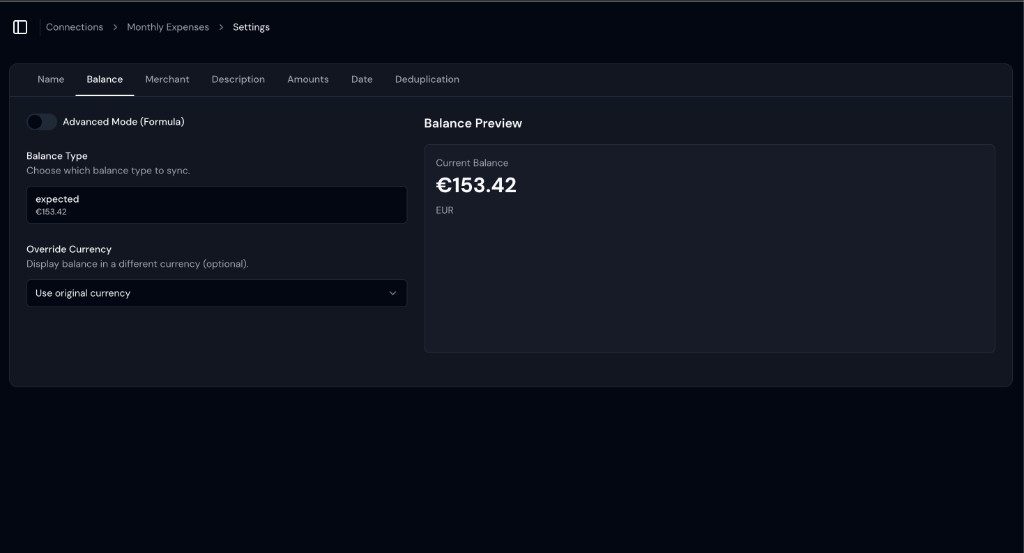
Tab Balance — kies het type dat bij je bank-app past.
4. Controleer de tekens van transacties
Liquify behandelt negatieve bedragen als uitgaven en positieve als inkomsten. Bekijk op Amounts de preview: als aankopen positief staan, zet Reverse Amounts aan. Laat het uit als uitgaven al negatief zijn—gebruikelijk bij betaalrekeningen.
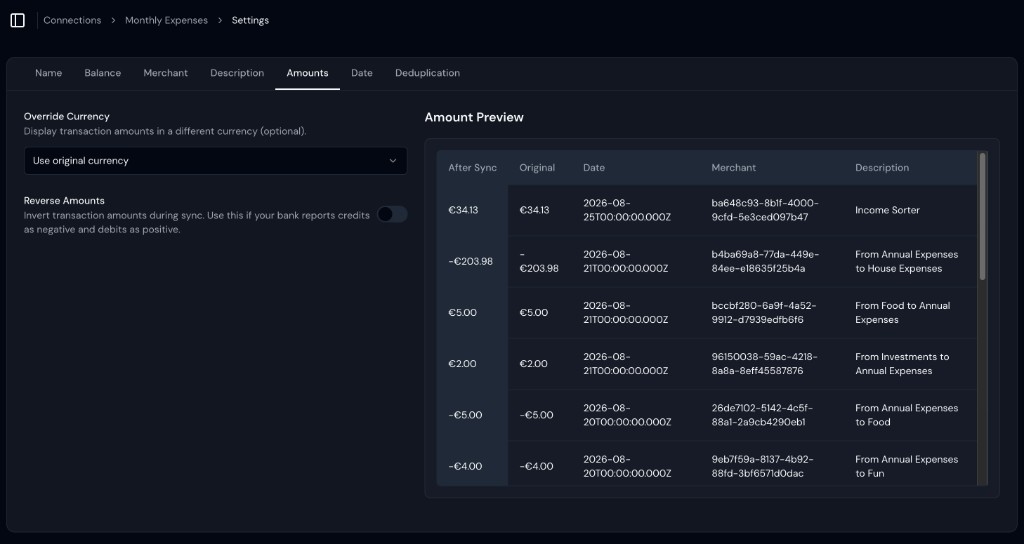
Tab Amounts — zet Reverse Amounts alleen aan als aankopen positief staan.
5. Kies de transactiedatum
Op Date vergelijk je booking- en value date en kies je wat bij je bank-app past—meestal Booking Date. Value Date is settlement en kan een dag eerder vallen (bijv. 31 aug in Liquify terwijl de bank 1 sep toont).
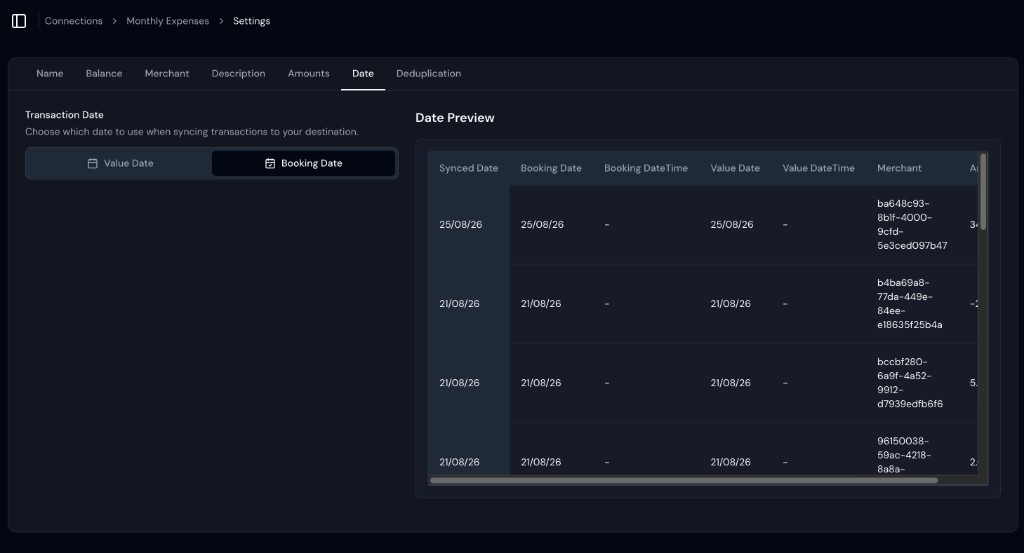
Tab Date — Booking Date zodat afschrijvingen bij je afschrift passen.
6. Hernoem rekeningen zodat je ze later terugvindt
Sommige banken geven elke rekening dezelfde naam. Open in Lunch Flow Connections, check de details en hernoem naar de Liquify-box die je gaat koppelen (bijv. Boodschappen of Huur). Zo zijn Balance, Amounts en Date makkelijker in te stellen—en vind je dezelfde rekening terug als je de box in Liquify koppelt.
7. Bewerk namen en accounttype in Liquify
Open onder Bank koppelen Bank bewerken. Stel een Banknaam en een Naam voor elke rekening in. Als een rekening een creditcard is maar als betaalrekening wordt getoond, zet Accounttype op Creditcard — een type wijzigen ontkoppelt die rekening van boxen in al je budgetten.
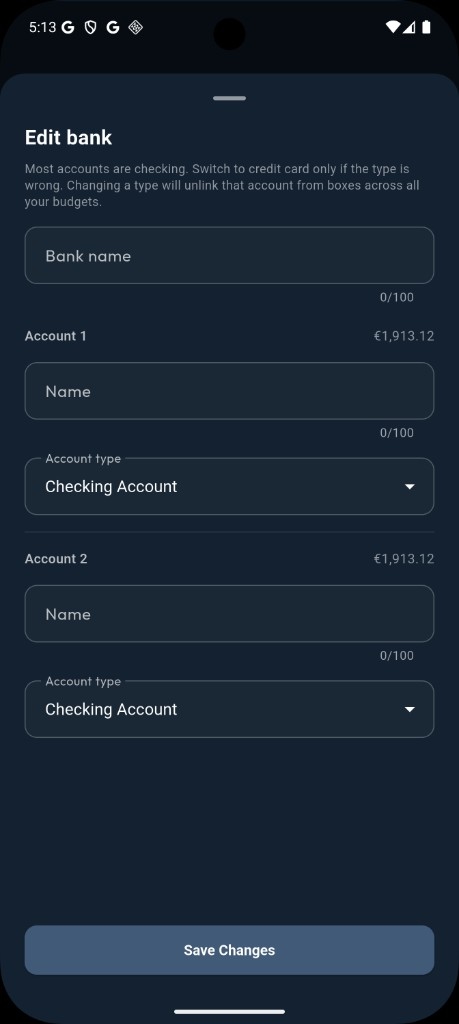
Bank bewerken — hernoem rekeningen en corrigeer betaalrekening vs creditcard.
Klaar wanneer…
Liquify toont de bank onder Bank koppelen / Rekeningen met saldi en data die bij je bank-app passen.
Na wijzigingen aan Balance, Amounts of Date in Lunch Flow: trek om te vernieuwen in Liquify (of wacht op auto-sync). Bij Needs reconnect opnieuw koppelen in Liquify en opnieuw autoriseren in Lunch Flow.