Panoramica
La sincronizzazione bancaria in Liquify è gratuita con ogni abbonamento. In Nuova Zelanda puoi portare la tua Personal App Akahu: colleghi le banche in My Akahu, copi due token in Liquify e Liquify legge saldi e transazioni. Liquify non vede mai la password della banca e non gestisce un account partner Akahu di Liquify—hai un rapporto diretto con Akahu.
Per UE / UK vedi Enable Banking. Per limiti e funzionamento della sync, vedi Sincronizzazione bancaria.
Prima di iniziare
- Un account Liquify con accesso effettuato
- Una banca neozelandese supportata da Akahu
- Circa 15 minuti per la configurazione una tantum
- Fino a 10 banche Akahu per persona in Liquify
Link Akahu
my.akahu.nz
Portale consumer dove colleghi ogni banca NZ.
Akahu developers — Personal Apps
Documentazione su Personal App, token e limiti API.
Akahu privacy notice
Come Akahu tratta i dati quando colleghi una banca.
Avviso sui token (leggere)
Akahu ti fornisce due token diversi da My Akahu → Developers:
- User Access Token — autorizza l’accesso ai conti NZ collegati in My Akahu
- App ID Token — identifica la tua Personal App (
app_token_…); inviato comeX-Akahu-Id
Sembrano simili ma non sono intercambiabili. Se li scambi, la connessione fallisce. Trattali come password—non condividerli in chat o e-mail.
Demo Bank in Akahu è solo per ingegneria (probe, fixture, mock locale). Collega le tue vere banche NZ in My Akahu prima di incollare i token in Liquify.
1. Crea una Personal App
Accedi a my.akahu.nz, apri Developers e crea una Personal App se non ne hai già una.
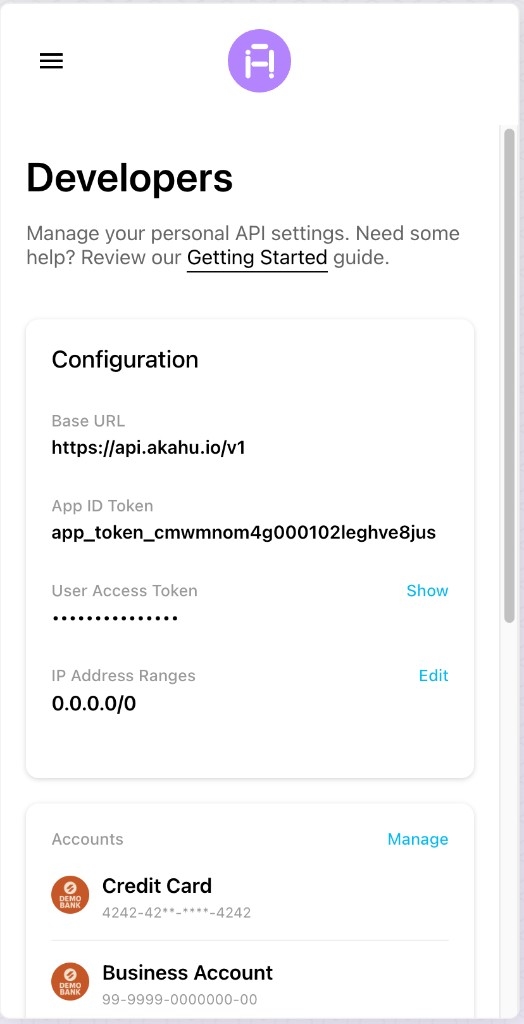
Developers — copy App ID Token and User Access Token (Show) separately. Connect real NZ banks—not Demo Bank—before pasting into Liquify.
2. Collega le banche NZ in My Akahu
Da My Akahu collega ogni banca reale che vuoi in Liquify. Completa il flusso di login di ciascuna banca. Ripeti finché ogni conto necessario compare sotto i conti collegati.
3. Incolla entrambi i token in Liquify
In Liquify apri Connect bank, scegli Akahu (New Zealand) e incolla User Access Token e App ID Token nei campi corrispondenti.
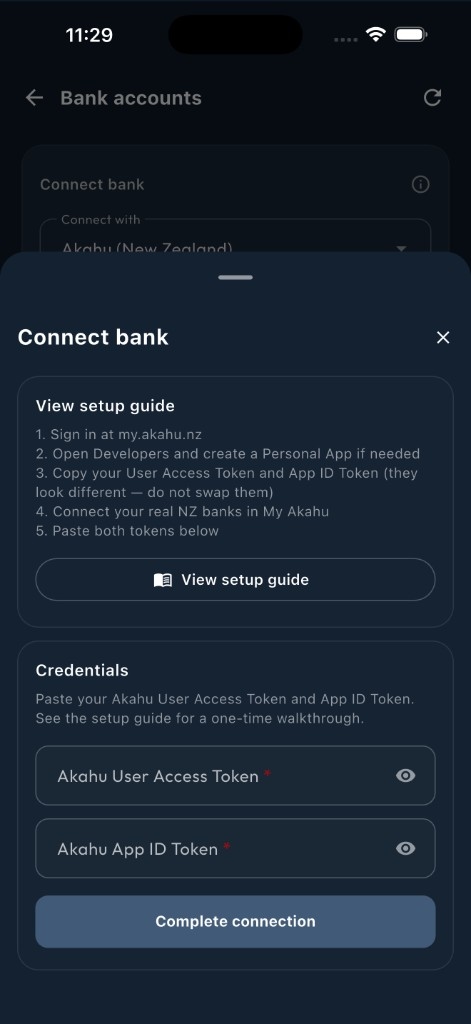
Akahu connect sheet — paste User Access Token and App ID Token.
Liquify aggiunge ogni conto su quella connessione Akahu. Per un’altra banca NZ in seguito, collegala prima in My Akahu—Akahu può emettere nuovi token se l’accesso cambia; incolla token aggiornati se Reconnect li richiede.
4. Controlla nomi e Account type
In Connect bank apri Edit bank per rinominare l’istituto e ogni conto e correggere Account type (conto corrente vs carta di credito) se serve.
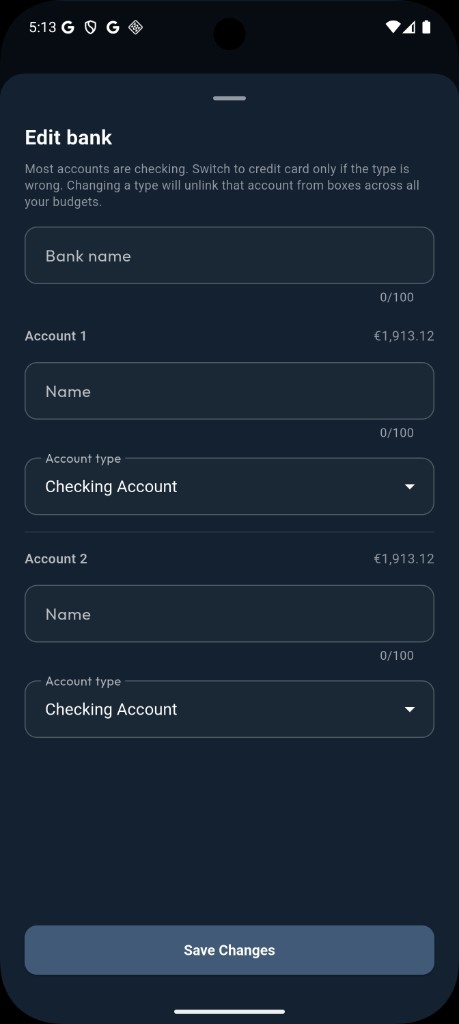
Edit bank — rename accounts and correct checking vs credit card.
Frequenza di sincronizzazione
Come gli altri provider, le banche Akahu si sincronizzano automaticamente circa ogni 6 ore. L’aggiornamento manuale è disponibile circa ogni 15 minuti. Ogni sync recupera fino agli ultimi 90 giorni di transazioni.
Akahu aggiorna i dati della tua banca NZ circa una volta al giorno. La sync di Liquify ogni 6 ore legge ciò che Akahu ha già—non forza un nuovo prelievo dalla banca tra quegli aggiornamenti giornalieri.
Se qualcosa non va
Se Akahu revoca l’accesso o una banca richiede un nuovo accesso, Liquify mostra Needs reconnect. Rinnova i token in My Akahu Developers se serve, poi tocca Reconnect in Liquify e incolla di nuovo entrambi i token.
Hai finito quando…
Liquify mostra le tue banche NZ in Connect bank / Accounts con saldi che corrispondono all’app della banca.