Resumen
La sincronización bancaria en Liquify es gratis en cualquier suscripción. En la UE, el EEE y el UK puedes usar tu propia aplicación de Enable Banking: registras una app, descargas una clave privada, autorizas cada banco y pegas el código OAuth en Liquify. Liquify nunca ve el inicio de sesión del banco y no gestiona una cuenta partner de Enable Banking de Liquify—contratas directamente con Enable Banking.
Para Nueva Zelanda consulta Akahu. Límites y protección de datos: Sincronización bancaria.
Antes de empezar
- Una cuenta Liquify con sesión iniciada
- Un banco UE / EEE / UK listado por Enable Banking para tu país
- Unos 20 minutos para la configuración única
- Hasta 5 conexiones Enable Banking por persona en Liquify
- Un navegador de escritorio para los pasos del Control Panel de Enable Banking
Enlaces de Enable Banking
enablebanking.com
Regístrate y abre el Control Panel para crear aplicaciones.
Enable Banking docs
Referencia API y cobertura ASPSP.
Enable Banking privacy
Cómo Enable Banking trata los datos de conexión.
Redirect URL (obligatorio — sin ngrok)
En los ajustes de tu aplicación Enable Banking, establece la URL de redirección exactamente en:
https://getliquify.com/enable-banking/callback
Usa solo esta URL canónica—no un proxy inverso, túnel ngrok ni localhost. Liquify aloja la página de callback para que copies el valor ?code= de vuelta a la app tras el login bancario.
1. Crea una app y descarga el PEM
En el Control Panel de Enable Banking crea una aplicación y descarga la private key (PEM). Anota el Application ID. Elige Production (no Sandbox) para conectar tu banco real.
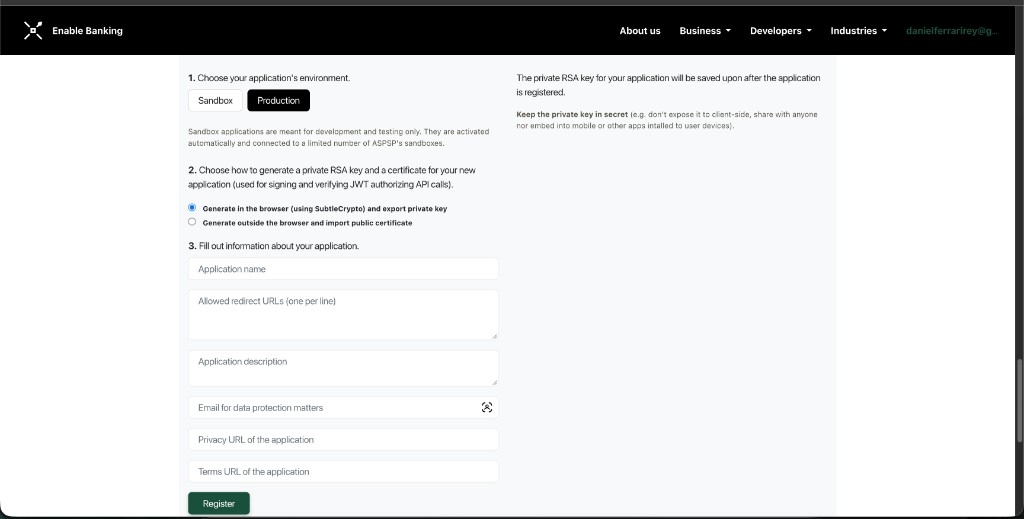
Control Panel — choose Production, create the app, set redirect URL to https://getliquify.com/enable-banking/callback, and download the PEM.
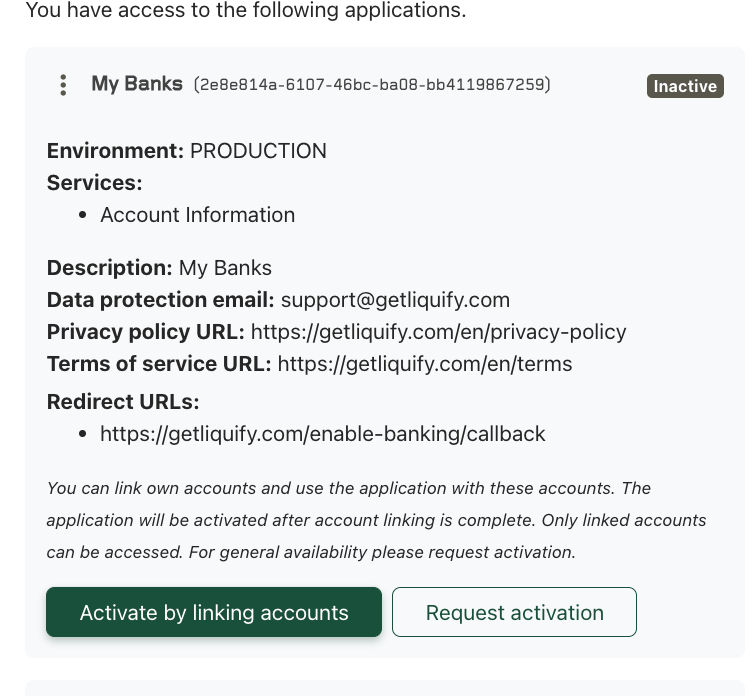
App details — confirm the redirect URL is exactly getliquify.com/enable-banking/callback, then note the Application ID.
2. Vincula tus cuentas bancarias
Sigue en el Control Panel: pulsa Activate by linking accounts. Luego usa Link: elige el país y el banco, completa el inicio de sesión y repite para cada cuenta que Liquify deba leer. Las cuentas vinculadas aparecen en la app.
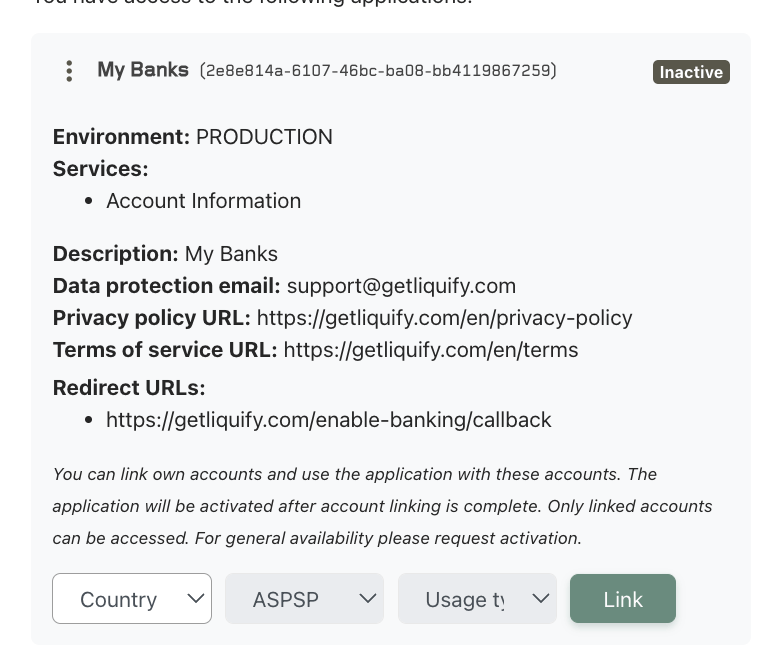
Control Panel — Activate by linking accounts, then Link (country / bank) for each account Liquify should read.
3. Añade App ID, PEM y país del banco en Liquify
En Liquify abre Connect bank, elige Enable Banking (UE / EEE / Reino Unido), introduce el Application ID, sube el archivo PEM, elige el país del banco y continúa.
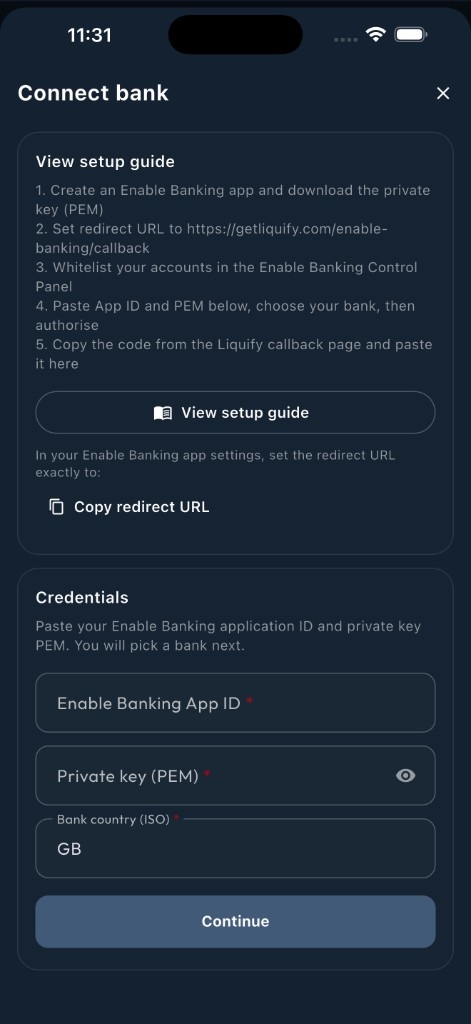
Enable Banking connect sheet — App ID, upload PEM, and bank country, then continue.
Elige tu banco de la lista, pulsa Open bank login y completa el OAuth en el navegador. Si tienes bancos en más de un país, vuelve a iniciar Connect y elige el otro país (una sesión OAuth por banco).
4. Vuelve con el código de autorización
El banco redirige a la página de callback del sitio Liquify (getliquify.com/enable-banking/callback) con ?code= — no abre la app por sí solo.
- App Liquify (móvil): en la página de callback pulsa Open in Liquify (o deja que se abra sola). El código se rellena. Si falla, copia el código y pégalo en Liquify.
- Liquify web: pulsa Copy en la página de callback y pega el código en Liquify.
Liquify crea una conexión por sesión bancaria. Más bancos: repite elección de banco + OAuth (hasta tu límite Enable Banking).
5. Revisa nombres y Account type
En Connect bank abre Edit bank para renombrar entidad y cuentas y corregir Account type cuando haga falta.
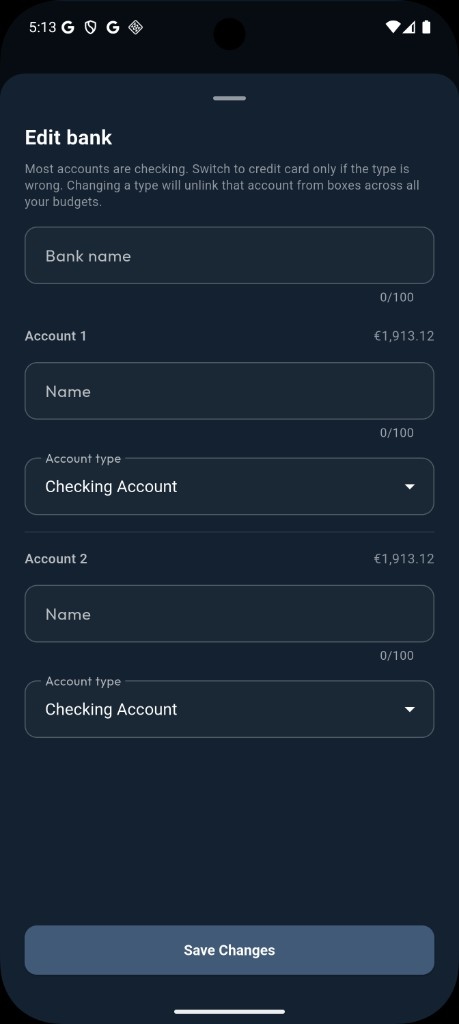
Edit bank — rename accounts and correct checking vs credit card.
Con qué frecuencia sincroniza
Las conexiones Enable Banking se sincronizan automáticamente cada unas 6 horas. La actualización manual está disponible cada unos 15 minutos. Las transacciones almacenadas cubren aproximadamente los últimos 90 días.
El consentimiento Open Banking caduca—Liquify muestra Needs reconnect cuando termina la sesión. Vuelve a autorizar con la misma app y pega un código nuevo.
Si algo falla
- Redirect mismatch — la URL de redirección debe ser exactamente
https://getliquify.com/enable-banking/callback - Missing accounts — vincula el banco/cuentas en Control Panel y luego reconecta
- Expired consent — ejecuta OAuth de nuevo y pega un código fresco
Listo cuando…
Liquify muestra tu banco en Connect bank / Accounts con saldos que coinciden con la app bancaria.