Overzicht
Banksynchronisatie in Liquify is gratis op elk abonnement. In Nieuw-Zeeland kun je je eigen Akahu Personal App meenemen: je koppelt banken in My Akahu, kopieert twee tokens naar Liquify en Liquify leest saldi en transacties. Liquify ziet nooit je bankwachtwoord en onderhoudt geen Liquify-eigen Akahu-partneraccount—je hebt een directe relatie met Akahu.
Voor EU / VK zie Enable Banking. Voor limieten en hoe sync werkt, zie Banksynchronisatie.
Voordat je begint
- Een ingelogd Liquify-account
- Een Nieuw-Zeelandse bank die Akahu ondersteunt
- Ongeveer 15 minuten voor eenmalige setup
- Tot 10 Akahu-banken per persoon in Liquify
Akahu-links
my.akahu.nz
Consumentenportaal waar je elke NZ-bank koppelt.
Akahu developers — Personal Apps
Documentatie over Personal Apps, tokens en API-limieten.
Akahu privacy notice
Hoe Akahu gegevens verwerkt wanneer je een bank koppelt.
Tokenwaarschuwing (lees dit)
Akahu geeft je twee verschillende tokens via My Akahu → Developers:
- User Access Token — autoriseert toegang tot de NZ-rekeningen die je in My Akahu hebt gekoppeld
- App ID Token — identificeert je Personal App (
app_token_…); verzonden alsX-Akahu-Id
Ze lijken op elkaar maar zijn niet uitwisselbaar. Als je ze omwisselt, mislukt de verbinding. Behandel beide als wachtwoorden—deel ze niet in chat of e-mail.
Demo Bank bij Akahu is alleen voor engineering (probes, fixtures, lokale mock). Koppel je echte NZ-banken in My Akahu voordat je tokens in Liquify plakt.
1. Maak een Personal App
Log in op my.akahu.nz, open Developers en maak een Personal App als je die nog niet hebt.
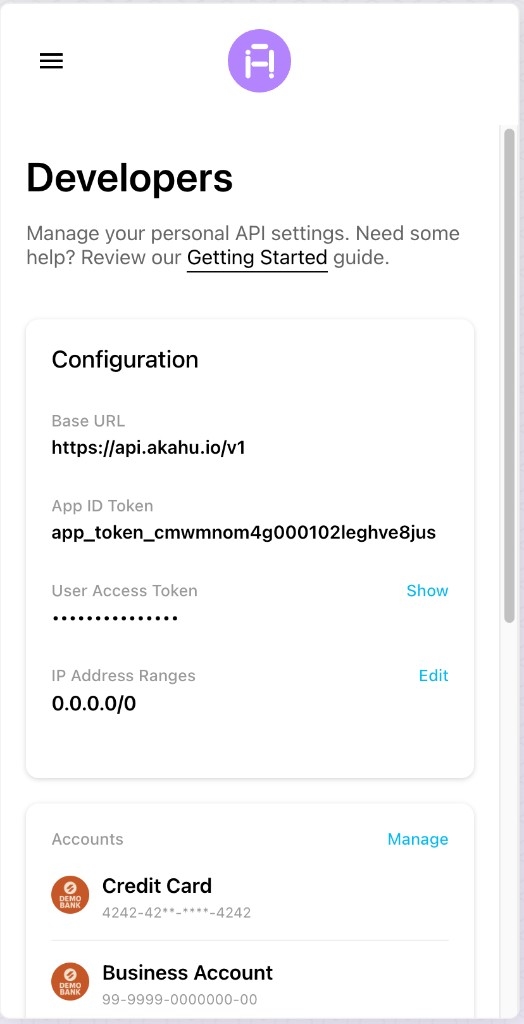
Developers — copy App ID Token and User Access Token (Show) separately. Connect real NZ banks—not Demo Bank—before pasting into Liquify.
2. Koppel je NZ-banken in My Akahu
Koppel vanuit My Akahu elke echte bank die je in Liquify wilt. Voltooi de eigen loginflow van elke bank. Herhaal tot elke benodigde rekening onder gekoppelde rekeningen staat.
3. Plak beide tokens in Liquify
Open in Liquify Connect bank, kies Akahu (New Zealand) en plak User Access Token en App ID Token in de juiste velden.
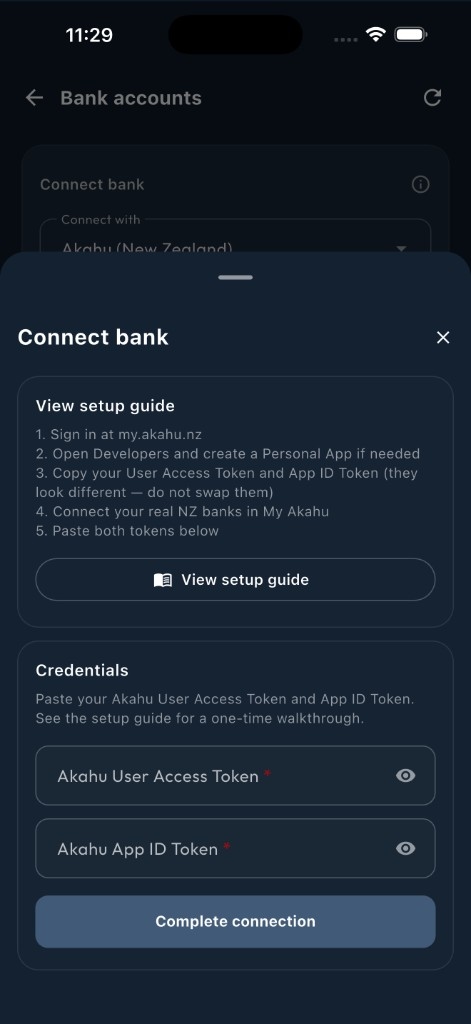
Akahu connect sheet — paste User Access Token and App ID Token.
Liquify voegt elke rekening op die Akahu-verbinding toe. Voor later nog een NZ-bank: koppel die eerst in My Akahu—Akahu kan nieuwe tokens uitgeven bij toegangswijzigingen; plak verse tokens als Reconnect erom vraagt.
4. Controleer namen en Account type
Open op Connect bank Edit bank om de instelling en elke rekening te hernoemen en Account type (betaalrekening vs creditcard) te corrigeren indien nodig.
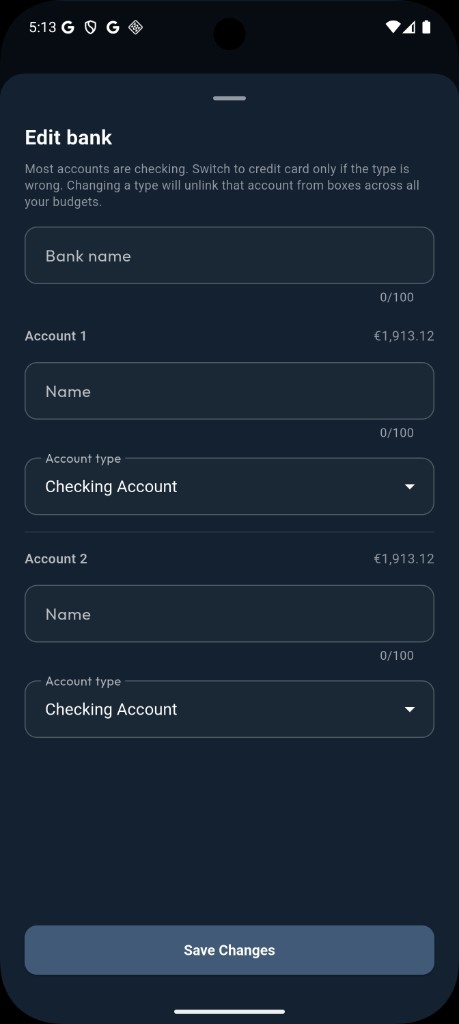
Edit bank — rename accounts and correct checking vs credit card.
Hoe vaak gesynchroniseerd wordt
Net als andere providers synchroniseren Akahu-banken automatisch ongeveer elke 6 uur. Handmatig verversen kan ongeveer elke 15 minuten. Elke sync haalt tot de laatste 90 dagen aan transacties op.
Akahu werkt je NZ-bankgegevens ongeveer één keer per dag bij. Liquify’s sync elke 6 uur leest wat Akahu al heeft—tussen die dagelijkse updates wordt er geen extra ophaal bij je bank geforceerd.
Als er iets misgaat
Als Akahu toegang intrekt of een bank opnieuw inloggen vereist, toont Liquify Needs reconnect. Vernieuw tokens in My Akahu Developers indien nodig, tik dan op Reconnect in Liquify en plak beide tokens opnieuw.
Klaar wanneer…
Liquify toont je NZ-banken op Connect bank / Accounts met saldi die overeenkomen met je bankapp.