
Przegląd
Dla każdego z Liquify Ultra—w tym z bezpłatnym 30-dniowym okresem próbnym—kto chce łączyć banki przez Lunch Flow (USA i Kanada, Wielka Brytania i UE oraz inne obsługiwane regiony). Liquify nigdy nie widzi hasła do Twojego banku; autoryzujesz bank w Lunch Flow, a potem Liquify odczytuje salda i transakcje. Bezpłatną ścieżkę Pluggy (Brazylia) w Liquify opisuje przewodnik Meu Pluggy. Zasięg i limity: Synchronizacja z bankiem.
Zanim zaczniesz
- Liquify Ultra (subskrypcja lub darmowy 30-dniowy okres próbny)
- Bank obsługiwany przez Lunch Flow
- Około 10 minut na połączenie i sprawdzenie Balance, Amounts i Date
- Limity Lunch Flow w Liquify: do 10 banków w USA i Kanadzie oraz do 5 w innych regionach
Linki Lunch Flow
lunchflow.app
Otwórz Connections, wybierz konto i użyj Balance, Amounts oraz Date. Zmiany obowiązują przy kolejnej synchronizacji Liquify.
Zasięg banków
Sprawdź, które banki Lunch Flow obsługuje w Twoim regionie, zanim połączysz.
Czat na żywo
Czat na żywo na lunchflow.app, jeśli utkniesz po ich stronie.
Brazylia w Lunch Flow obecnie
Lunch Flow może wymieniać Brazylię, ale łączenie brazylijskich banków tam jest obecnie bring-your-own-key po ich stronie. Jeśli Lunch Flow poprosi o dane Pluggy, skorzystaj z naszego przewodnika Meu Pluggy, utwórz klucze i Item ID, a następnie użyj ich w Lunch Flow. Preferuj darmową ścieżkę Pluggy (Brazylia) Liquify (Połącz bank → Pluggy (Brazylia))—wklejasz te same dane do Liquify bez Ultra i nie zużywasz slotów Lunch Flow. Unikaj łączenia tego samego banku na obu ścieżkach; limity odświeżania Open Finance są wspólne dla aplikacji—zobacz Dlaczego niektóre dane bankowe mogą przestać się aktualizować w Brazylii?.
1. Połącz bank w Liquify
W Liquify otwórz Połącz bank, wybierz Lunch Flow, potem Połącz. Zaloguj się w banku w portalu Lunch Flow, dodaj instytucję i autoryzuj konta do udostępnienia.
Wróć do Liquify — aplikacja dokończy połączenie po powrocie. Użyj Połącz ponownie w Liquify, gdy trzeba ponownie autoryzować.
2. Otwórz ustawienia konta w Lunch Flow
Lunch Flow pozwala dopracować każde konto w portalu. Otwórz Connections, wybierz konto i użyj kart poniżej.
3. Wybierz właściwe saldo
Lunch Flow wysyła jedno saldo na konto, a opcje na karcie Balance zależą od banku. Wybierz typ zgodny z saldem w aplikacji banku—to kwota, której Liquify używa w Kontach oraz w cel vs rzeczywiste dla skrzynek.
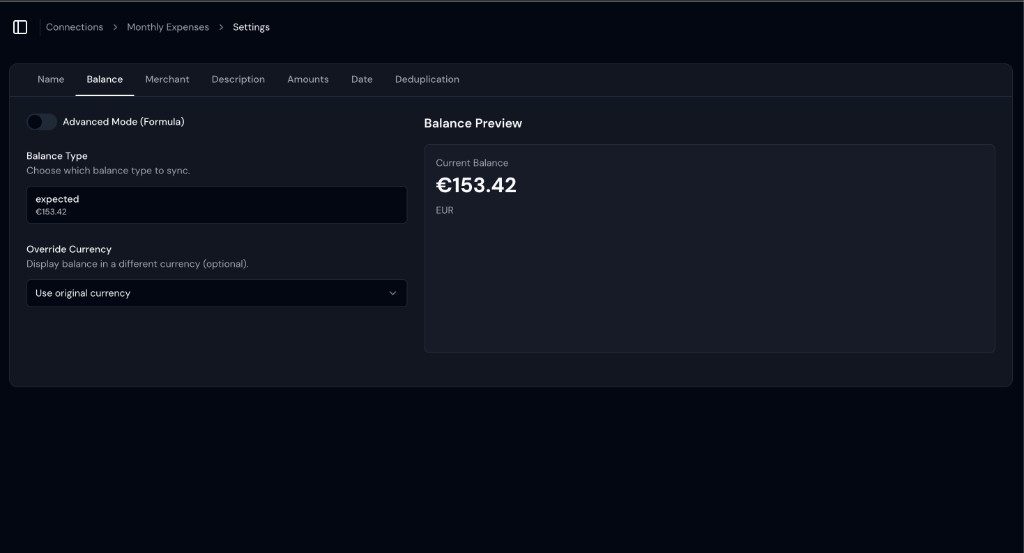
Karta Balance — wybierz typ zgodny z aplikacją banku.
4. Sprawdź znaki transakcji
Liquify traktuje kwoty ujemne jako wydatki, a dodatnie jako wpływy. Na karcie Amounts sprawdź podgląd: jeśli zakupy są dodatnie, włącz Reverse Amounts. Zostaw wyłączone, gdy wydatki są już ujemne—typowo dla kont bieżących.
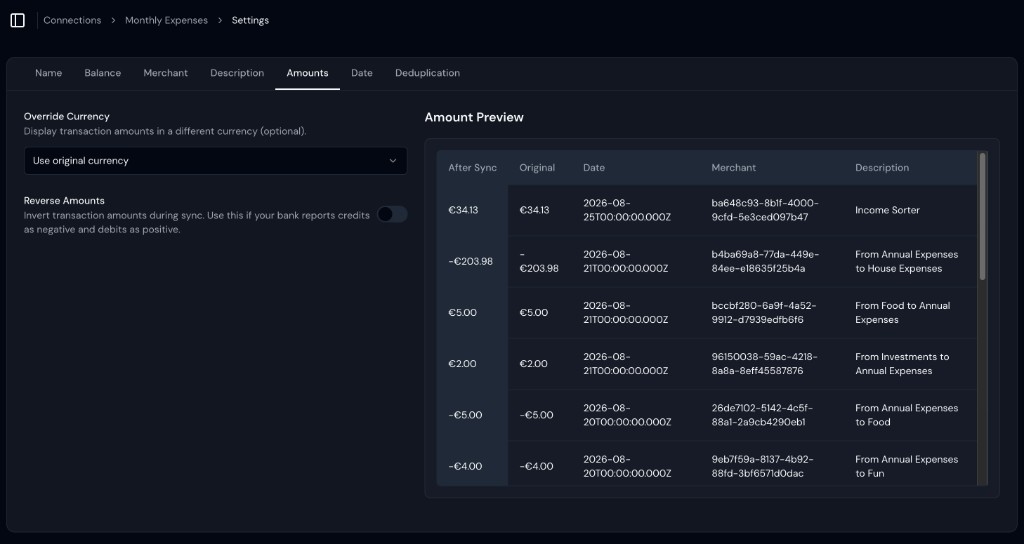
Karta Amounts — włącz Reverse Amounts tylko gdy zakupy są dodatnie.
5. Wybierz datę transakcji
Na karcie Date porównaj booking i value date i wybierz tę, która pasuje do aplikacji banku—zwykle Booking Date. Value Date to rozliczenie i może wypaść dzień wcześniej (np. 31 sie w Liquify, gdy bank pokazuje 1 wrz).
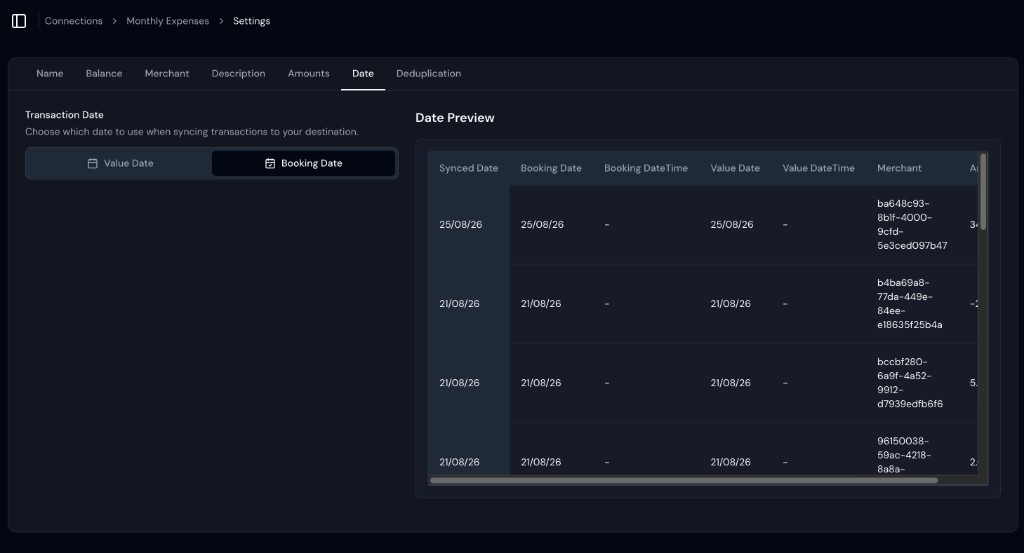
Karta Date — Booking Date, by obciążenia zgadzały się z wyciągiem.
6. Zmień nazwy kont, by później je znaleźć
Niektóre banki dają wszystkim kontom tę samą nazwę. W Lunch Flow otwórz Connections, sprawdź szczegóły i nazwij konto jak skrzynkę Liquify, którą połączysz (np. Zakupy lub Czynsz). Łatwiej wtedy ustawić Balance, Amounts i Date—oraz znaleźć to samo konto przy łączeniu skrzynki w Liquify.
7. Edytuj nazwy i typ konta w Liquify
W Połącz bank otwórz Edytuj bank. Ustaw Nazwę banku i Nazwę dla każdego konta. Jeśli konto to karta kredytowa, ale pokazuje się jako rachunek bieżący, zmień Typ konta na Kartę kredytową — zmiana typu odłącza to konto od skrzynek we wszystkich Twoich budżetach.
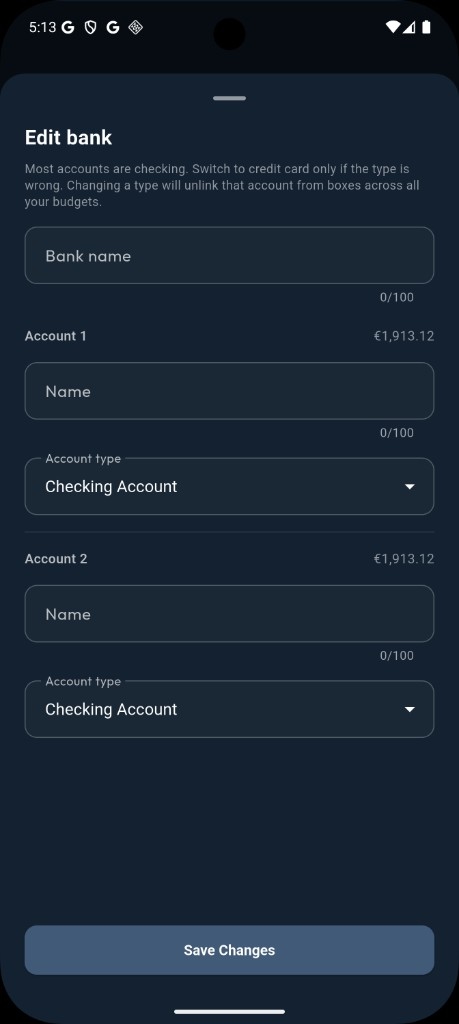
Edytuj bank — zmień nazwy kont i popraw rachunek bieżący vs kartę kredytową.
Gotowe, gdy…
Liquify pokazuje bank w Połącz bank / Konta z saldami i datami jak w aplikacji banku.
Po zmianie Balance, Amounts lub Date w Lunch Flow przeciągnij, by odświeżyć w Liquify (lub poczekaj na auto-sync). Przy Needs reconnect połącz ponownie w Liquify i ponownie autoryzuj w Lunch Flow.