Przegląd
Synchronizacja z bankiem w Liquify jest bezpłatna w każdym planie. W UE, EOG i UK możesz użyć własnej aplikacji Enable Banking: rejestrujesz aplikację, pobierasz klucz prywatny, autoryzujesz każdy bank i wklejasz kod OAuth w Liquify. Liquify nigdy nie widzi logowania do banku i nie prowadzi partnerskiego konta Enable Banking zarządzanego przez Liquify—masz bezpośrednią umowę z Enable Banking.
Dla Nowej Zelandii zobacz Akahu. Limity i ochrona danych: Synchronizacja z bankiem.
Zanim zaczniesz
- Zalogowane konto Liquify
- Bank UE / EOG / UK wymieniony przez Enable Banking dla Twojego kraju
- Około 20 minut na jednorazową konfigurację
- Do 5 połączeń Enable Banking na osobę w Liquify
- Przeglądarka na komputerze do kroków w Control Panel Enable Banking
Linki Enable Banking
enablebanking.com
Rejestracja i Control Panel do tworzenia aplikacji.
Enable Banking docs
Referencja API i zasięg ASPSP.
Enable Banking privacy
Jak Enable Banking przetwarza dane połączenia.
Redirect URL (wymagane — bez ngrok)
W ustawieniach aplikacji Enable Banking ustaw adres przekierowania dokładnie na:
https://getliquify.com/enable-banking/callback
Używaj wyłącznie tego kanonicznego URL—nie reverse proxy, tunelu ngrok ani localhost. Liquify hostuje stronę callback, abyś po logowaniu w banku mógł skopiować wartość ?code= z powrotem do aplikacji.
1. Utwórz aplikację i pobierz PEM
W Control Panel Enable Banking utwórz aplikację i pobierz private key (PEM). Zapisz Application ID. Wybierz Production (nie Sandbox), aby połączyć prawdziwy bank.
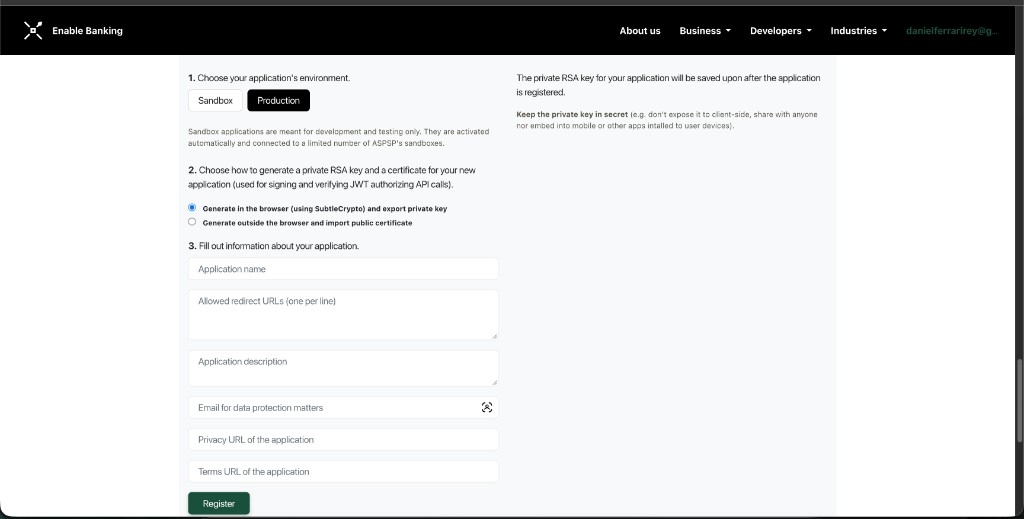
Control Panel — choose Production, create the app, set redirect URL to https://getliquify.com/enable-banking/callback, and download the PEM.
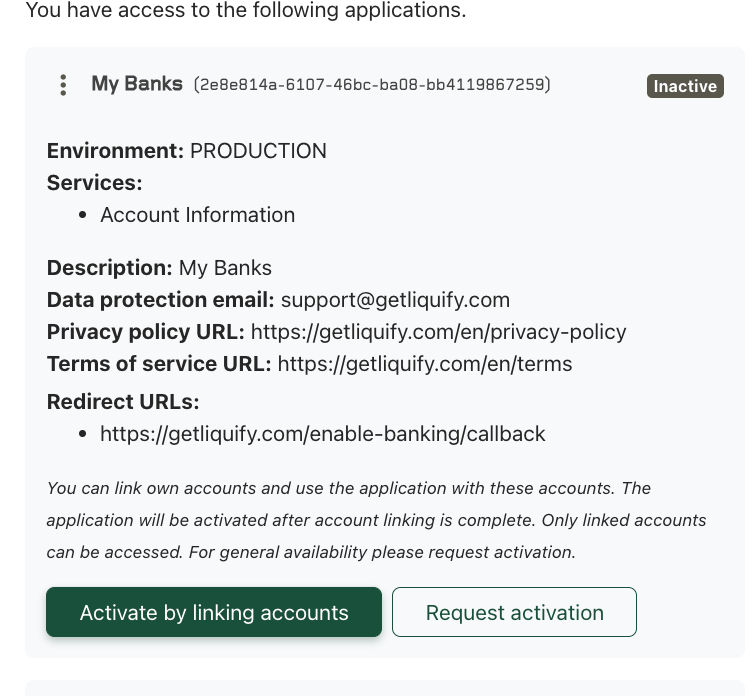
App details — confirm the redirect URL is exactly getliquify.com/enable-banking/callback, then note the Application ID.
2. Połącz konta bankowe
Nadal w Control Panel stuknij Activate by linking accounts. Potem użyj Link: wybierz kraj i bank, dokończ logowanie i powtórz dla każdego konta, które Liquify ma czytać. Połączone konta widać w aplikacji.
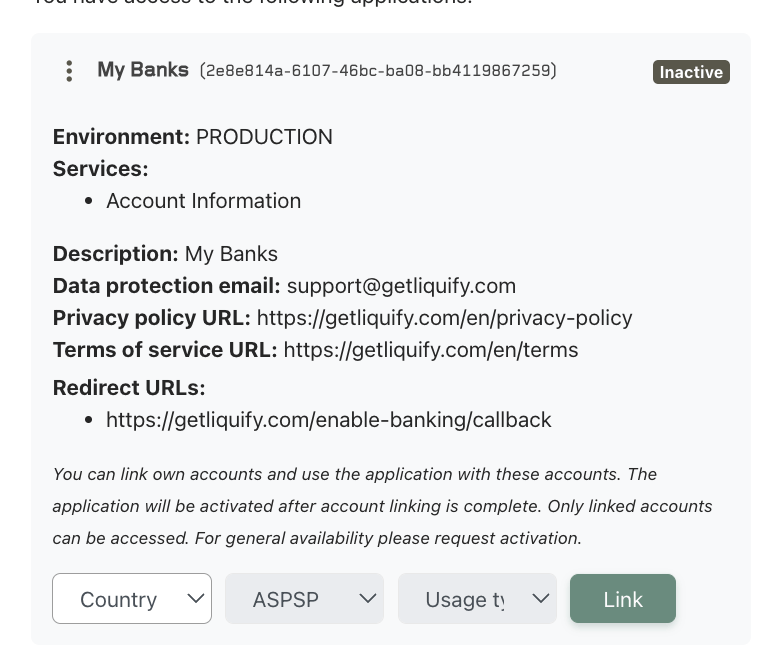
Control Panel — Activate by linking accounts, then Link (country / bank) for each account Liquify should read.
3. Dodaj App ID, PEM i kraj banku w Liquify
W Liquify otwórz Connect bank, wybierz Enable Banking (UE / EOG / UK), wpisz Application ID, prześlij plik PEM, wybierz kraj banku i kontynuuj.
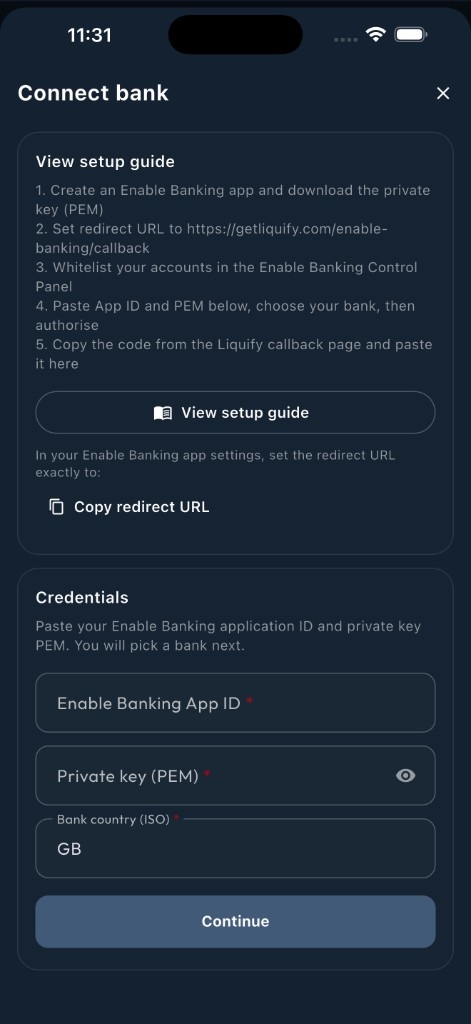
Enable Banking connect sheet — App ID, upload PEM, and bank country, then continue.
Wybierz bank z listy, stuknij Open bank login i dokończ OAuth w przeglądarce. Jeśli masz banki w wielu krajach, uruchom Connect ponownie i wybierz inny kraj (jedna sesja OAuth na bank).
4. Wróć z kodem autoryzacji
Bank przekierowuje na stronę callback witryny Liquify (getliquify.com/enable-banking/callback) z ?code= — nie otwiera aplikacji sam.
- Aplikacja Liquify (telefon): na stronie callback stuknij Open in Liquify (lub pozwól na automatyczne otwarcie). Kod zostanie uzupełniony. Jeśli nie działa, skopiuj kod i wklej w Liquify.
- Liquify w przeglądarce: stuknij Copy na stronie callback, potem wklej kod w Liquify.
Liquify tworzy jedno połączenie na sesję bankową. Kolejne banki: powtórz wybór banku + OAuth (do limitu Enable Banking).
5. Sprawdź nazwy i Account type
W Connect bank otwórz Edit bank, aby zmienić nazwę instytucji i kont oraz poprawić Account type, gdy trzeba.
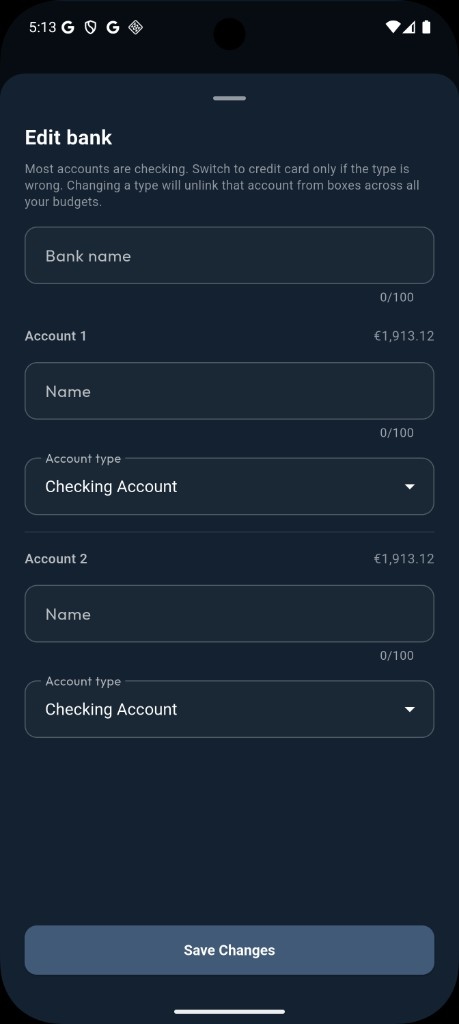
Edit bank — rename accounts and correct checking vs credit card.
Jak często synchronizuje
Połączenia Enable Banking synchronizują się automatycznie około co 6 godzin. Ręczne odświeżenie jest dostępne około co 15 minut. Zapisane transakcje obejmują około ostatnich 90 dni.
Zgoda Open Banking wygasa—Liquify pokazuje Needs reconnect, gdy sesja się kończy. Ponów autoryzację tą samą aplikacją i wklej nowy kod.
Gdy coś pójdzie nie tak
- Redirect mismatch — adres przekierowania musi być dokładnie
https://getliquify.com/enable-banking/callback - Missing accounts — połącz bank/konta w Control Panel, potem połącz ponownie
- Expired consent — uruchom OAuth ponownie i wklej świeży kod
Gotowe, gdy…
Liquify pokazuje Twój bank w Connect bank / Accounts ze saldami zgodnymi z aplikacją bankową.