
Visão geral
Destina-se a quem usa o Liquify Ultra—incluindo o período experimental gratuito de 30 dias—e quer ligar bancos através do Lunch Flow (EUA e Canadá, Reino Unido e UE e outras regiões suportadas). O Liquify nunca vê a palavra-passe do seu banco; autoriza o banco no Lunch Flow e o Liquify lê saldos e transações. Para o caminho gratuito Pluggy (Brasil) do Liquify, consulte o guia Meu Pluggy. Cobertura e limites: Sincronização bancária.
Antes de começar
- Liquify Ultra (subscrição ou período experimental gratuito de 30 dias)
- Um banco suportado pelo Lunch Flow
- Cerca de 10 minutos para ligar e rever Balance, Amounts e Date
- Limites do Lunch Flow no Liquify: até 10 bancos nos EUA e Canadá, e até 5 noutras regiões
Links do Lunch Flow
lunchflow.app
Abra Connections, selecione a conta e use Balance, Amounts e Date. As alterações aplicam-se na próxima sincronização do Liquify.
Cobertura de bancos
Veja quais bancos o Lunch Flow cobre na sua região antes de conectar.
Chat em direto
Chat em direto em lunchflow.app se ficares preso do lado deles.
Brasil no Lunch Flow agora
O Lunch Flow pode listar o Brasil, mas ligar bancos brasileiros lá ainda é bring-your-own-key do lado deles. Se o Lunch Flow pedir credenciais Pluggy, siga o nosso guia Meu Pluggy para criar chaves e um Item ID e use-as no Lunch Flow. Prefira o caminho gratuito Pluggy (Brasil) do Liquify (Ligar banco → Pluggy (Brasil))—cola o mesmo tipo de credenciais no Liquify sem Ultra e não usa as vagas do Lunch Flow. Evite ligar o mesmo banco nos dois caminhos; os limites de atualização do Open Finance são partilhados entre apps—veja Porque é que alguns dados bancários podem deixar de atualizar no Brasil?.
1. Ligue o seu banco no Liquify
No Liquify abra Ligar banco, escolha Lunch Flow e depois Ligar. Entre no banco no portal do Lunch Flow, adicione a instituição e autorize as contas que quiser partilhar.
Volte ao Liquify — a app conclui a ligação quando regressar. Use Religar no Liquify quando precisar de autorizar novamente.
2. Abra as definições da conta no Lunch Flow
O Lunch Flow permite ajustar cada conta no portal. Abra Connections, selecione a conta e use os separadores abaixo.
3. Escolha o saldo certo
O Lunch Flow envia um saldo por conta, e as opções no separador Balance variam por banco. Escolha o tipo que coincide com o saldo na app do banco—é o número que o Liquify usa em Contas e no alvo vs real das caixas.
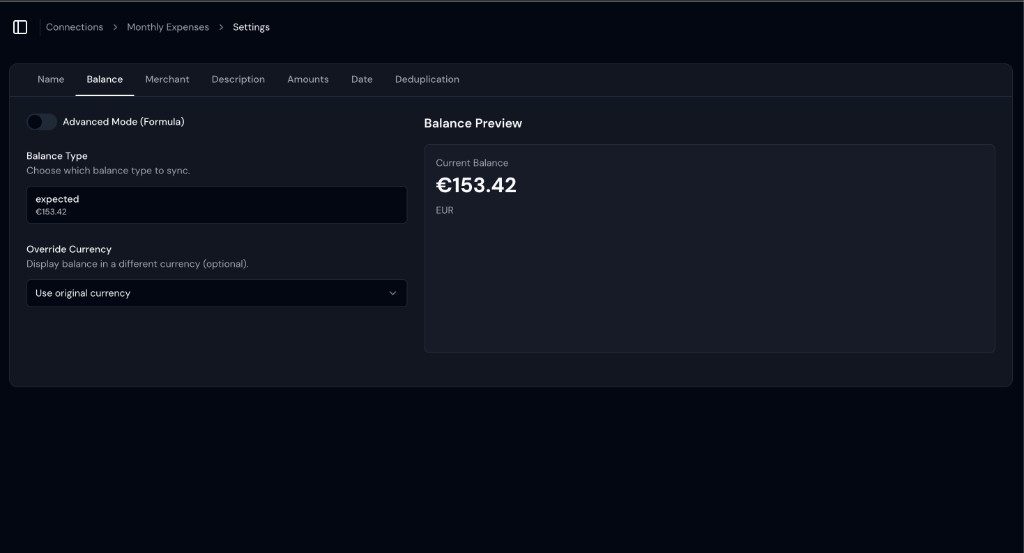
Separador Balance — escolha o tipo que coincide com a app do banco.
4. Confirme os sinais das transações
O Liquify trata montantes negativos como despesas e positivos como entradas. No separador Amounts, veja a pré-visualização: se as compras aparecem positivas, ative Reverse Amounts. Deixe desligado quando a despesa já for negativa—comum em contas à ordem.
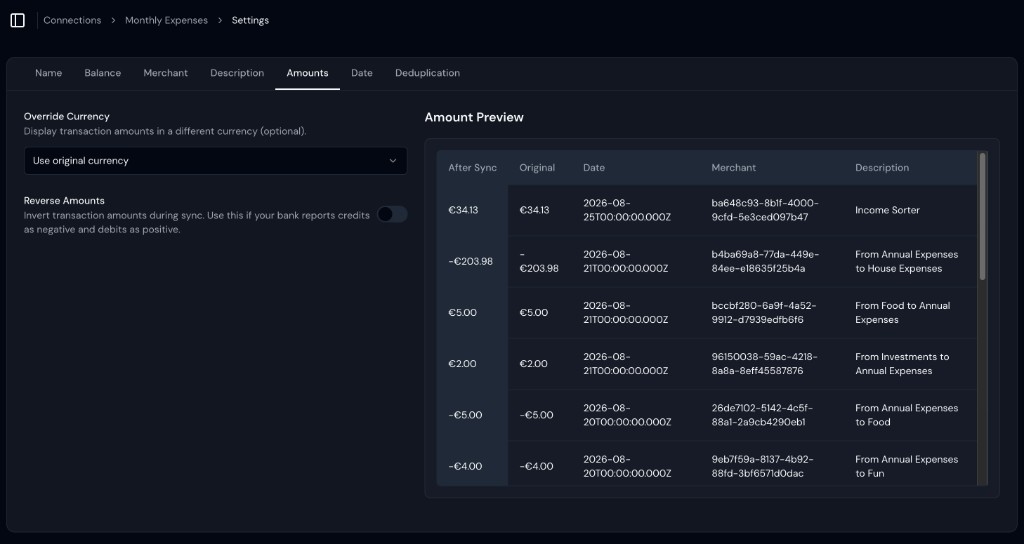
Separador Amounts — ative Reverse Amounts só se as compras aparecerem positivas.
5. Escolha a data da transação
No separador Date, compare booking e value date e escolha a que melhor coincide com a app do banco—em geral Booking Date. Value Date é de liquidação e pode cair um dia antes (por exemplo 31 ago no Liquify quando o banco mostra 1 set).
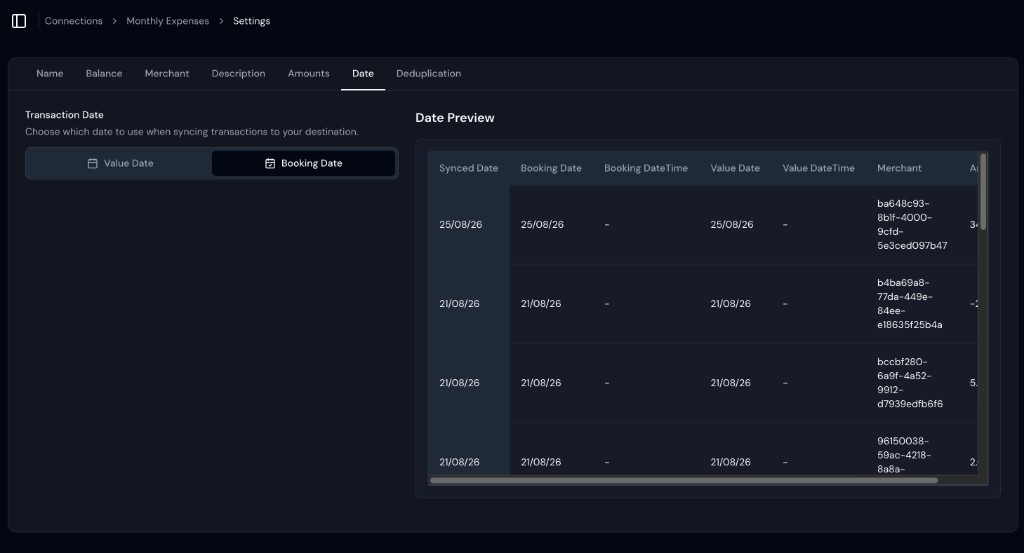
Separador Date — escolha Booking Date para as cobranças coincidirem com o extrato.
6. Mude o nome das contas para as encontrar depois
Alguns bancos dão o mesmo nome a todas as contas. No Lunch Flow, abra Connections, confira os detalhes e mude o nome para o da caixa do Liquify que vai ligar (por exemplo Supermercado ou Renda). Assim fica mais fácil ajustar Balance, Amounts e Date—e encontrar a mesma conta ao ligar a caixa no Liquify.
7. Edite nomes e tipo de conta no Liquify
Em Ligar banco, abra Editar banco. Defina um Nome do banco e um Nome para cada conta. Se a conta for cartão de crédito mas aparecer como à ordem, mude Tipo de conta para Cartão de crédito — alterar o tipo desassocia essa conta das caixas em todos os seus orçamentos.
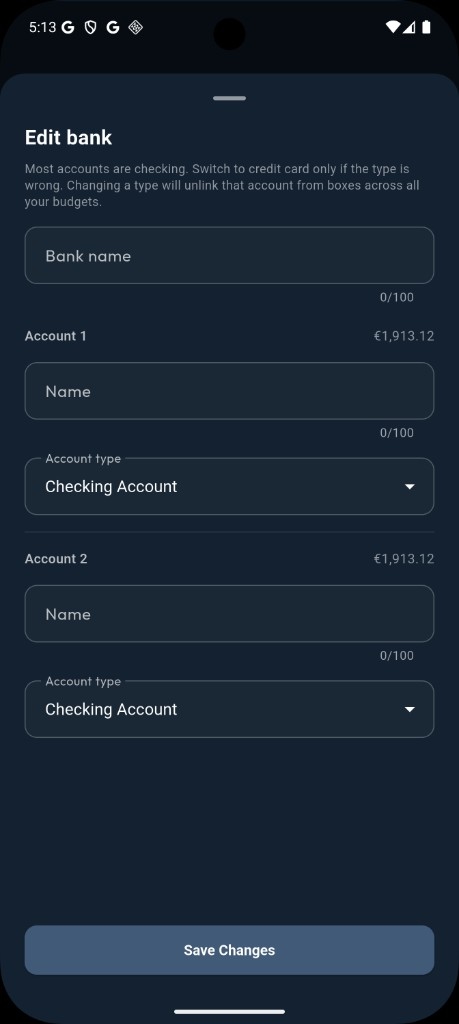
Editar banco — mude o nome das contas e corrija à ordem vs cartão de crédito.
Está pronto quando…
O Liquify mostra o banco em Ligar banco / Contas com saldos e datas alinhados à app do banco.
Depois de alterar Balance, Amounts ou Date no Lunch Flow, puxe para atualizar no Liquify (ou aguarde a sincronização automática). Se aparecer Needs reconnect, religue no Liquify e autorize de novo no Lunch Flow.