
Visão geral
Para quem usa o Liquify Ultra—inclusive o teste gratuito de 30 dias—e quer conectar bancos pelo Lunch Flow (EUA e Canadá, Reino Unido e UE e outras regiões suportadas). O Liquify nunca vê a senha do seu banco; você autoriza o banco no Lunch Flow e o Liquify lê saldos e transações. Para o caminho gratuito Pluggy (Brasil) do Liquify, veja o guia Meu Pluggy. Cobertura e limites: Sincronização bancária.
Antes de começar
- Liquify Ultra (assinatura ou trial gratuito de 30 dias)
- Um banco suportado pelo Lunch Flow
- Cerca de 10 minutos para conectar e revisar Balance, Amounts e Date
- Limites do Lunch Flow no Liquify: até 10 bancos nos EUA e Canadá, e até 5 em outras regiões
Links do Lunch Flow
lunchflow.app
Abra Connections, selecione a conta e use Balance, Amounts e Date. As mudanças valem na próxima sincronização do Liquify.
Cobertura de bancos
Veja quais bancos o Lunch Flow cobre na sua região antes de conectar.
Chat ao vivo
Chat ao vivo em lunchflow.app se travar do lado deles.
Brasil no Lunch Flow agora
O Lunch Flow pode listar o Brasil, mas conectar bancos brasileiros lá ainda é bring-your-own-key do lado deles. Se o Lunch Flow pedir credenciais Pluggy, siga nosso guia Meu Pluggy para criar chaves e um Item ID e use-as no Lunch Flow. Prefira o caminho gratuito Pluggy (Brasil) do Liquify (Conectar banco → Pluggy (Brasil))—você cola o mesmo tipo de credenciais no Liquify sem Ultra e não usa as vagas do Lunch Flow. Evite conectar o mesmo banco nos dois caminhos; os limites de atualização do Open Finance são compartilhados entre apps—veja Por que alguns dados bancários podem parar de atualizar no Brasil?.
1. Conecte seu banco no Liquify
No Liquify abra Conectar banco, escolha Lunch Flow e depois Conectar. Entre no banco no portal do Lunch Flow, adicione a instituição e autorize as contas que quiser compartilhar.
Volte ao Liquify — o app conclui a conexão quando você retornar. Use Reconectar no Liquify quando precisar autorizar de novo.
2. Abra as configurações da conta no Lunch Flow
O Lunch Flow permite ajustar cada conta no portal. Abra Connections, selecione a conta e use as abas abaixo.
3. Escolha o saldo certo
O Lunch Flow envia um saldo por conta, e as opções na aba Balance variam por banco. Escolha o tipo que bate com o saldo no app do banco—é o número que o Liquify usa em Contas e no alvo vs real das caixas.
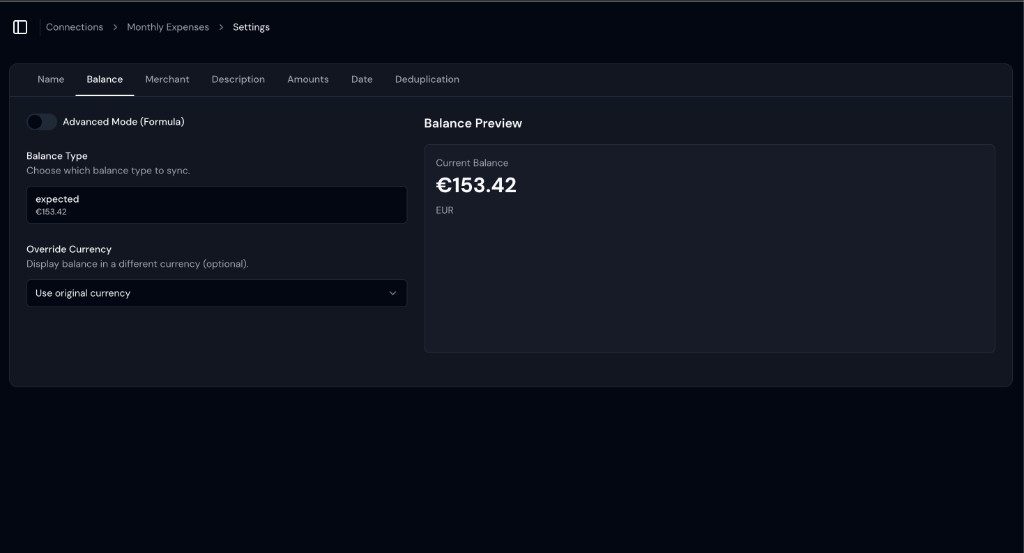
Aba Balance — escolha o tipo que bate com o app do banco.
4. Confira os sinais das transações
O Liquify trata valores negativos como gastos e positivos como entrada. Na aba Amounts, veja a prévia: se as compras aparecem positivas, ative Reverse Amounts. Deixe desligado quando o gasto já for negativo—comum em contas correntes.
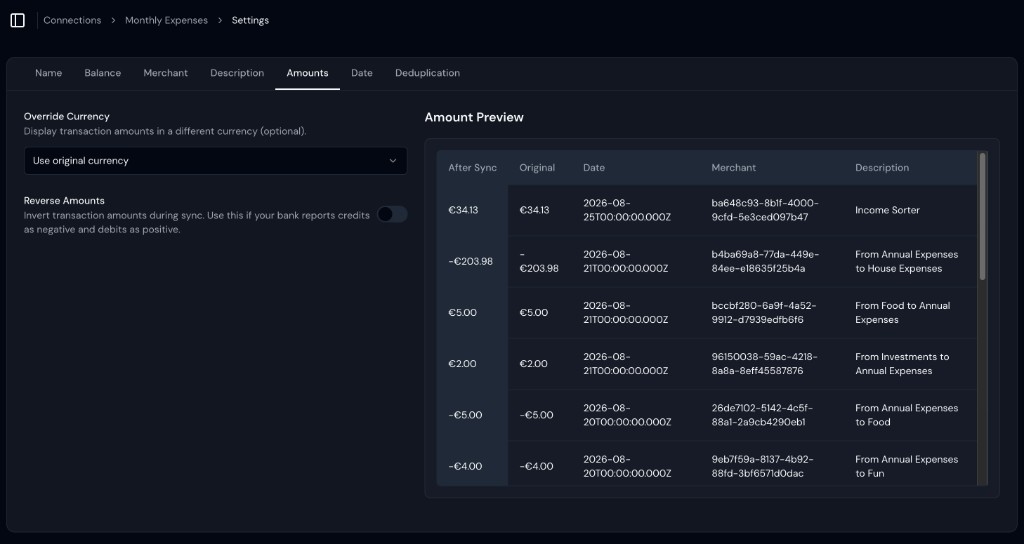
Aba Amounts — ative Reverse Amounts só se as compras aparecerem positivas.
5. Escolha a data da transação
Na aba Date, compare booking e value date e escolha a que melhor bate com o app do banco—em geral Booking Date. Value Date é de liquidação e pode cair um dia antes (por exemplo 31 ago no Liquify quando o banco mostra 1 set).
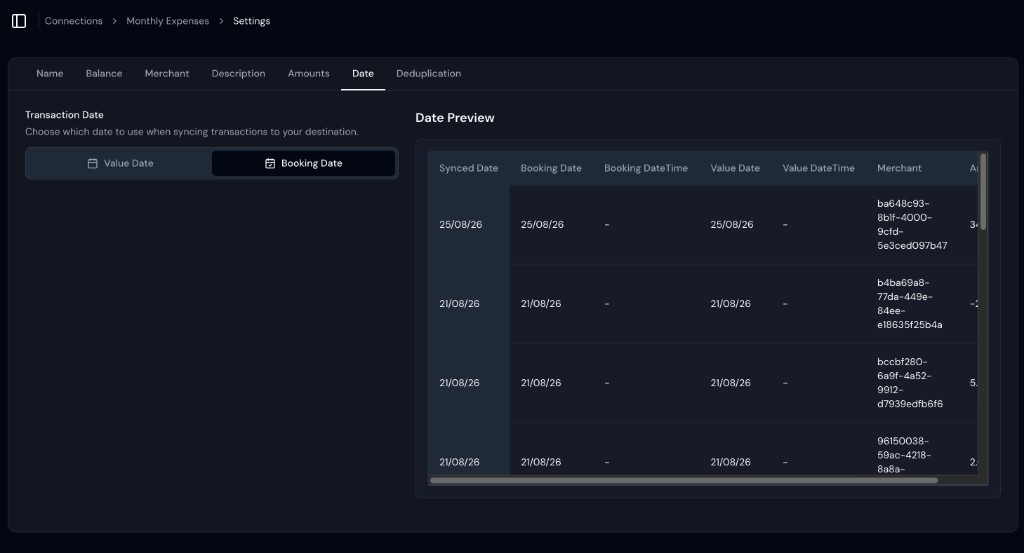
Aba Date — escolha Booking Date para as cobranças baterem com o extrato.
6. Renomeie as contas para achá-las depois
Alguns bancos dão o mesmo nome a todas as contas. No Lunch Flow, abra Connections, confira os detalhes e renomeie com o nome da caixa do Liquify que você vai vincular (por exemplo Mercado ou Aluguel). Assim fica mais fácil ajustar Balance, Amounts e Date—e achar a mesma conta ao vincular a caixa no Liquify.
7. Edite nomes e tipo de conta no Liquify
Em Conectar banco, abra Editar banco. Defina um Nome do banco e um Nome para cada conta. Se a conta for cartão de crédito mas aparecer como corrente, mude Tipo de conta para Cartão de crédito — alterar o tipo desvincula essa conta das caixas em todos os seus orçamentos.
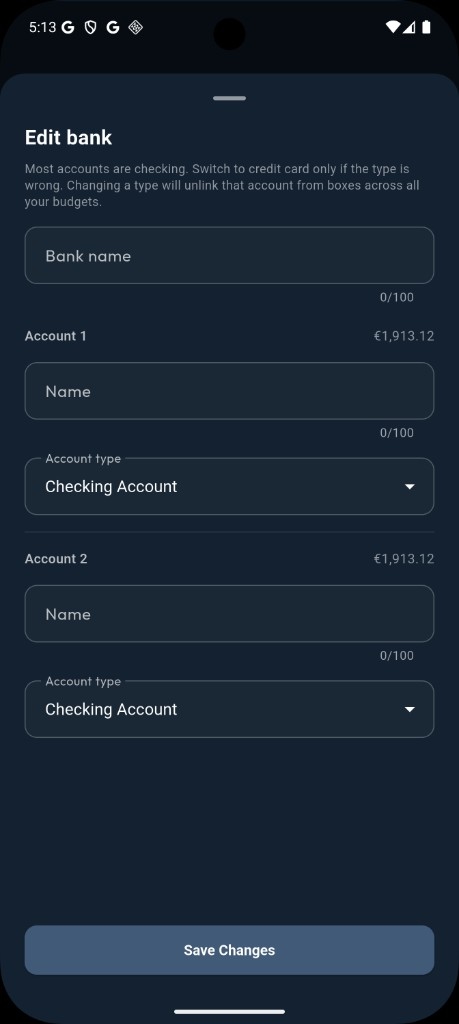
Editar banco — renomeie contas e corrija corrente vs cartão de crédito.
Pronto quando…
O Liquify mostra o banco em Conectar banco / Contas com saldos e datas alinhados ao app do banco.
Depois de mudar Balance, Amounts ou Date no Lunch Flow, puxe para atualizar no Liquify (ou aguarde a sincronização automática). Se aparecer Needs reconnect, reconecte no Liquify e autorize de novo no Lunch Flow.