
Visão geral
Para quem tem login no Liquify (Free, Pro ou Ultra) e quer conectar bancos brasileiros com as próprias chaves Pluggy. É uma configuração no estilo desenvolvedor—sem exigência de Ultra. O Liquify nunca vê o login do seu banco—você autoriza o banco no Meu Pluggy e compartilha apenas chaves de API criptografadas e um Item ID. Para limites e como a sincronização funciona, veja Sincronização bancária.
Antes de começar
- Uma conta Liquify com login (Free, Pro ou Ultra)
- Um banco brasileiro com Open Finance
- Cerca de 15 minutos para a configuração única (repita o Demo OAuth uma vez por banco)
- O Meu Pluggy pode mostrar um trial — ignore; para uso pessoal continua grátis para sempre com até 5 conexões bancárias
Links da Pluggy — não confunda os portais
meu.pluggy.ai
App do consumidor onde você conecta cada banco brasileiro via Open Finance.
dashboard.pluggy.ai
Portal de desenvolvedor onde você cria um app, ativa o Meu Pluggy e copia Client ID, Client Secret e Item ID.
Cobertura de bancos
Veja quais bancos brasileiros a Pluggy oferece via Open Finance antes de conectar.
Guia Meu Pluggy
Passo a passo da própria Pluggy se algo falhar do lado deles ao conectar ou autorizar.
1. Conecte seus bancos no Meu Pluggy
Cadastre-se em meu.pluggy.ai. Na tela inicial, toque no botão principal para começar a conectar um banco.
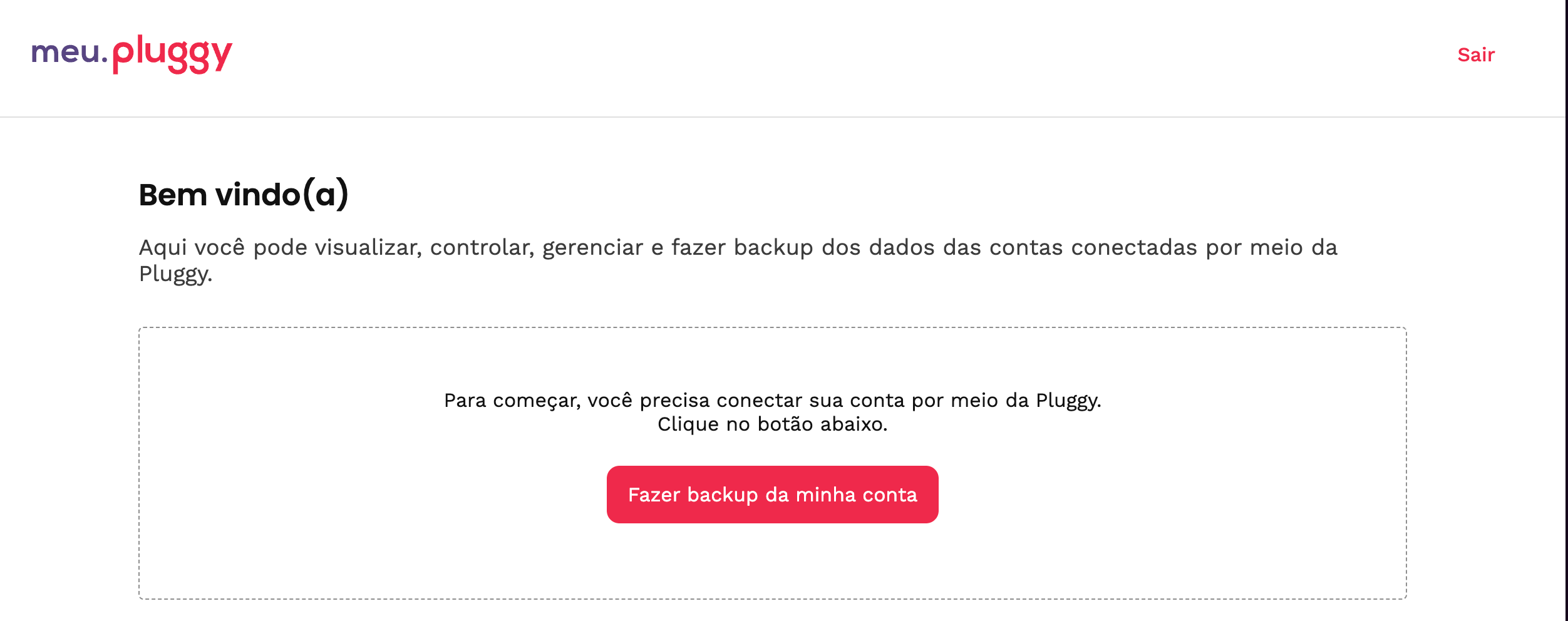
Início do Meu Pluggy — toque no botão principal para conectar um banco.
Busque seu banco, selecione-o e conclua o fluxo Open Finance do próprio banco (CPF, agência, senha ou SMS — conforme o banco).
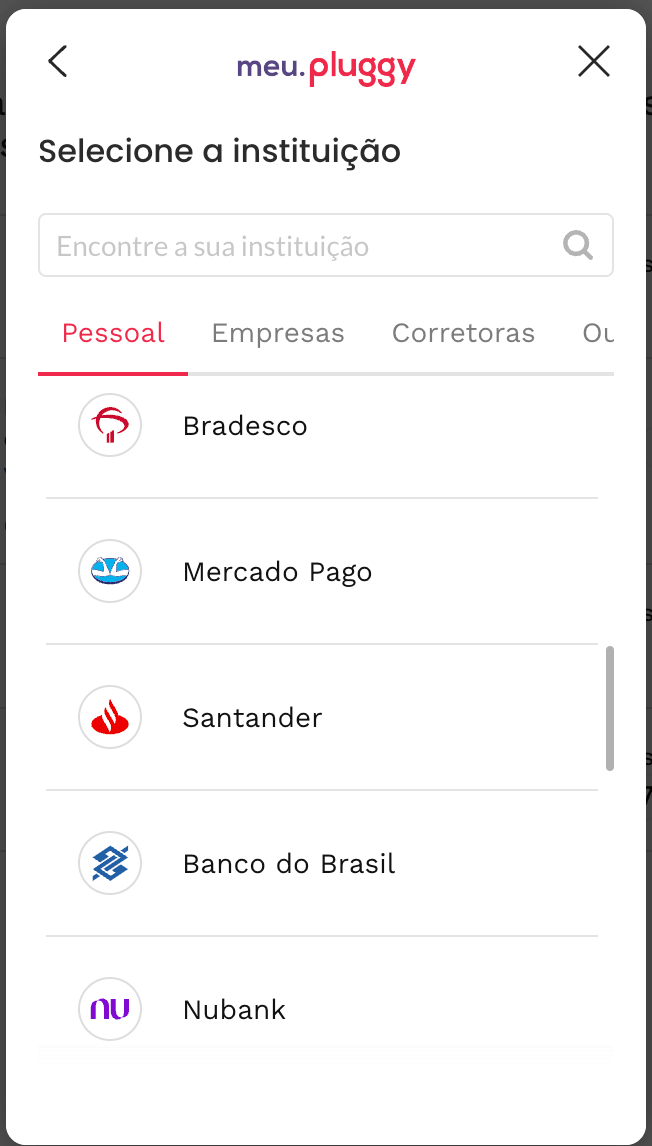
Escolha seu banco na lista.
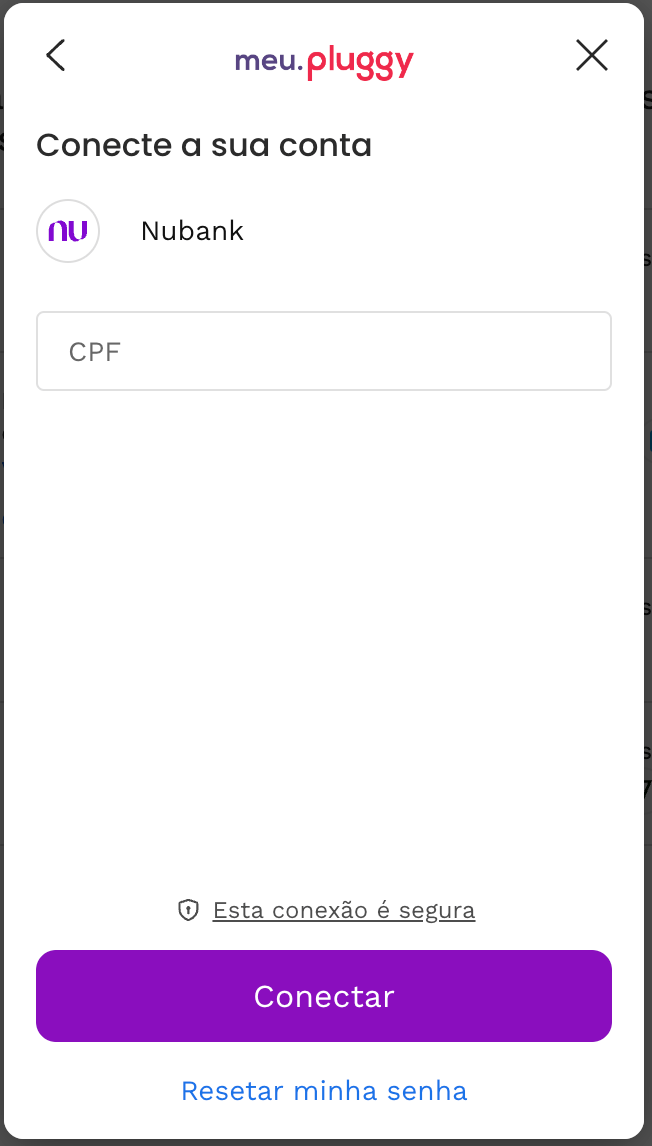
Informe o CPF e conclua o login do banco.
Quando der certo, o banco aparece em contas conectadas. Repita para cada banco brasileiro que quiser no Liquify (até 5 por pessoa).
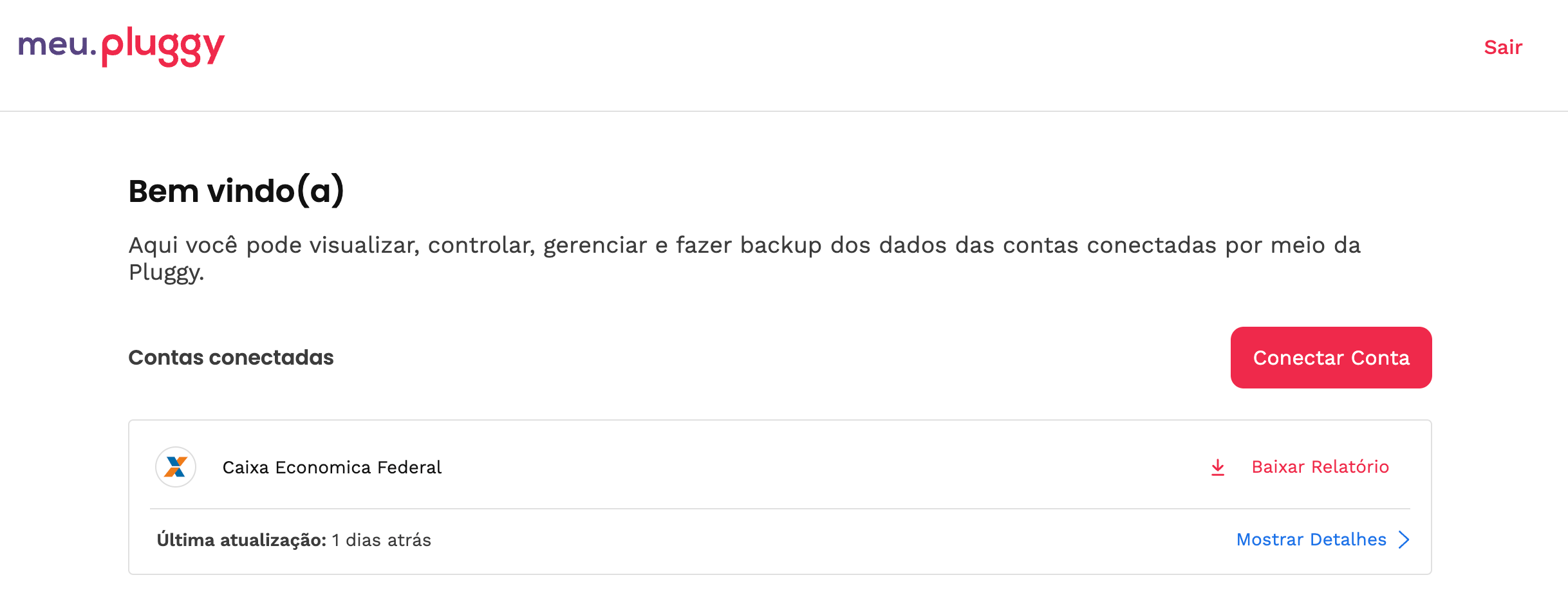
Os bancos conectados aparecem aqui.
2. Crie uma conta de desenvolvedor Pluggy
Cadastre-se em dashboard.pluggy.ai. A Pluggy pode iniciar um trial curto do dashboard — ignore isso neste setup. O Meu Pluggy continua gratuito para sync pessoal; o Liquify não exige Ultra neste caminho Pluggy (Brasil).
3. Ative o conector Meu Pluggy
No painel Pluggy, abra Customization → Connector list. O Meu Pluggy é fácil de esquecer — ative-o antes de seguir.
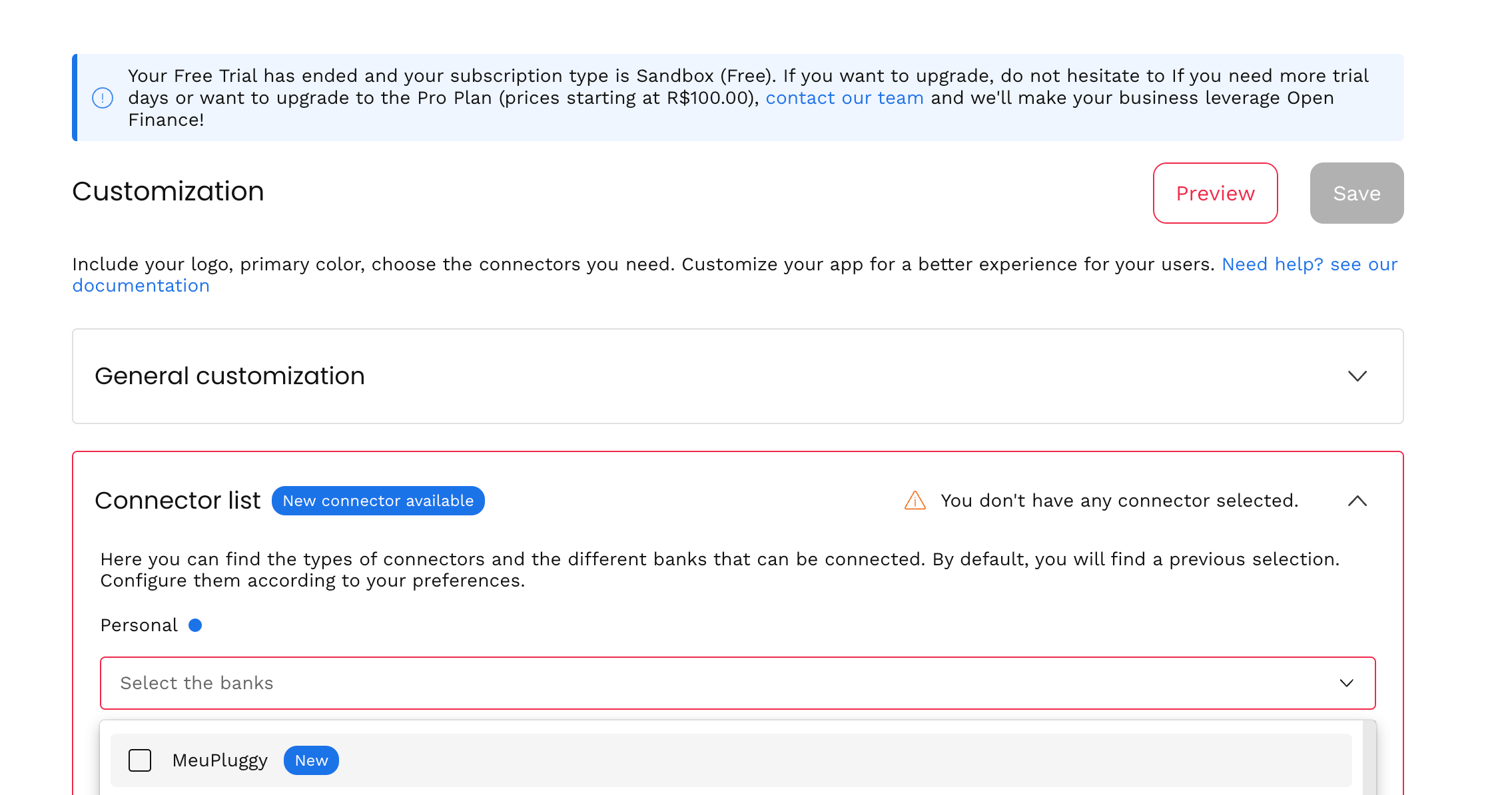
Customization → Connector list.
Depois de ativar o Meu Pluggy, ele deve aparecer na lista de conectores. Sem este passo, o OAuth do Demo depois não mostra Meu Pluggy.
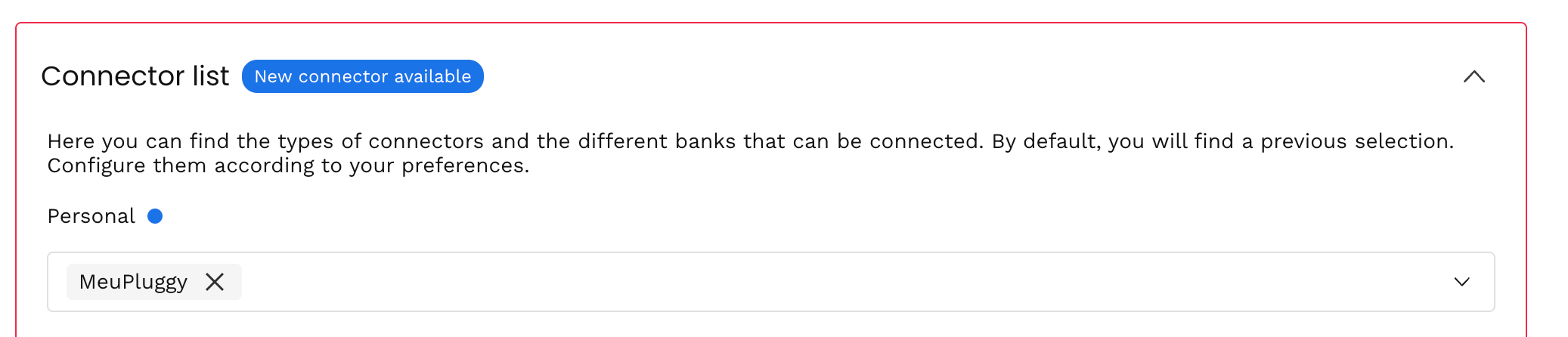
Meu Pluggy ativado na lista de conectores.
4. Crie uma Development Application e copie as chaves
Na página Application, crie uma Development Application. Você receberá um Client ID e um Client Secret para colar no Liquify.
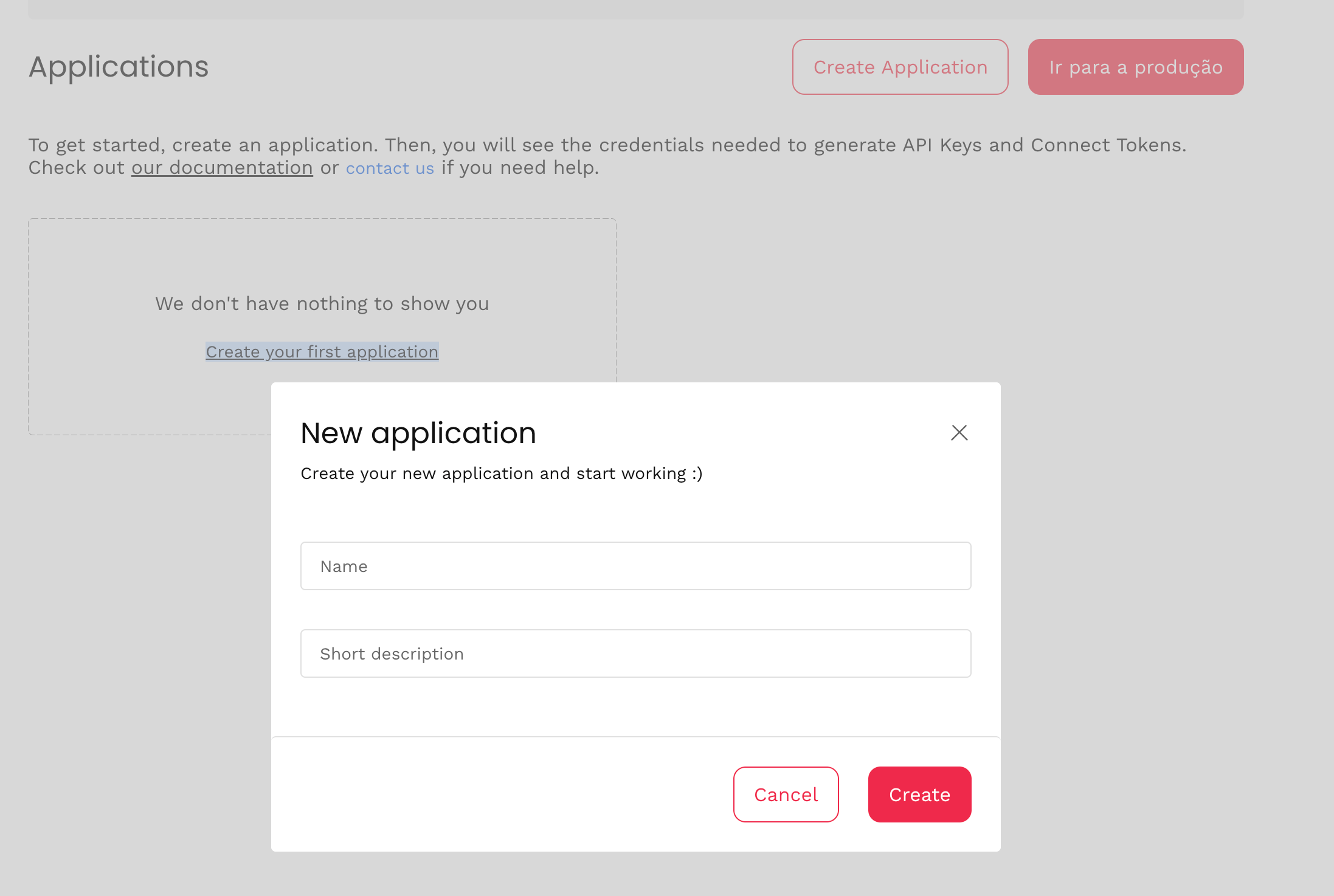
Crie uma Development Application.
Copie os dois valores. Guarde o Client Secret na hora — a Pluggy pode mostrá-lo só uma vez.
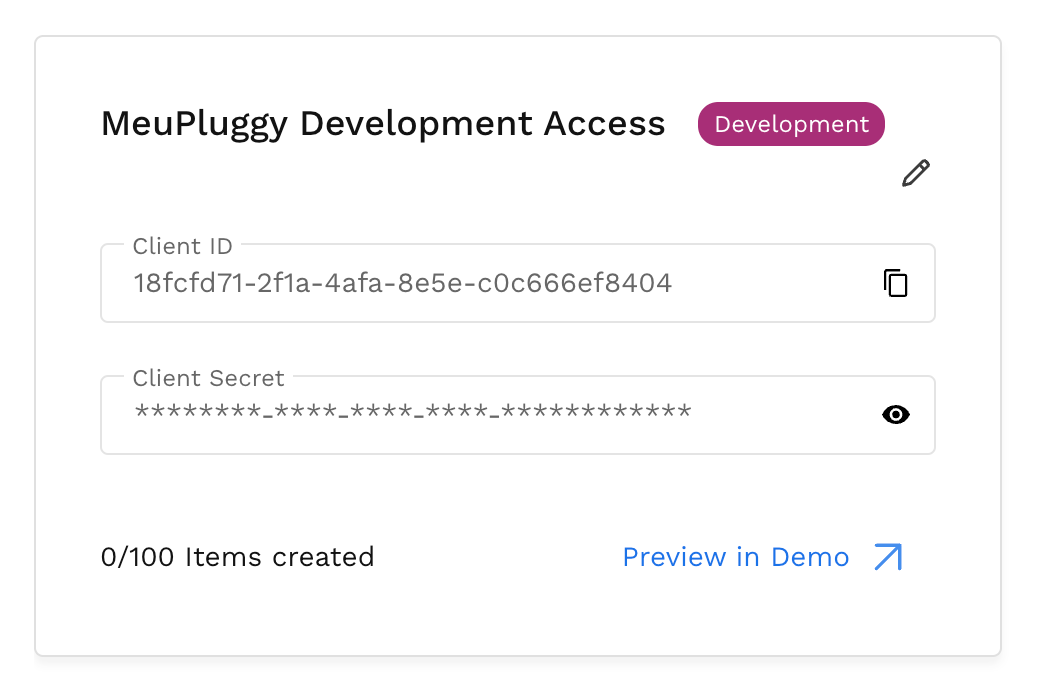
Copie o Client ID e o Client Secret.
5. Autorize o Meu Pluggy no Pluggy Demo (uma vez por banco)
Abra o Pluggy Demo pelo painel, inicie uma conexão e escolha Meu Pluggy para começar o OAuth.
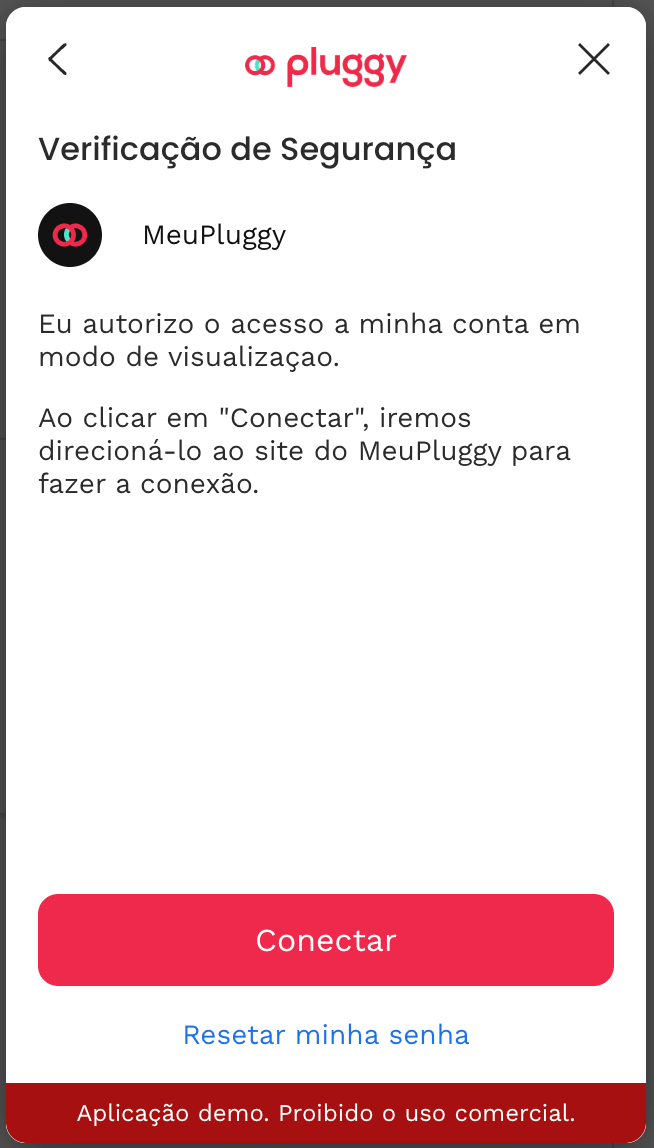
Inicie o OAuth do Meu Pluggy no Pluggy Demo.
Permita o acesso e escolha qual banco do Meu Pluggy compartilhar. Faça isso uma vez por banco, não por conta.
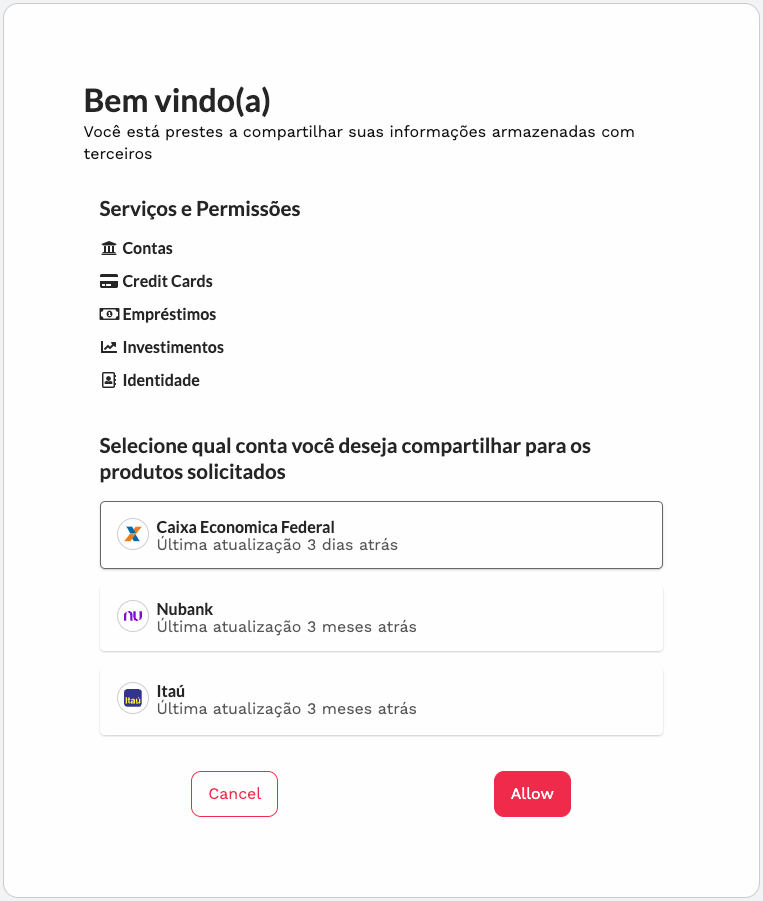
Escolha o banco e permita o acesso.
Quando a autorização der certo, o Demo mostra o item Meu Pluggy vinculado. Cada banco vira seu próprio Item.
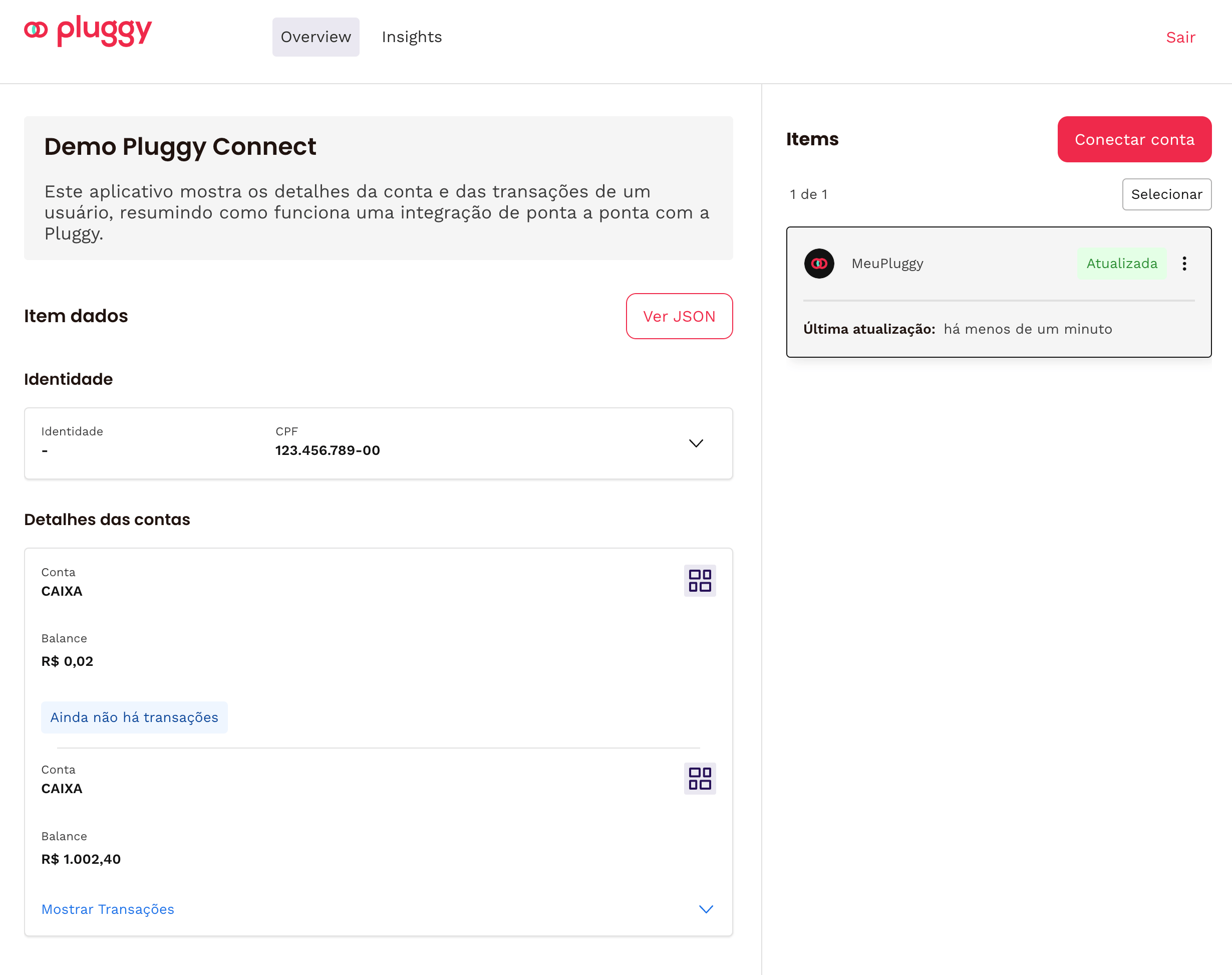
Autorizado — o banco está pronto para importar.
6. Copie o Item ID e finalize no Liquify
Na página Items do painel Pluggy (ou no menu do item no Demo), copie o Item ID (UUID) daquele banco.
Cadastre-se em dashboard.pluggy.ai. A Pluggy pode iniciar um trial curto do dashboard — ignore isso neste setup. O Meu Pluggy continua gratuito para sync pessoal; o Liquify não exige Ultra neste caminho Pluggy (Brasil).
O mesmo Client ID e Secret valem para todos os bancos; cada banco precisa do seu Item ID. O Liquify atualiza cerca de a cada 6 horas e quando você puxa para atualizar. Desconectar no Liquify não apaga a conexão no Meu Pluggy ou na Pluggy.
7. Renomeie o banco e as contas no Liquify
Em Conectar banco, abra Editar banco na conexão. Defina um Nome do banco e um Nome para cada conta para achar fácil ao vincular caixas. Deixe o campo vazio para manter o rótulo atual.
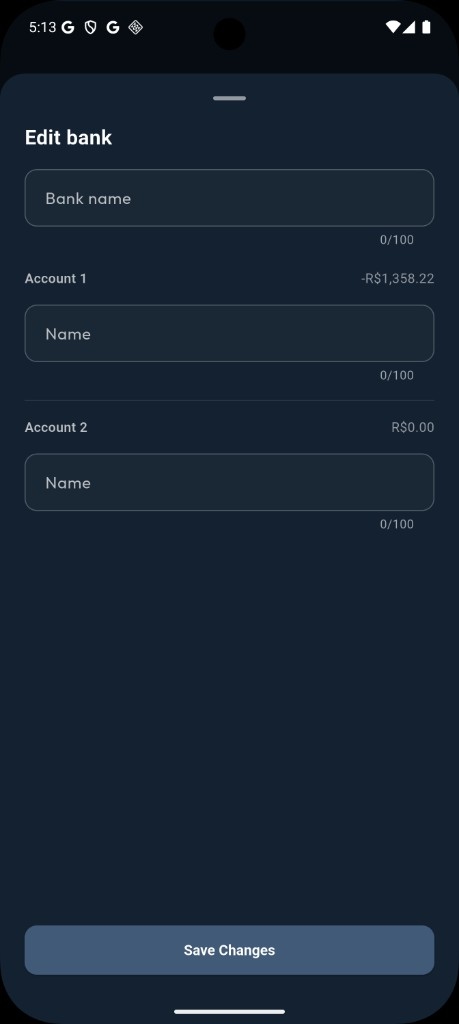
Editar banco — renomeie o banco e cada conta no Liquify.
Pronto quando…
O Liquify mostra o banco em Conectar banco / Contas com saldos. Vincule contas às caixas em Editar caixa de despesas quando quiser Plano vs Contas.
Se a conexão mostrar Precisa reconectar, toque em Reconectar no Liquify e informe de novo o Client ID, Client Secret e Item ID — os campos podem já vir preenchidos da última vez. Isso só atualiza o Liquify; não abre o banco. Se o consentimento do banco expirou (em geral a cada ~90 dias), renove primeiro no Meu Pluggy / Pluggy Demo e depois use Reconectar no Liquify com o Item ID atual.