
Aperçu
Pour toute personne sur Liquify Ultra—y compris l’essai gratuit de 30 jours—qui souhaite connecter des banques via Lunch Flow (États-Unis et Canada, Royaume-Uni et UE, et autres régions prises en charge). Liquify ne voit jamais votre mot de passe bancaire ; vous autorisez la banque dans Lunch Flow, puis Liquify lit soldes et transactions. Pour le chemin Pluggy (Brésil) gratuit de Liquify, voir le guide Meu Pluggy. Couverture et limites : Synchronisation bancaire.
Avant de commencer
- Liquify Ultra (abonnement ou essai gratuit de 30 jours)
- Une banque prise en charge par Lunch Flow
- Environ 10 minutes pour connecter et vérifier Balance, Amounts et Date
- Limites Lunch Flow dans Liquify : jusqu’à 10 banques aux États-Unis et au Canada, et jusqu’à 5 dans les autres régions
Liens Lunch Flow
lunchflow.app
Ouvrez Connections, sélectionnez le compte, puis Balance, Amounts et Date. Les changements s’appliquent à la prochaine synchro Liquify.
Couverture bancaire
Voir quelles banques Lunch Flow prend en charge dans votre région avant de connecter.
Chat en direct
Chat en direct sur lunchflow.app si vous bloquez de leur côté.
Le Brésil sur Lunch Flow pour l’instant
Lunch Flow peut lister le Brésil, mais y connecter des banques brésiliennes est actuellement en bring-your-own-key de leur côté. Si Lunch Flow demande des identifiants Pluggy, suivez notre guide Meu Pluggy pour créer des clés et un Item ID, puis utilisez-les dans Lunch Flow. Préférez le chemin gratuit Pluggy (Brésil) de Liquify (Connecter une banque → Pluggy (Brésil))—vous collez les mêmes identifiants dans Liquify sans Ultra et sans utiliser vos emplacements Lunch Flow. Évitez de connecter la même banque sur les deux chemins ; les limites de rafraîchissement Open Finance sont partagées entre apps—voir Pourquoi certaines données bancaires peuvent-elles cesser de se mettre à jour au Brésil ?.
1. Connectez votre banque dans Liquify
Dans Liquify ouvrez Connecter une banque, choisissez Lunch Flow, puis Connecter. Connectez-vous à votre banque sur le portail Lunch Flow, ajoutez l’établissement et autorisez les comptes à partager.
Revenez dans Liquify — l’app termine la connexion à votre retour. Utilisez Reconnecter dans Liquify lorsque vous devez autoriser à nouveau.
2. Ouvrez les réglages du compte dans Lunch Flow
Lunch Flow permet d’ajuster chaque compte dans son portail. Ouvrez Connections, sélectionnez le compte et utilisez les onglets ci-dessous.
3. Choisissez le bon solde
Lunch Flow envoie un solde par compte, et les options de l’onglet Balance varient selon la banque. Choisissez le type qui correspond au solde de votre app bancaire—c’est le chiffre que Liquify utilise dans Comptes et pour cible vs réel des boîtes.
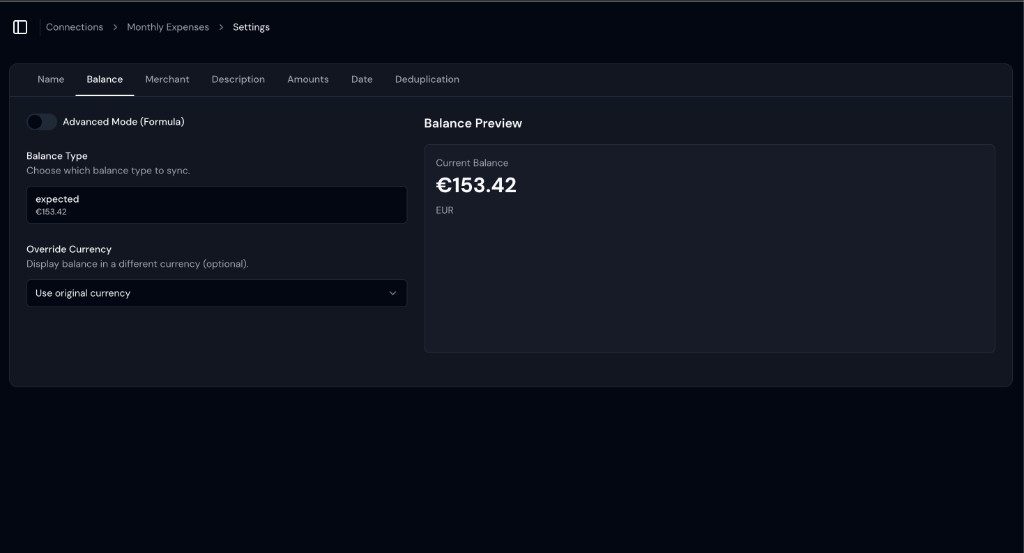
Onglet Balance — choisissez le type qui correspond à l’app bancaire.
4. Vérifiez les signes des transactions
Liquify traite les montants négatifs comme des dépenses et les positifs comme des entrées. Dans l’onglet Amounts, regardez l’aperçu : si les achats apparaissent en positif, activez Reverse Amounts. Laissez-le désactivé lorsque les dépenses sont déjà négatives—courant sur les comptes courants.
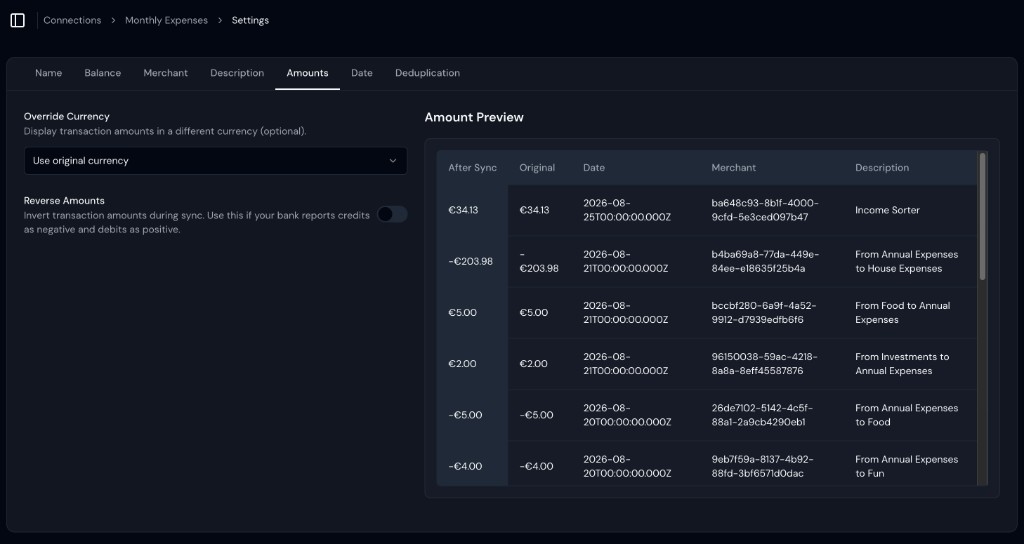
Onglet Amounts — activez Reverse Amounts seulement si les achats apparaissent en positif.
5. Choisissez la date de transaction
Dans Date, comparez booking et value date et choisissez celle qui correspond à l’app bancaire—en général Booking Date. Value Date est de règlement et peut tomber un jour plus tôt (ex. 31 août dans Liquify alors que la banque affiche le 1er sept.).
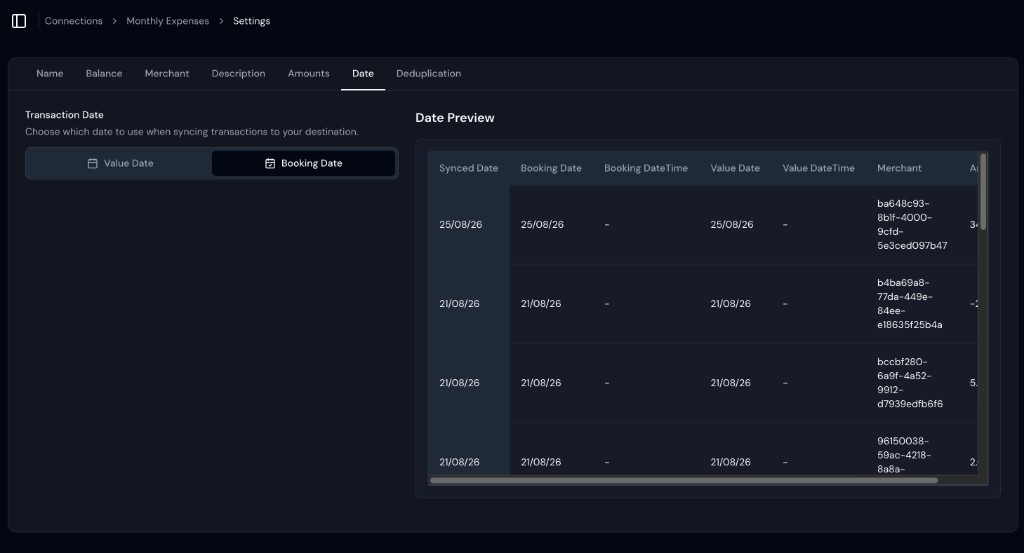
Onglet Date — Booking Date pour coller au relevé.
6. Renommez les comptes pour les retrouver plus tard
Certaines banques donnent le même nom à tous les comptes. Dans Lunch Flow, ouvrez Connections, vérifiez les détails et renommez d’après la boîte Liquify que vous allez lier (par ex. Courses ou Loyer). Cela facilite Balance, Amounts et Date—et aide à retrouver le même compte quand vous liez la boîte dans Liquify.
7. Modifiez les noms et le type de compte dans Liquify
Dans Connecter une banque, ouvrez Modifier la banque. Définissez un Nom de la banque et un Nom pour chaque compte. Si le compte est une carte de crédit mais apparaît comme compte courant, passez le Type de compte à Carte bancaire — changer le type dissocie ce compte des enveloppes dans tous vos budgets.
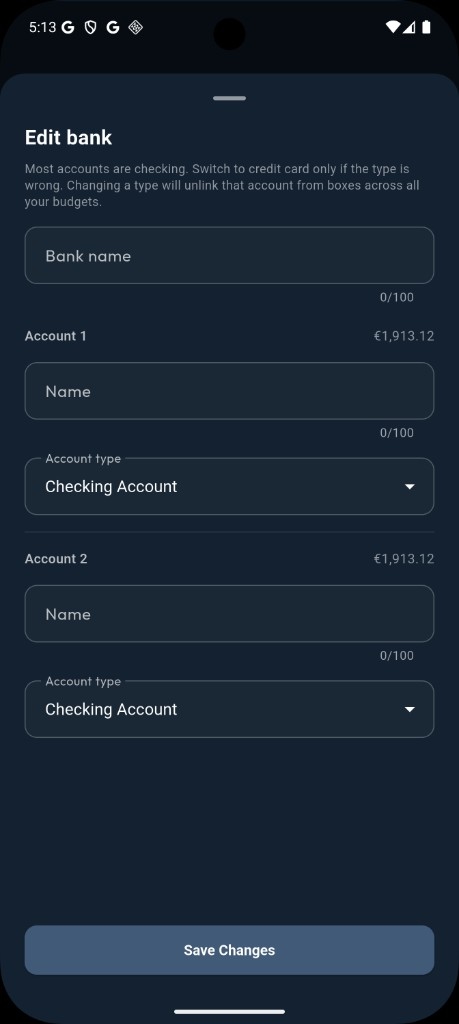
Modifier la banque — renommez les comptes et corrigez courant vs carte bancaire.
C’est bon quand…
Liquify affiche la banque sous Connecter une banque / Comptes avec des soldes et des dates alignés sur l’app bancaire.
Après un changement Balance, Amounts ou Date dans Lunch Flow, tirez pour actualiser dans Liquify (ou attendez la synchro auto). Si Needs reconnect apparaît, reconnectez dans Liquify et réautorisez dans Lunch Flow.