
Aperçu
Pour toute personne connectée à Liquify (Free, Pro ou Ultra) qui souhaite connecter des banques brésiliennes avec ses propres clés Pluggy. C’est une configuration de niveau développeur—sans Ultra obligatoire. Liquify ne voit jamais votre login bancaire—vous autorisez dans Meu Pluggy et ne partagez que des clés d’API chiffrées et un Item ID. Pour les limites et le fonctionnement de la synchronisation, voir Synchronisation bancaire.
Avant de commencer
- Un compte Liquify connecté (Free, Pro ou Ultra)
- Une banque brésilienne compatible Open Finance
- Environ 15 minutes pour une configuration unique (répéter le Demo OAuth une fois par banque)
- Meu Pluggy peut afficher un essai — ignorez-le ; l’usage personnel reste gratuit pour toujours jusqu’à 5 connexions bancaires
Liens Pluggy — ne confondez pas les portails
meu.pluggy.ai
Application grand public où vous connectez chaque banque brésilienne via Open Finance.
dashboard.pluggy.ai
Portail développeur où vous créez une app, activez Meu Pluggy et copiez Client ID, Client Secret et Item ID.
Couverture bancaire
Vérifiez quelles banques brésiliennes Pluggy prend en charge via Open Finance avant de connecter.
Guide Meu Pluggy
Le guide de Pluggy si quelque chose échoue de leur côté lors de la connexion ou de l’autorisation.
1. Connectez vos banques dans Meu Pluggy
Inscrivez-vous sur meu.pluggy.ai. Sur l’écran d’accueil, appuyez sur le bouton principal pour commencer à connecter une banque.
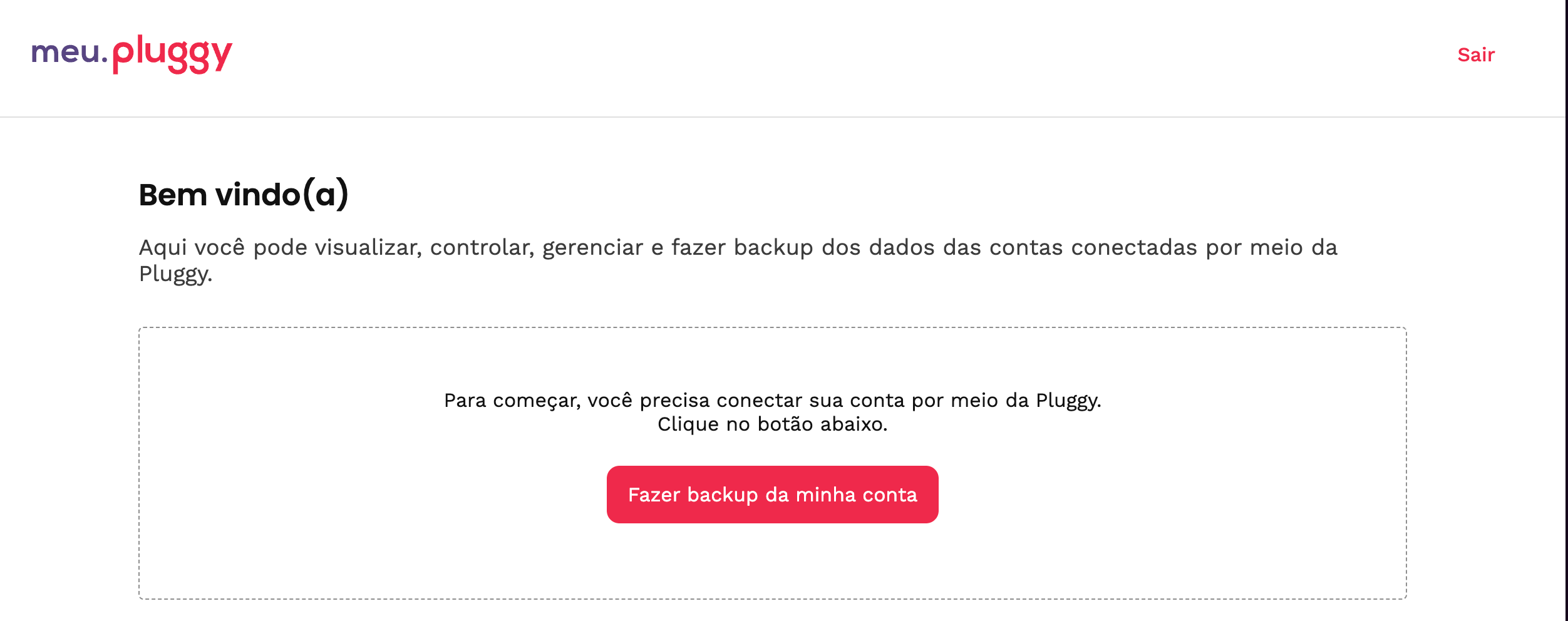
Accueil Meu Pluggy — appuyez sur le bouton principal pour connecter une banque.
Cherchez votre banque, sélectionnez-la, puis terminez le flux Open Finance de la banque (CPF, agence, mot de passe ou SMS — selon la banque).
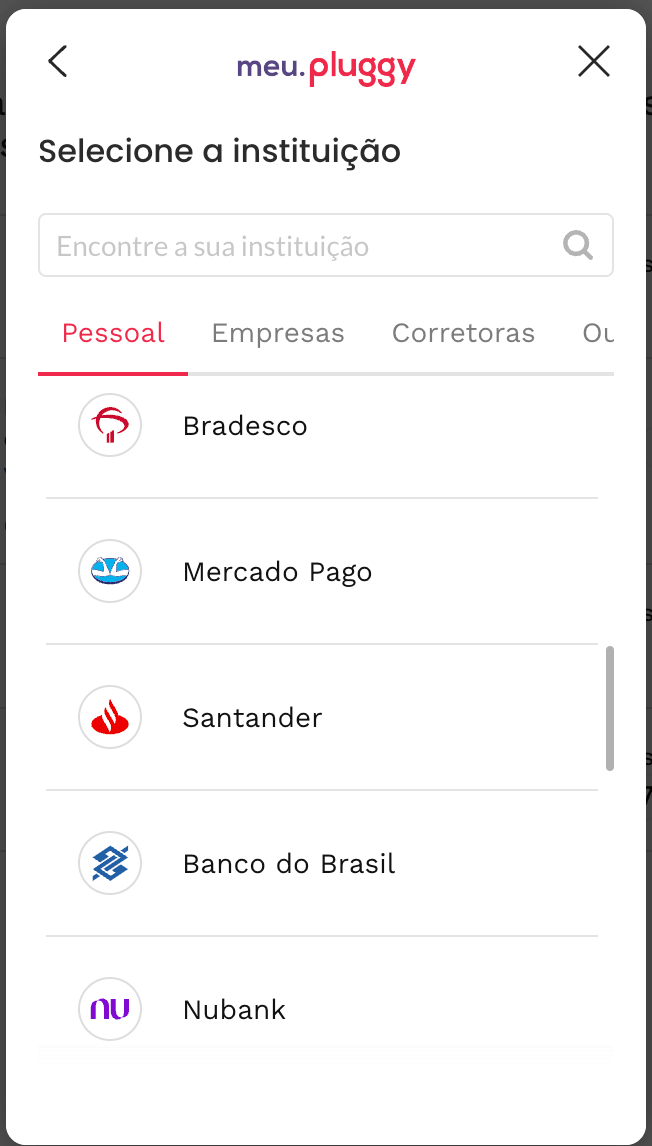
Choisissez votre banque dans la liste.
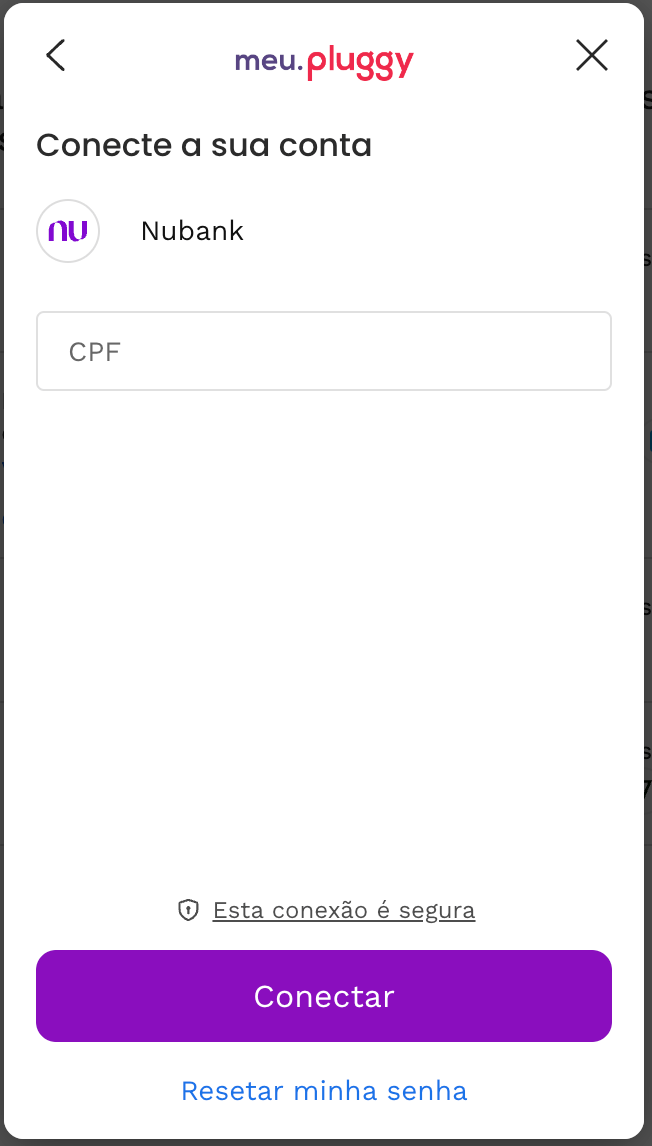
Saisissez votre CPF et terminez la connexion bancaire.
En cas de succès, la banque apparaît sous les comptes connectés. Répétez pour chaque banque brésilienne que vous voulez dans Liquify (jusqu’à 5 par personne).
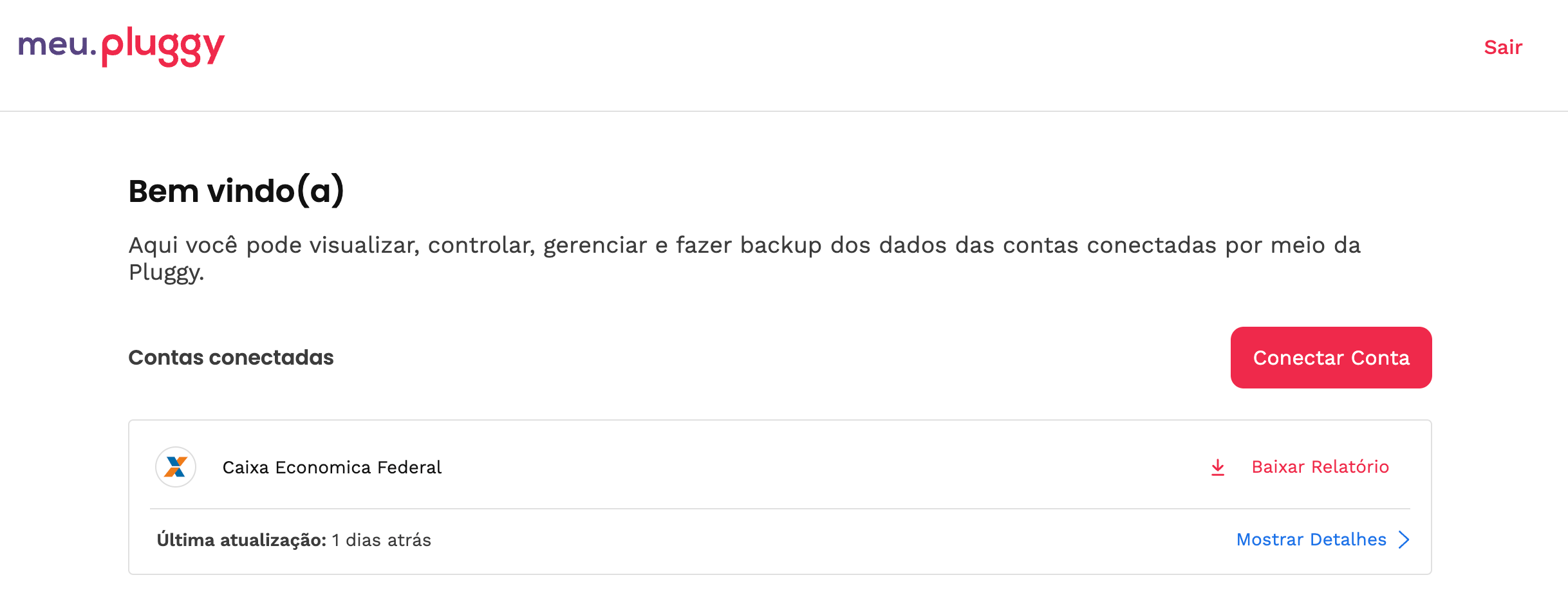
Les banques connectées apparaissent ici.
2. Créez un compte développeur Pluggy
Inscrivez-vous sur dashboard.pluggy.ai. Pluggy peut lancer un court essai du tableau de bord — ignorez-le pour cette configuration. Meu Pluggy reste gratuit pour la synchro personnelle ; Liquify n’exige pas Ultra pour ce chemin Pluggy (Brésil).
3. Activez le connecteur Meu Pluggy
Dans le tableau de bord Pluggy, ouvrez Customization → Connector list. Meu Pluggy est facile à oublier — activez-le avant de continuer.
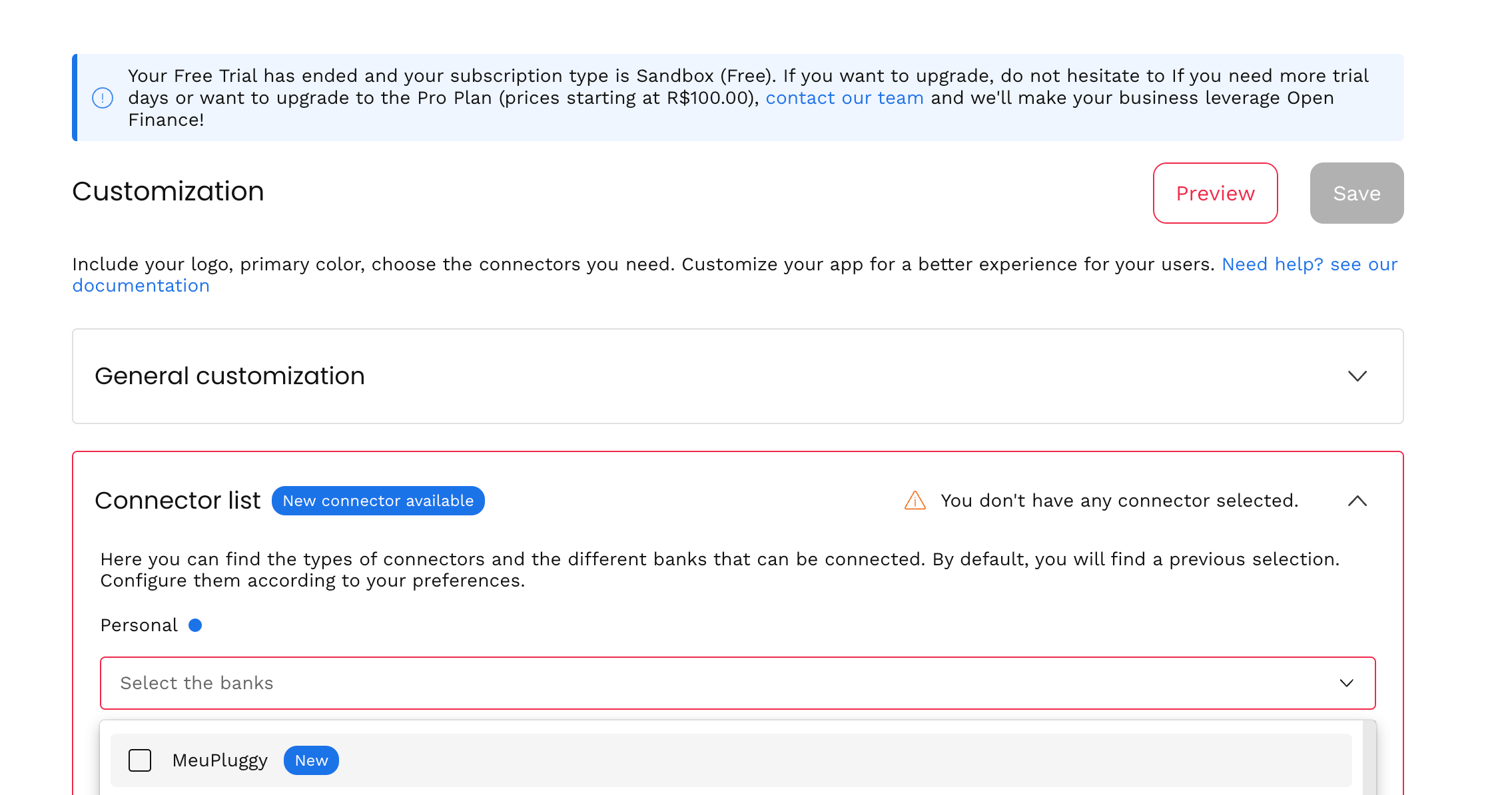
Customization → Connector list.
Après activation, Meu Pluggy doit apparaître dans votre liste de connecteurs. Sans cette étape, l’OAuth Demo ne montrera pas Meu Pluggy.
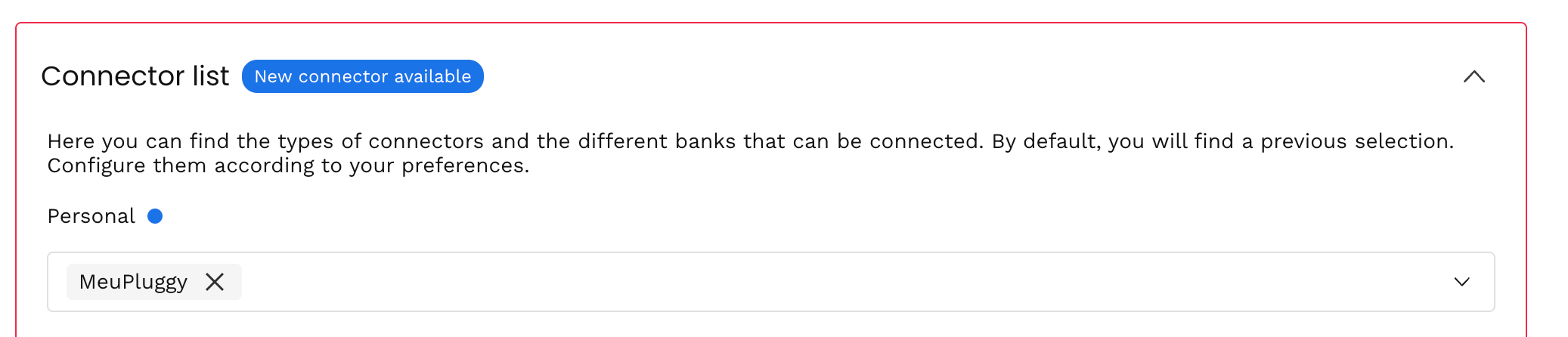
Meu Pluggy activé dans la liste des connecteurs.
4. Créez une Development Application et copiez vos clés
Sur la page Application, créez une Development Application. Vous obtiendrez un Client ID et un Client Secret à coller dans Liquify.
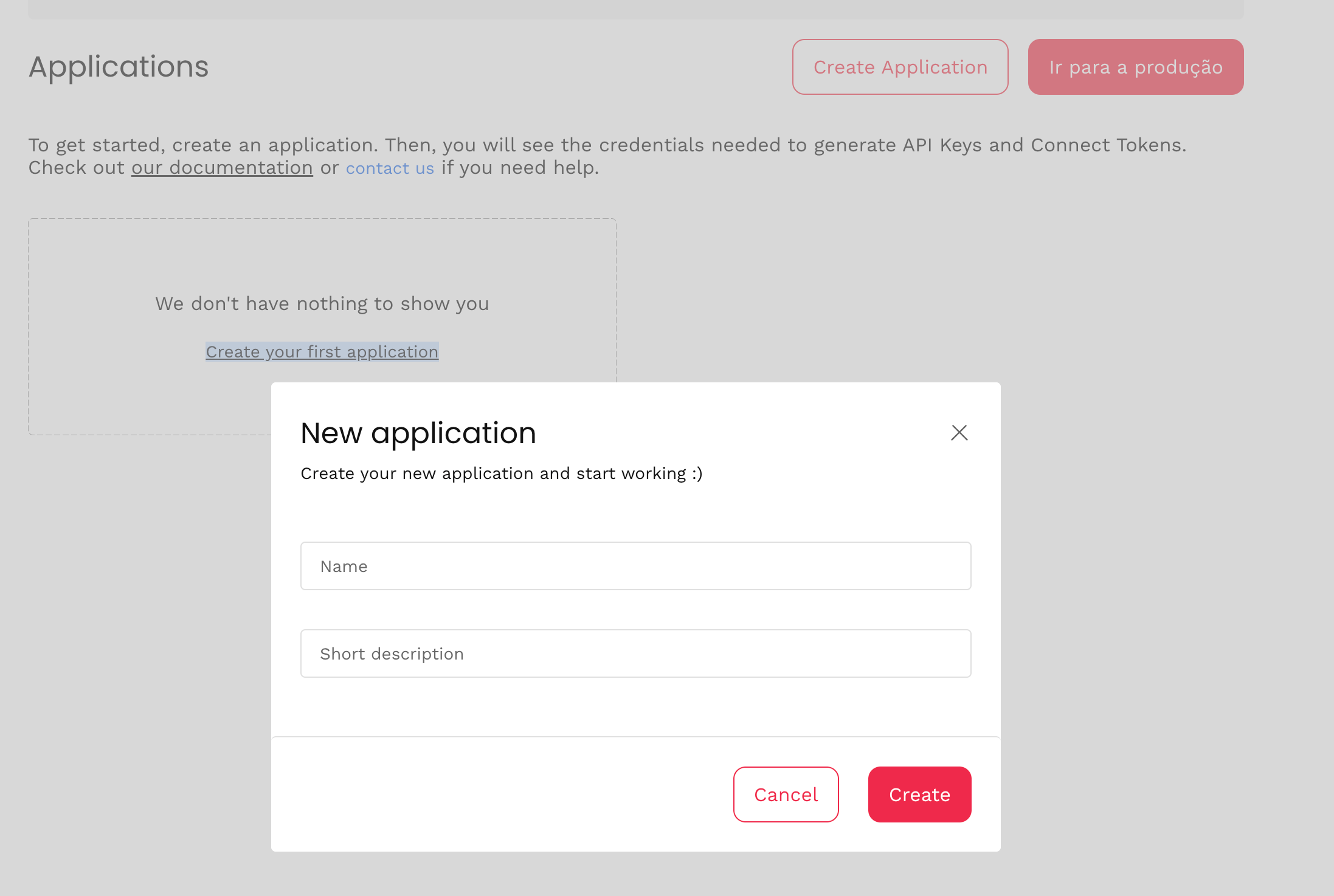
Créez une Development Application.
Copiez les deux valeurs. Enregistrez le Client Secret immédiatement — Pluggy peut ne l’afficher qu’une seule fois.
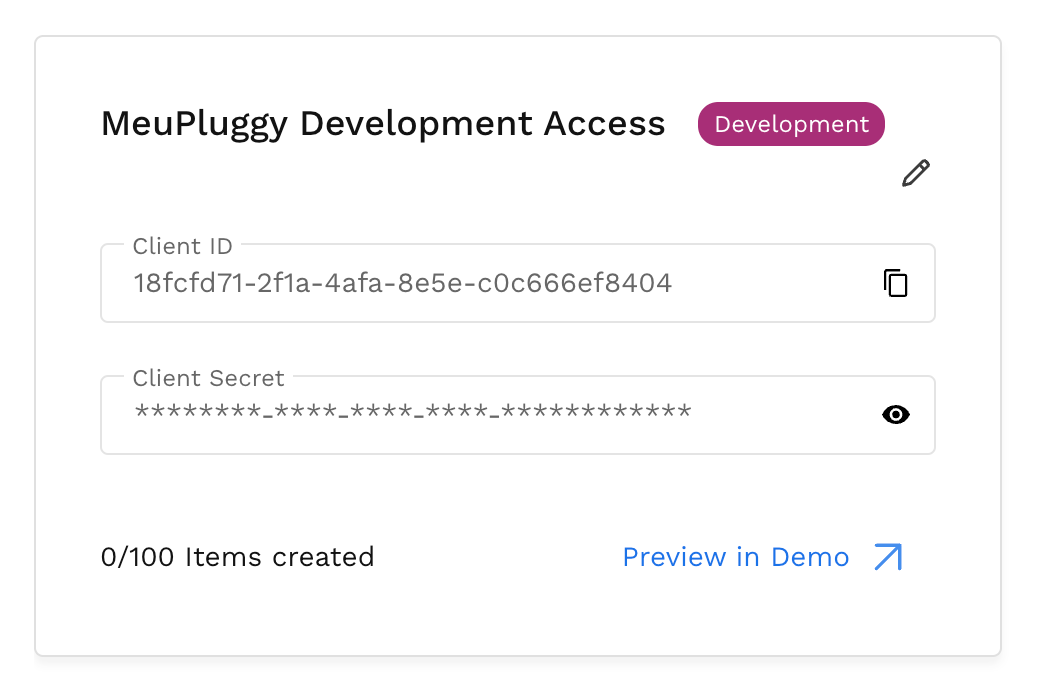
Copiez le Client ID et le Client Secret.
5. Autorisez Meu Pluggy dans Pluggy Demo (une fois par banque)
Ouvrez Pluggy Demo depuis le tableau de bord, démarrez une connexion et choisissez Meu Pluggy pour lancer l’OAuth.
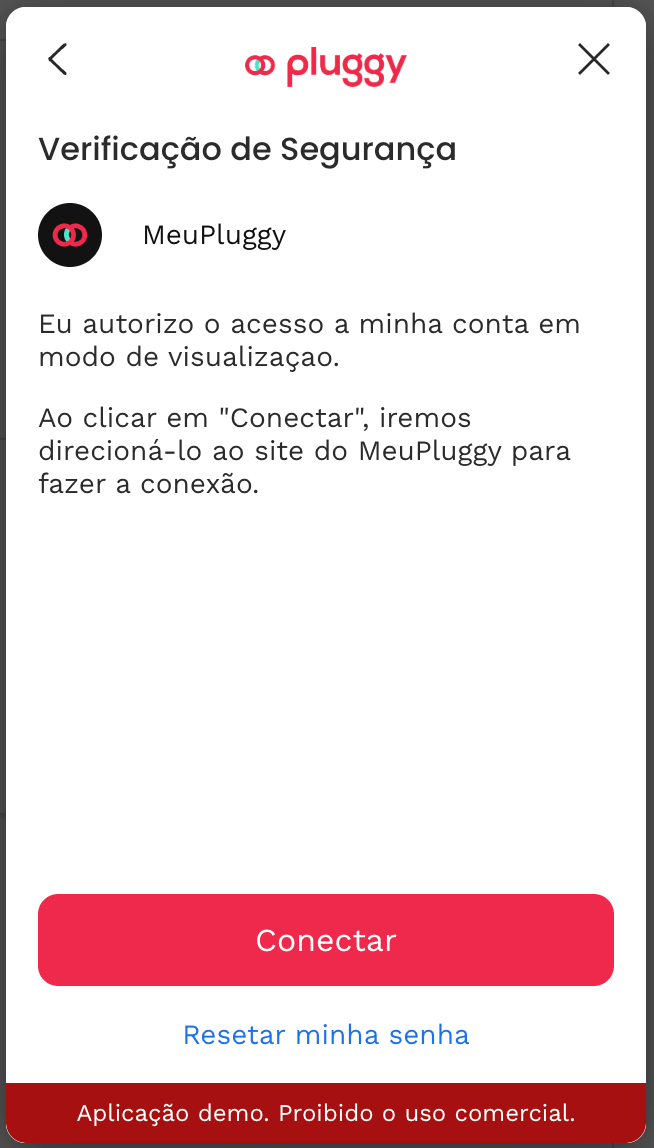
Lancez l’OAuth Meu Pluggy dans Pluggy Demo.
Autorisez l’accès et choisissez quelle banque Meu Pluggy partager. Une fois par banque, pas par compte.
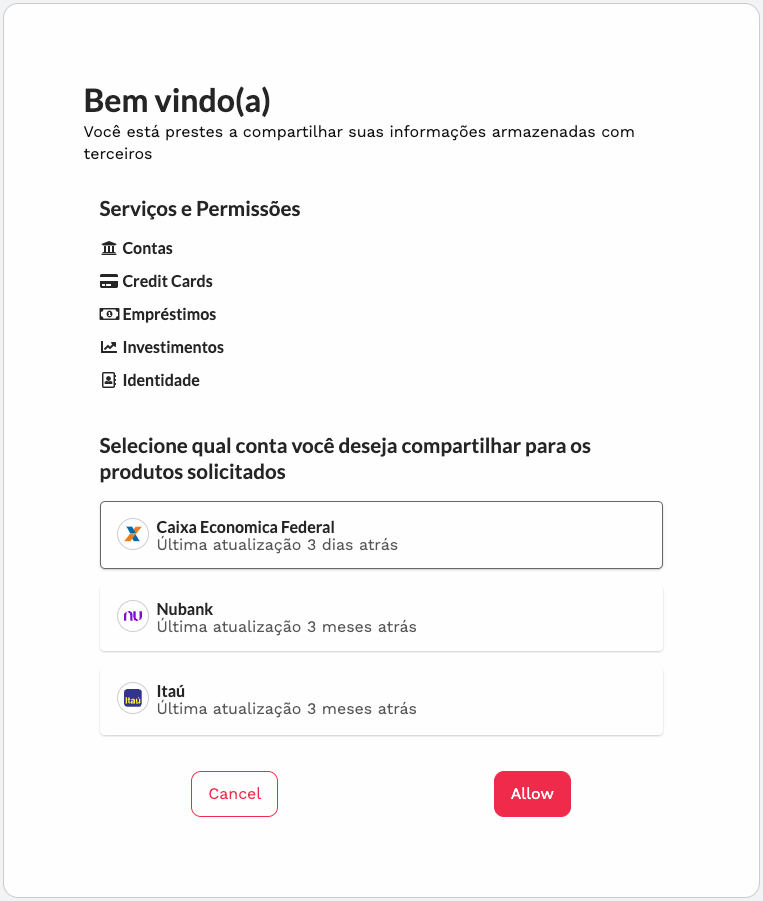
Choisissez la banque et autorisez l’accès.
Quand l’autorisation réussit, la Demo montre l’item Meu Pluggy lié. Chaque banque devient son propre Item.
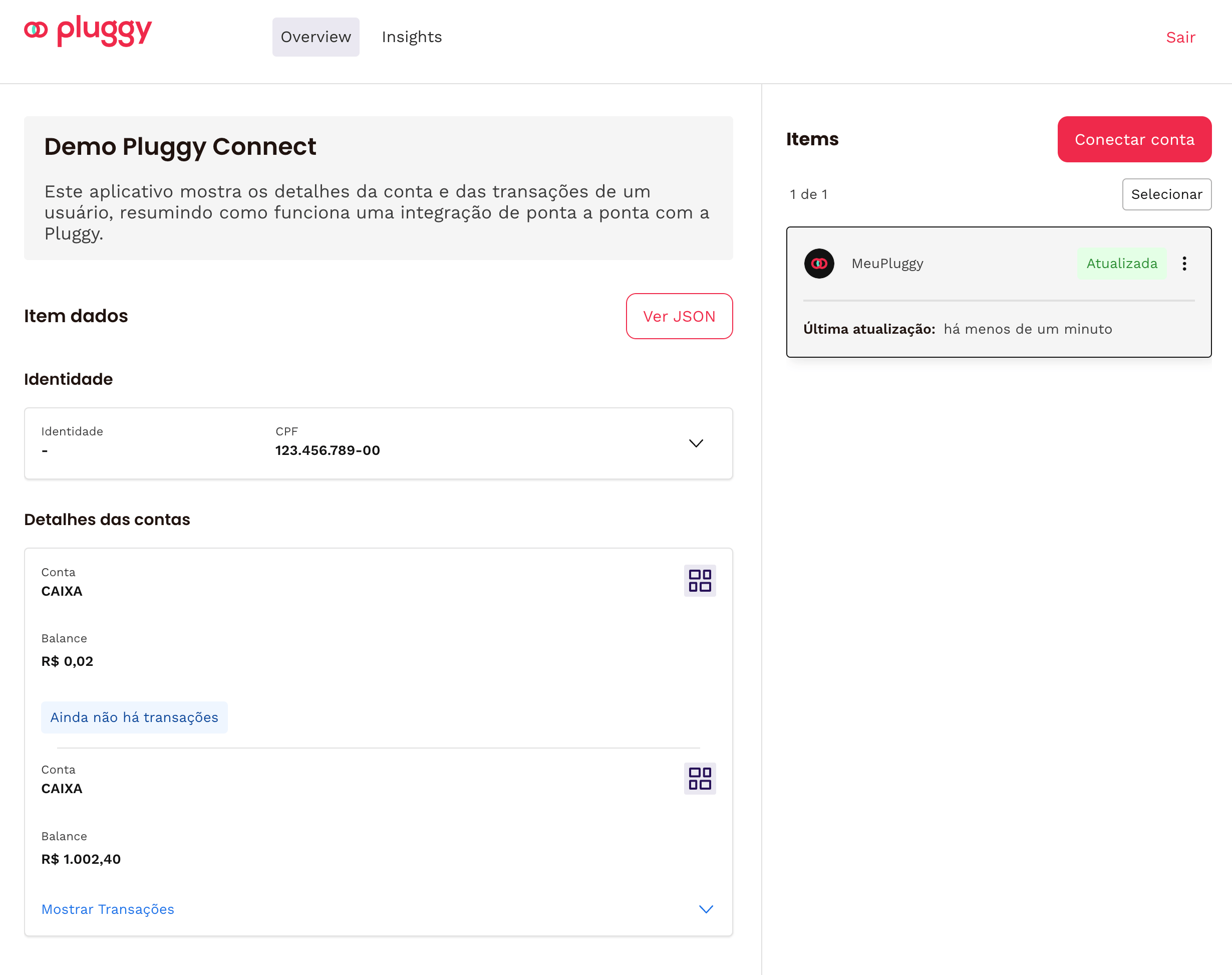
Autorisé — la banque est prête à importer.
6. Copiez l’Item ID et terminez dans Liquify
Sur la page Items du tableau de bord Pluggy (ou le menu d’item Demo), copiez l’Item ID (UUID) de cette banque.
Dans Liquify : Connecter une banque → Brésil → collez Client ID, Client Secret et Item ID. Liquify chiffre les clés sur nos serveurs et démarre la sync.
Le même Client ID et Secret servent pour toutes les banques ; chaque banque a besoin de son propre Item ID. Liquify se met à jour environ toutes les 6 heures et quand vous tirez pour actualiser. Déconnecter dans Liquify ne supprime pas votre connexion Meu Pluggy ou Pluggy.
7. Renommez la banque et les comptes dans Liquify
Dans Connecter une banque, ouvrez Modifier la banque. Définissez un Nom de la banque et un Nom pour chaque compte afin de les retrouver facilement en liant des enveloppes. Laissez un champ vide pour garder le libellé actuel.
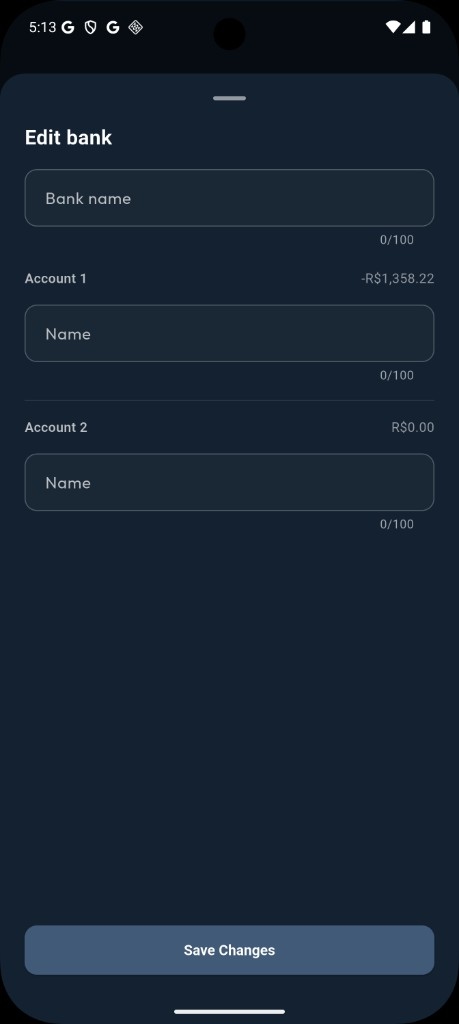
Modifier la banque — renommez la banque et chaque compte dans Liquify.
C’est bon quand…
Liquify affiche la banque dans Connecter une banque / Comptes avec les soldes. Liez des comptes aux enveloppes dans Modifier l’enveloppe de dépenses pour Plan vs Comptes.
Si la connexion indique À reconnecter, touchez Reconnecter dans Liquify et saisissez à nouveau Client ID, Client Secret et Item ID — les champs peuvent déjà être remplis depuis la dernière fois. Cela met seulement à jour Liquify ; cela n’ouvre pas votre banque. Si le consentement bancaire a expiré (souvent environ tous les 90 jours), renouvelez-le d’abord dans Meu Pluggy / Pluggy Demo, puis utilisez Reconnecter dans Liquify avec l’Item ID actuel.