Visão geral
A sincronização bancária no Liquify é grátis em qualquer assinatura. Na Nova Zelândia você pode usar sua própria Personal App Akahu: conecta os bancos no My Akahu, copia dois tokens para o Liquify e o Liquify lê saldos e transações. O Liquify nunca vê a senha do banco e não mantém conta parceira Akahu da Liquify—você tem relação direta com a Akahu.
Para UE / UK veja Enable Banking. Limites e funcionamento da sincronização: Sincronização bancária.
Antes de começar
- Uma conta Liquify com login
- Um banco neozelandês suportado pela Akahu
- Cerca de 15 minutos para a configuração única
- Até 10 bancos Akahu por pessoa no Liquify
Links da Akahu
my.akahu.nz
Portal do consumidor onde você conecta cada banco NZ.
Akahu developers — Personal Apps
Documentação de Personal Apps, tokens e limites da API.
Akahu privacy notice
Como a Akahu processa dados quando você conecta um banco.
Aviso sobre tokens (leia)
A Akahu fornece dois tokens diferentes em My Akahu → Developers:
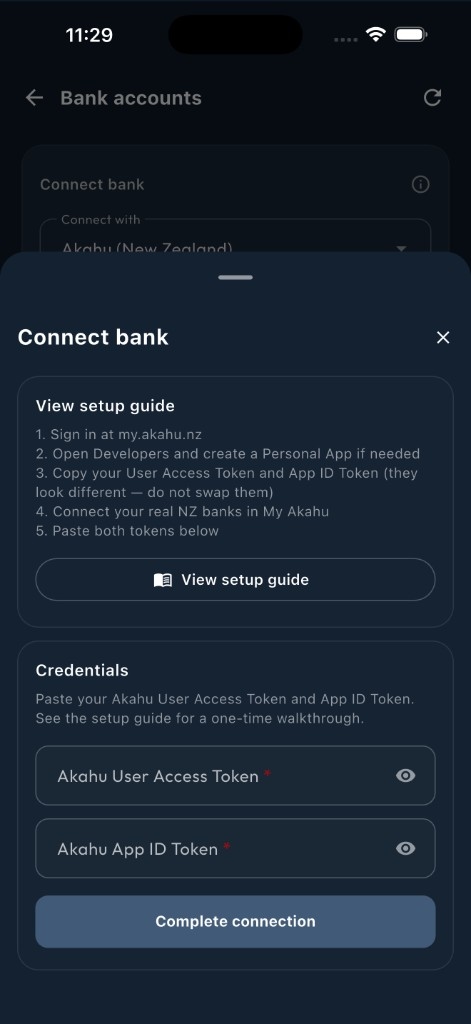
Akahu connect sheet — paste User Access Token and App ID Token.
- User Access Token — autoriza acesso às contas NZ que você conectou no My Akahu
- App ID Token — identifica sua Personal App (
app_token_…); enviado comoX-Akahu-Id
Parecem iguais, mas não são intercambiáveis. Se trocar, a conexão falha. Trate os dois como senhas—não compartilhe em chat ou e-mail.
Demo Bank na Akahu é só para engenharia (probes, fixtures, mock local). Conecte seus bancos reais NZ no My Akahu antes de colar tokens no Liquify.
1. Crie uma Personal App
Entre em my.akahu.nz, abra Developers e crie uma Personal App se ainda não tiver.
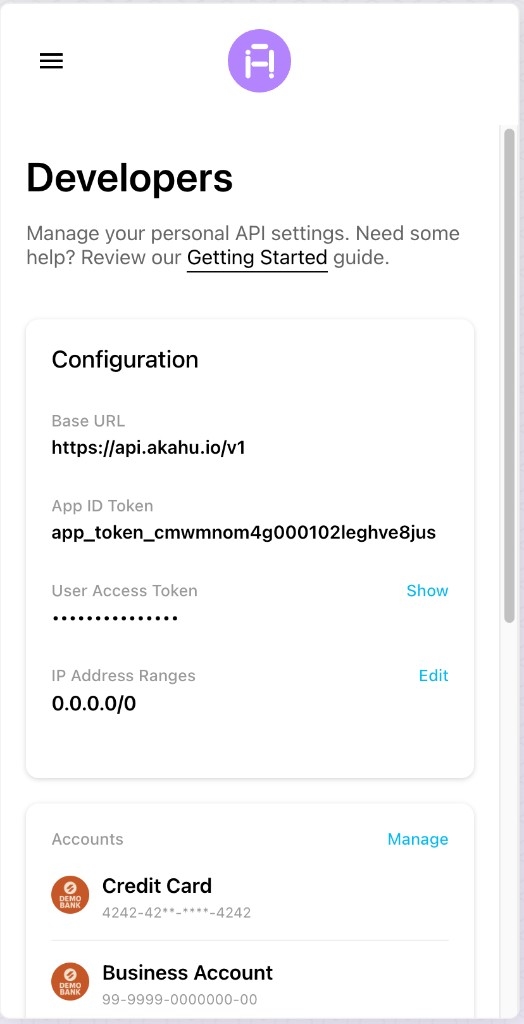
Developers — copy App ID Token and User Access Token (Show) separately. Connect real NZ banks—not Demo Bank—before pasting into Liquify.
2. Conecte seus bancos NZ no My Akahu
No My Akahu, conecte cada banco real que quiser no Liquify. Conclua o fluxo de login de cada banco. Repita até cada conta necessária aparecer em contas conectadas.
3. Cole os dois tokens no Liquify
No Liquify abra Connect bank, escolha Akahu (New Zealand) e cole User Access Token e App ID Token nos campos correspondentes.
O Liquify adiciona cada conta dessa conexão Akahu. Para outro banco NZ depois, conecte primeiro no My Akahu—a Akahu pode emitir novos tokens quando o acesso mudar; cole tokens novos se Reconnect pedir.
4. Confira nomes e Account type
Em Connect bank, abra Edit bank para renomear a instituição e cada conta e corrigir Account type (corrente vs cartão de crédito) se precisar.
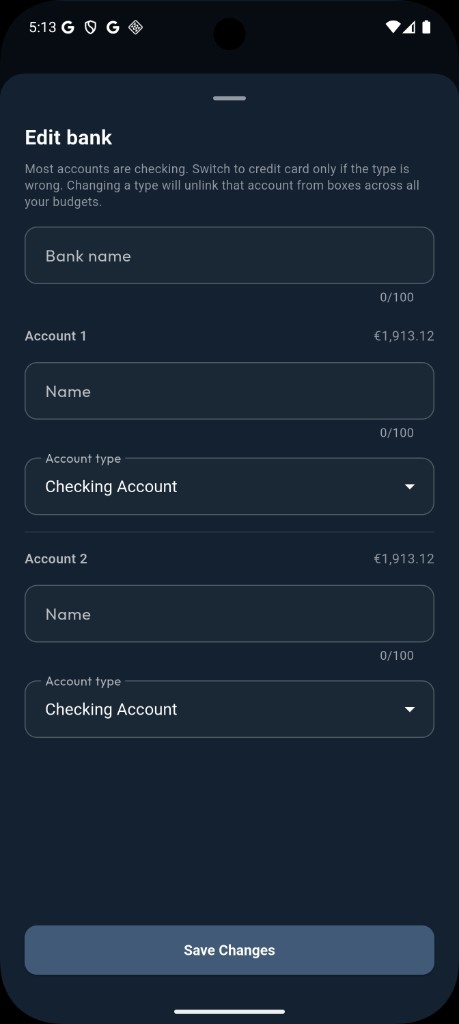
Edit bank — rename accounts and correct checking vs credit card.
Com que frequência sincroniza
Como nos outros provedores, bancos Akahu sincronizam automaticamente a cada cerca de 6 horas. Atualização manual fica disponível a cada cerca de 15 minutos. Cada sincronização puxa até os últimos 90 dias de transações.
A Akahu atualiza os dados do seu banco NZ cerca de uma vez por dia. A sync do Liquify a cada 6 horas lê o que a Akahu já tem—não força uma nova busca no banco entre essas atualizações diárias.
Se algo der errado
Se a Akahu revogar o acesso ou um banco pedir login de novo, o Liquify mostra Needs reconnect. Renove os tokens em My Akahu Developers se precisar, toque Reconnect no Liquify e cole os dois tokens de novo.
Pronto quando…
O Liquify mostra seus bancos NZ em Connect bank / Accounts com saldos que batem com o app do banco.