Aperçu
La synchronisation bancaire dans Liquify est gratuite avec tous les abonnements. En Nouvelle-Zélande, vous pouvez apporter votre propre Personal App Akahu : vous connectez les banques dans My Akahu, copiez deux jetons dans Liquify, et Liquify lit les soldes et les transactions. Liquify ne voit jamais votre mot de passe bancaire et n’entretient pas de compte partenaire Akahu géré par Liquify—vous avez une relation directe avec Akahu.
Pour l’UE / le Royaume-Uni, voir Enable Banking. Pour les limites et le fonctionnement de la sync, voir Synchronisation bancaire.
Avant de commencer
- Un compte Liquify connecté
- Une banque néo-zélandaise prise en charge par Akahu
- Environ 15 minutes pour une configuration unique
- Jusqu’à 10 banques Akahu par personne dans Liquify
Liens Akahu
my.akahu.nz
Portail consommateur où vous connectez chaque banque NZ.
Akahu developers — Personal Apps
Documentation sur les Personal Apps, les jetons et les limites API.
Akahu privacy notice
Comment Akahu traite les données lorsque vous connectez une banque.
Avertissement sur les jetons (à lire)
Akahu vous donne deux jetons différents depuis My Akahu → Developers :
- User Access Token — autorise l’accès aux comptes NZ que vous avez connectés dans My Akahu
- App ID Token — identifie votre Personal App (
app_token_…) ; envoyé commeX-Akahu-Id
Ils se ressemblent mais ne sont pas interchangeables. Si vous les inversez, la connexion échoue. Traitez-les comme des mots de passe—ne les partagez pas par chat ou e-mail.
Demo Bank chez Akahu est réservé à l’ingénierie (sondes, fixtures, mock local). Connectez vos vraies banques NZ dans My Akahu avant de coller les jetons dans Liquify.
1. Créer une Personal App
Connectez-vous sur my.akahu.nz, ouvrez Developers et créez une Personal App si vous n’en avez pas encore.
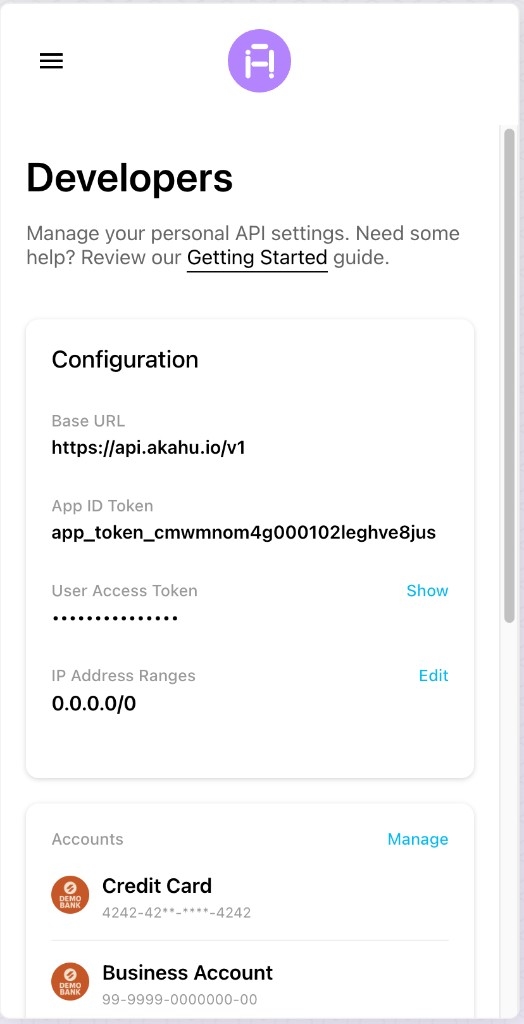
Developers — copy App ID Token and User Access Token (Show) separately. Connect real NZ banks—not Demo Bank—before pasting into Liquify.
2. Connecter vos banques NZ dans My Akahu
Depuis My Akahu, connectez chaque vraie banque que vous voulez dans Liquify. Terminez le flux de connexion propre à chaque banque. Répétez jusqu’à ce que tous les comptes nécessaires apparaissent sous les comptes connectés.
3. Coller les deux jetons dans Liquify
Dans Liquify, ouvrez Connect bank, choisissez Akahu (New Zealand) et collez User Access Token et App ID Token dans les champs correspondants.
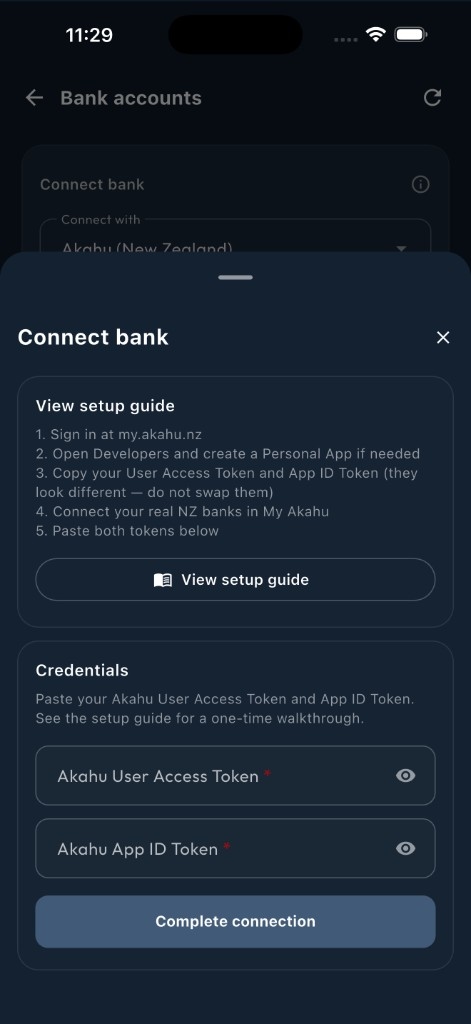
Akahu connect sheet — paste User Access Token and App ID Token.
Liquify ajoute chaque compte sur cette connexion Akahu. Pour une autre banque NZ plus tard, connectez-la d’abord dans My Akahu—Akahu peut émettre de nouveaux jetons si l’accès change ; collez des jetons frais si Reconnect les demande.
4. Vérifier les noms et Account type
Sur Connect bank, ouvrez Edit bank pour renommer l’établissement et chaque compte, et corriger Account type (compte courant vs carte de crédit) si besoin.
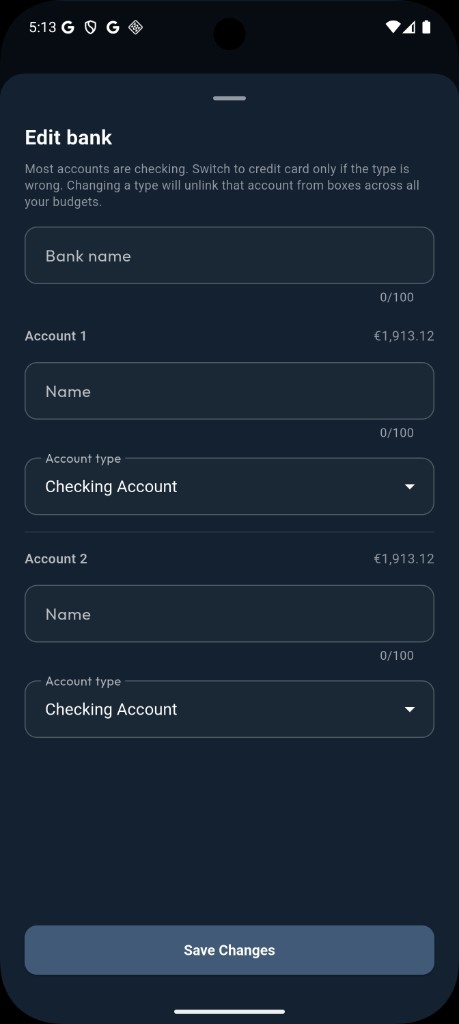
Edit bank — rename accounts and correct checking vs credit card.
Fréquence de synchronisation
Comme pour les autres fournisseurs, les banques Akahu se synchronisent automatiquement environ toutes les 6 heures. Un rafraîchissement manuel est possible environ toutes les 15 minutes. Chaque sync récupère jusqu’à 90 jours de transactions.
Akahu met à jour vos données bancaires NZ environ une fois par jour. La sync Liquify toutes les 6 heures lit ce qu’Akahu a déjà—elle ne force pas un nouveau tirage auprès de votre banque entre ces mises à jour quotidiennes.
En cas de problème
Si Akahu révoque l’accès ou si une banque vous demande de vous reconnecter, Liquify affiche Needs reconnect. Renouvelez les jetons dans My Akahu Developers si besoin, puis appuyez sur Reconnect dans Liquify et collez à nouveau les deux jetons.
C’est bon quand…
Liquify affiche vos banques NZ sur Connect bank / Accounts avec des soldes qui correspondent à votre appli bancaire.